
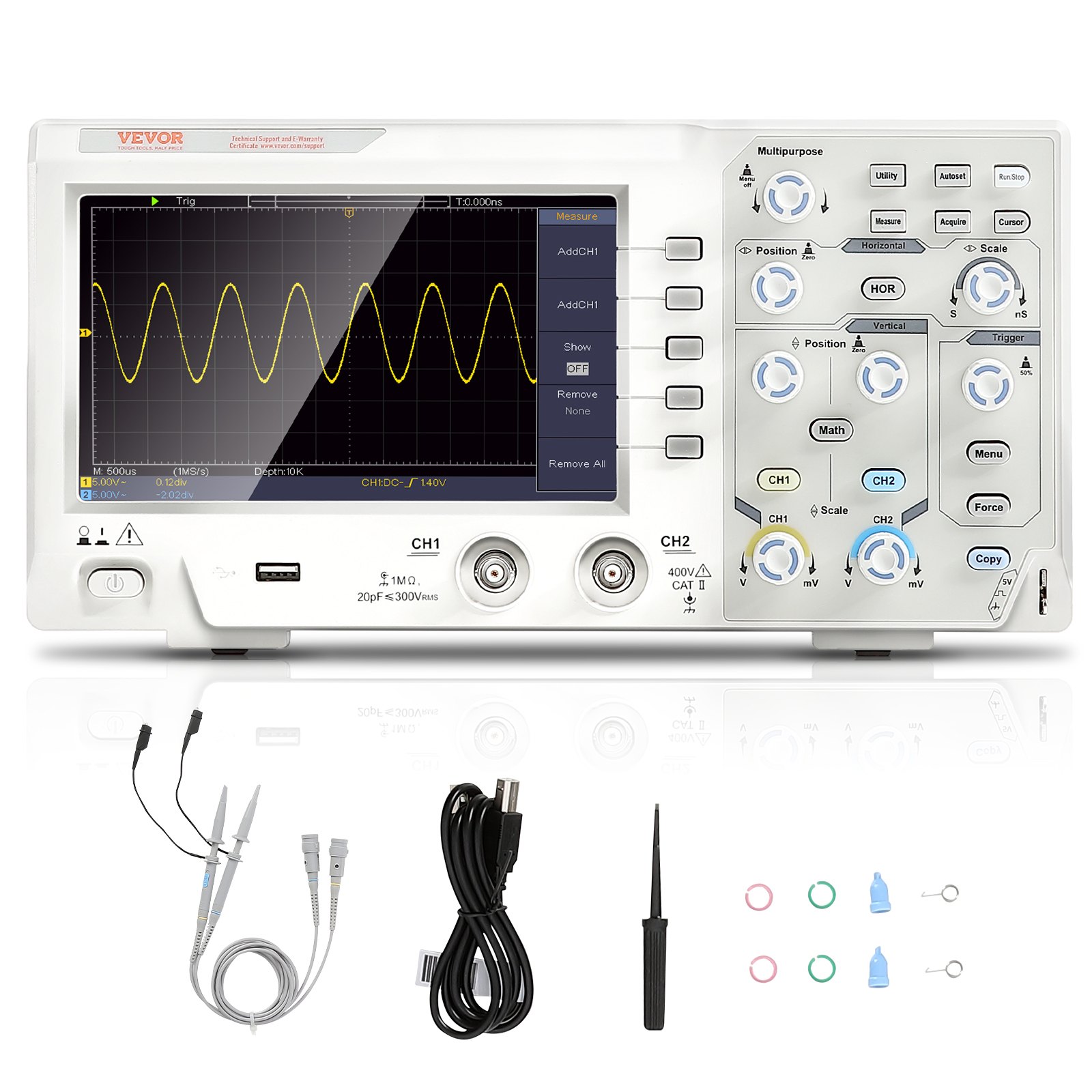
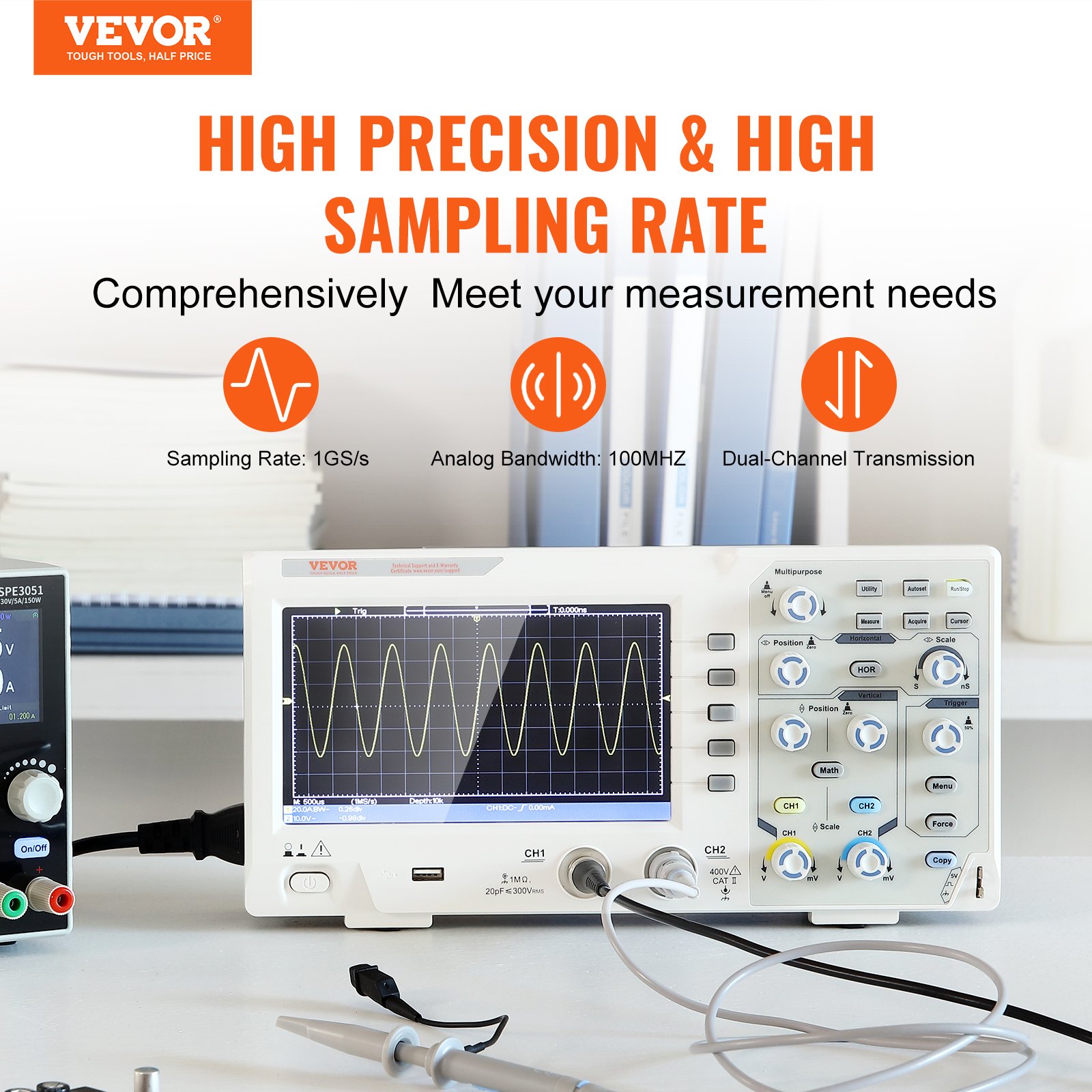
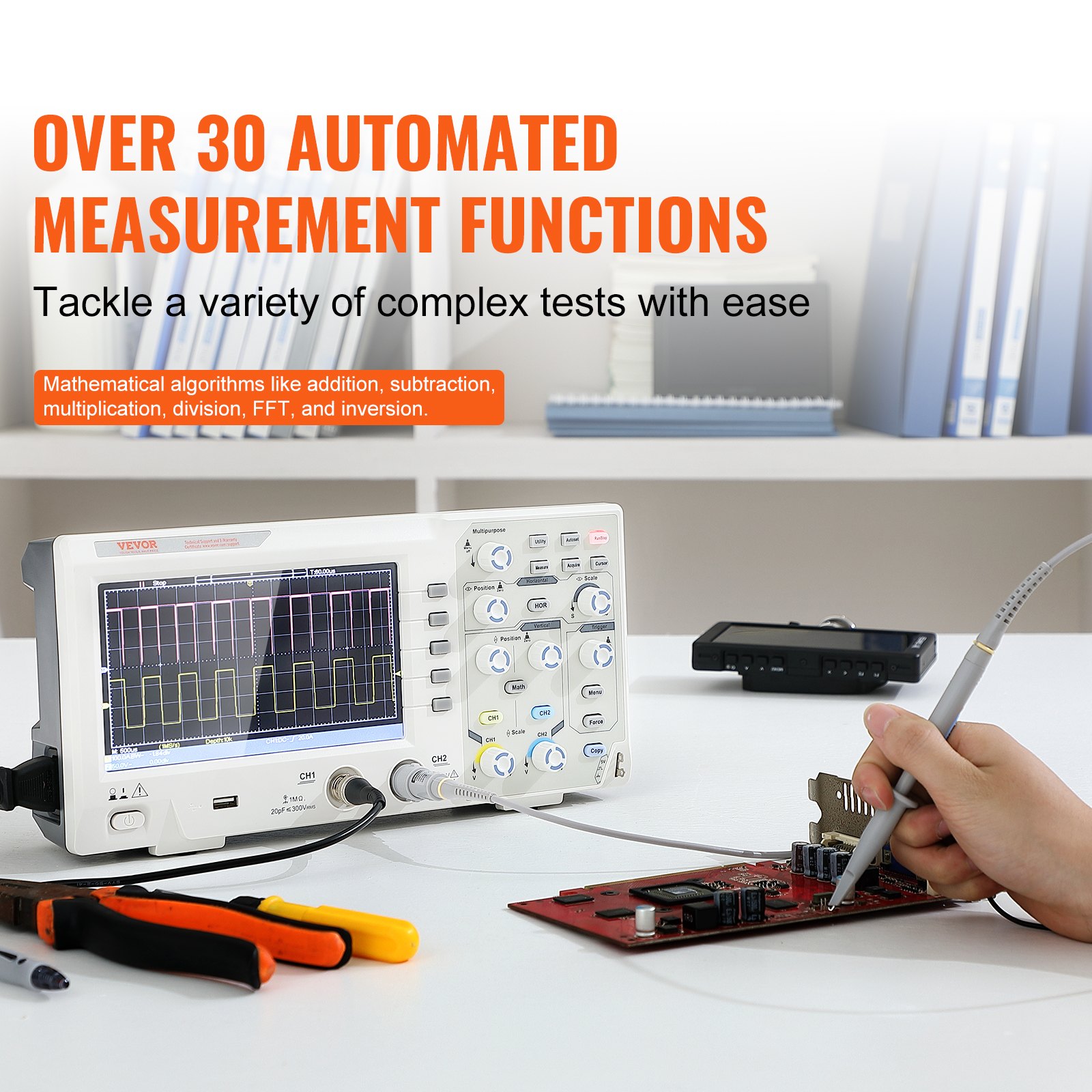
נצל את מלוא הפוטנציאל שלך אוסצילוסקופ דיגיטלי VEVORבעזרת מדריך המוצר המקיף שלנו להורדה. מדריך זה, שנועד להתאים למתחילים ולאנשי מקצוע מנוסים, מספק הוראות מעמיקות להתקנה, פתרון בעיות ואופטימיזציה של אוסצילוסקופ נייד 1GS/S, רוחב פס של 100MHz, 2 ערוצים.
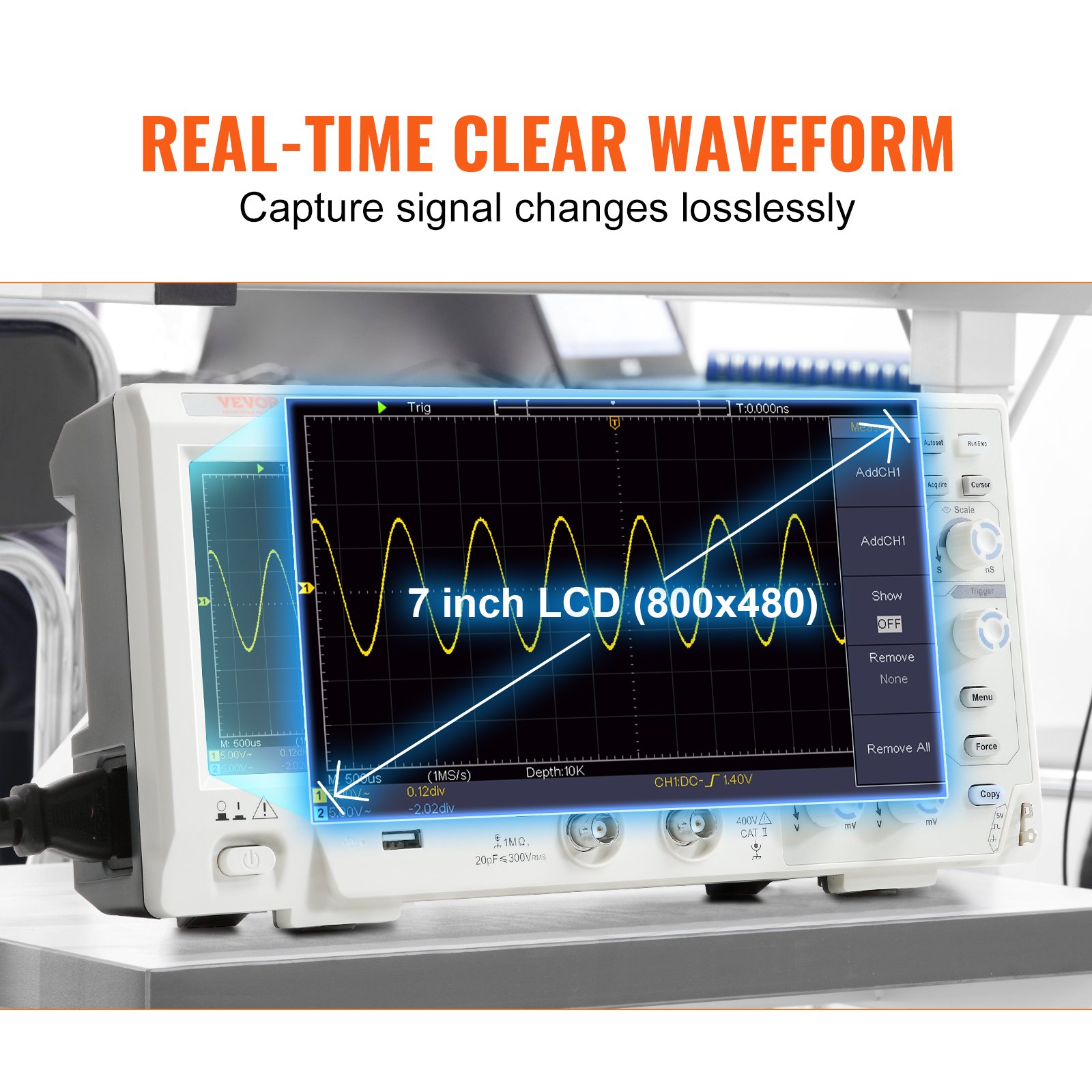
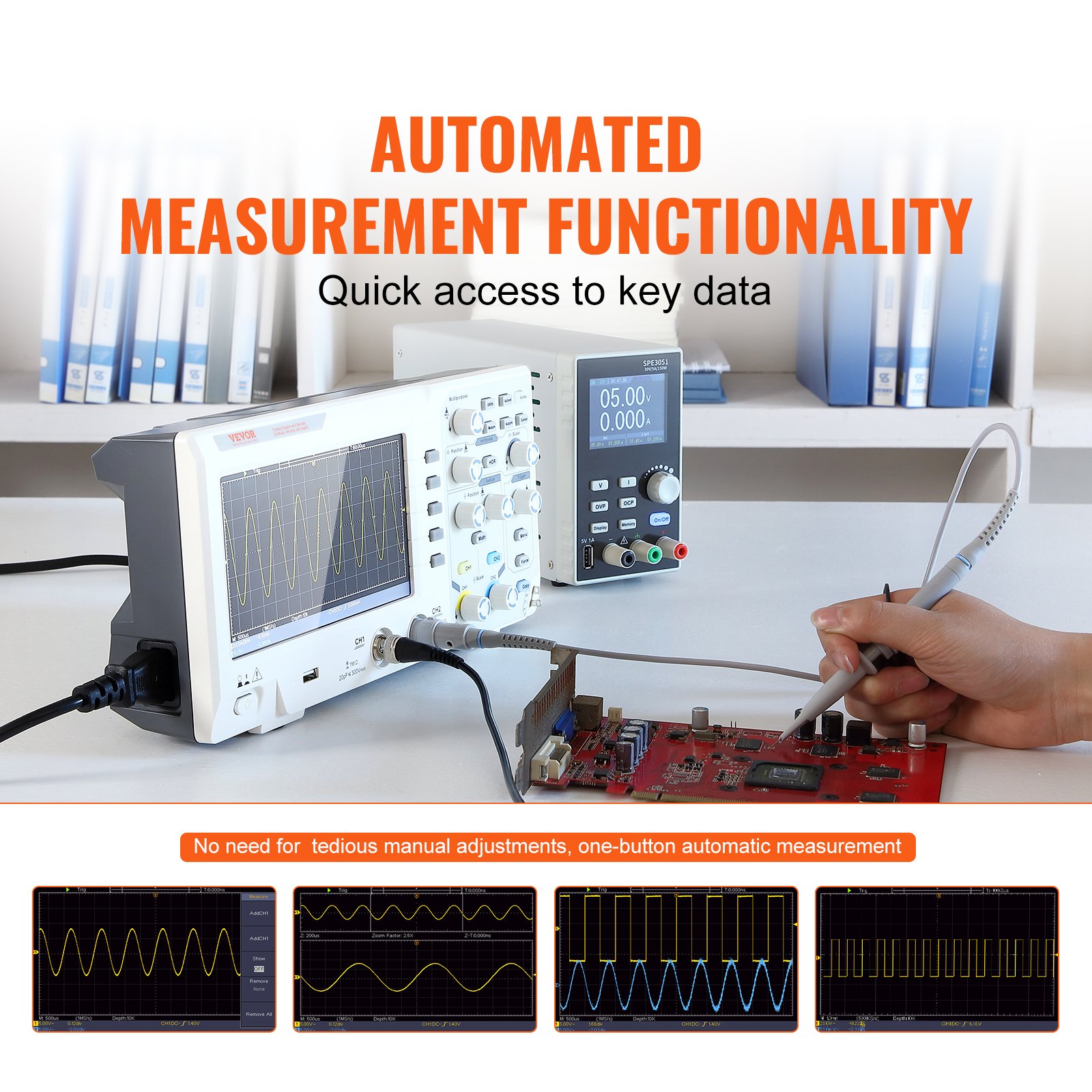
המדריך שלנו מתוכנן בקפידה כדי להבטיח שתוכלו למקסם את מסך הצבע בגודל 7 אינץ' ולמנף את 30 פונקציות המדידה האוטומטיות במלואן. בין אם אתם עוסקים בבדיקת מעגלים אלקטרוניים או בפרויקטים של "עשה זאת בעצמך", מדריך זה יעצים אתכם עם הידע הדרוש להפעלת האוסילוסקופ שלכם בביטחון ובדייקנות.
התעמקו בסעיפים מפורטים המכסים הכל, החל מהתקנה ראשונית ועד לטכניקות מתקדמות לפתרון בעיות. ההוראות שלב אחר שלב והאיורים הברורים מבטיחים חוויית משתמש ידידותית, המאפשרת לכם לנווט במהירות בין משימות מורכבות ולהשיג תוצאות מדויקות בכל פעם. אל תפספסו את האפשרות של אופטימיזציה של ביצועי האוסילוסקופ שלכם - הורידו את מדריך האוסילוסקופ הדיגיטלי VEVOR עוד היום וקחו את יכולות הבדיקה האלקטרונית שלכם לשלב הבא.
מדריך למשתמש לאוסצילוסקופ דיגיטלי VEVOR
מספר דגם.: SDS1102
דרישות בטיחות כלליות
לפני השימוש, אנא קרא את אמצעי הזהירות הבאים כדי למנוע כל פגיעה גופנית אפשרית ולמנוע נזק למוצר זה או לכל מוצר מחובר אחר.
כדי למנוע כל סכנה פוטנציאלית, יש לוודא שמוצר זה משמש רק בטווחים שצוינו. רק אדם מוסמך יבצע תחזוקה פנימית.
כדי למנוע שריפה או פציעה אישית:
- השתמש בכבל החשמל המתאים. השתמש רק בכבלי החשמל המצורפים למוצר ומאושרים לשימוש במדינתך.
- חיבור או ניתוק נכון. כאשר הגשש או כבל הבדיקה מחוברים למקור מתח, אנא אל תחברו את הגשש או כבל הבדיקה.
- מוצר מוארק. מכשיר זה מוארק דרך מוליך ההארקה של כבל החשמל. כדי למנוע התחשמלות, יש להאריק את מוליך ההארקה. יש להאריק את המוצר כראוי לפני חיבורו למסופי הקלט או הפלט שלו. כאשר המכשיר מופעל באמצעות AC, אין למדוד מקורות מתח AC ישירות; אחרת, הדבר יגרום לקצר חשמלי. הסיבה לכך היא שארקת הבדיקה ומוליך ההארקה של החשמל מחוברים.
- בדוק את כל דירוגי הטרמינלים. בדוק את הדירוגים והסימונים של מוצר זה כדי למנוע סכנות אש או התחשמלות. לפני החיבור למכשיר, עיין במדריך למשתמש לקבלת מידע נוסף על דירוגים.
- אין לפעול ללא כיסויים. אל תפעיל את המכשיר עם כיסויים או פנלים שהוסרו.
- השתמש בנתיך המתאים. השתמש רק בנתיך מהסוג והדירוג שצוינו עבור המכשיר.
- הימנע ממעגלים חשופים. היזהר בעת עבודה על מעגלים חשופים כדי למנוע את הסיכון של התחשמלות או פציעה אחרת.
- אין להפעיל את המכשיר אם הוא פגום. אם יש חשד לנזק, יש לבדוק אותו על ידי אנשי שירות מוסמכים לפני המשך השימוש.
- השתמשו באוסילוסקופ שלכם באזור מאוורר היטב. ודאו שהמכשיר מותקן עם אוורור נאות.
- מניעת אלקטרוסטטיות יש לפעול בסביבה המוגנת מפני פריקה אלקטרוסטטית כדי למנוע נזק הנגרם מפריקה סטטית. יש תמיד להארק את המוליכים הפנימיים והחיצוניים של הכבל כדי לשחרר חשמל סטטי לפני החיבור.
- השתמשו בהגנה מתאימה מפני מתח יתר. ודאו שמתח יתר (כגון זה הנגרם מסופת רעמים) לא יוכל להגיע למוצר, אחרת המפעיל עלול להיחשף לסכנת התחשמלות.
- מניעת אלקטרוסטטיות יש לפעול בסביבה המוגנת מפני פריקה אלקטרוסטטית כדי למנוע נזק הנגרם מפריקה סטטית. יש תמיד להארק את המוליכים הפנימיים והחיצוניים של הכבל כדי לשחרר חשמל סטטי לפני החיבור.
- השתמשו בהגנה מתאימה מפני מתח יתר. ודאו שמתח יתר (כגון זה הנגרם מסופת רעמים) לא יוכל להגיע למוצר, אחרת המפעיל עלול להיחשף לסכנת התחשמלות.
- אין להפעיל בתנאים לחים.
- אין לפעול באווירה נפיצה.
- שמור על משטחי המוצר נקיים ויבשים.
- בטיחות בטיפול: אנא טפלו בזהירות במהלך ההובלה כדי למנוע נזק לכפתורים, ממשקי הכפתורים וחלקים אחרים של הפאנלים.
תנאי וסמלי בטיחות
תנאי בטיחות
תנאים במדריך זה (המונחים הבאים עשויים להופיע במדריך זה):
אזהרהאזהרה: מציינת תנאים או נהלים שעלולים לגרום לפציעה או לאובדן חיים.
זהירותזהירות מציינת את התנאים או הפרקטיקות שעלולים לפגוע במוצר זה או ברכוש אחר.
תנאים על המוצר. התנאים הבאים עשויים להופיע במוצר זה:
סַכָּנָה: מציין סכנה מיידית או אפשרות לפציעה.
אזהרה: מציין סכנה או פציעה אפשרית.
זהירות: מציין נזק אפשרי למכשיר או לרכוש אחר.
סמלי בטיחות לאוסצילוסקופ דיגיטלי
סמלים על המוצר. הסמל הבא עשוי להופיע על המוצר:
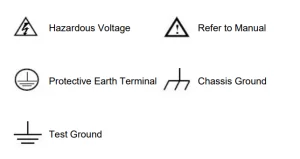
כדי למנוע נזק לגוף ולמנוע נזק למוצר ולציוד המחובר אליו, יש לקרוא בעיון את מידע הבטיחות הבא לפני השימוש בכלי הבדיקה. ניתן להשתמש במוצר זה רק ביישומים שצוינו. אזהרה:
שני הערוצים של האוסילוסקופ אינם מבודדים חשמלית. הערוצים צריכים לאמץ הארקה משותפת במהלך המדידה. אסור לחבר את שני הארקות הגשוש לשתי רמות DC שונות שאינן מבודדות כדי למנוע קצר חשמלי. תרשים חיבור חוט הארקה של האוסילוסקופ:
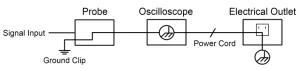
אסור למדוד מתח AC כאשר האוסילוסקופ המופעל ב-AC מחובר למחשב המופעל ב-AC דרך היציאות.
אַזהָרָה:
כדי למנוע שריפה או התחשמלות, כאשר אות הקלט של האוסילוסקופ מחובר, והוא גבוה מ-42V שיא (30Vrms) או במעגלים של גבוה מ-4800VA, אנא שימו לב לפריטים הבאים:
- השתמשו רק בחישני מתח מבודדים ובחוטי בדיקה כאביזרים.
- בדקו את האביזרים, כגון הגשושית, לפני השימוש והחליפו אותם אם יש נזק כלשהו.
- הסר את כבל ה-USB המחבר את האוסילוסקופ למחשב.
- הסר את כבל ה-USB המחבר את האוסילוסקופ למחשב.
- אין להפעיל מתחי קלט מעל לדירוג המכשיר מכיוון שמתח קצה הגשוש יועבר ישירות לאוסצילוסקופ. יש להשתמש בזהירות כאשר הגשוש מוגדר ליחס של 1:1.
- אין להשתמש במחברי BNC מתכת חשופים או תקע בננה.
- אין להכניס חפצי מתכת למחברים.
התחלה מהירה לאוסצילוסקופ דיגיטלי
מבוא למבנה האוסצילוסקופ
פרק זה מספק תיאור פשוט של הפעולה והתפקוד של הפאנל הקדמי של האוסילוסקופ, ויאפשר לכם להכיר את השימוש בו במהירות.
פאנל קדמי
בפאנל הקדמי יש כפתורים ולחצני פונקציות. חמשת הכפתורים בעמודה בצד ימין של מסך התצוגה הם לחצני בחירת תפריט, המאפשרים לך להגדיר את האפשרויות השונות עבור התפריט הנוכחי.
הכפתורים האחרים הם כפתורי פונקציה; ניתן להיכנס לתפריטי פונקציות שונים או לגשת ישירות ליישום פונקציה ספציפי.
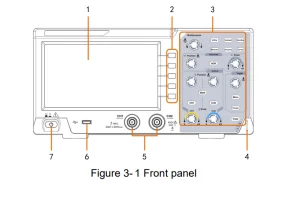
- אזור תצוגה
- לחצני בחירת תפריט: בחר את פריט התפריט הנכון.
- אזור שליטה (כפתור וכפתור)
- פיצוי בדיקה: פלט אות מדידה (5V/1kHz).
- ערוץ קלט אותות
- יציאת USB Host: היא מעבירה נתונים כאשר ציוד USB חיצוני מתחבר לאוסצילוסקופ, הנחשב כ"התקן מארח". לדוגמה, שמירת צורת הגל על דיסק און קי USB דורשת יציאה זו.
- הפעלה / כיבוי
פאנל אחורי של אוסצילוסקופ דיגיטלי
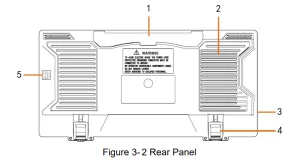
- ידית
- פתחי אוורור
- שקע כניסה לחשמל
- שרפרף לכף הרגל: התאם את זווית ההטיה של האוסילוסקופ.
- יציאת התקן USB: יציאה זו מעבירה נתונים כאשר התקן USB חיצוני, הנחשב כ"התקן עבד", מתחבר לאוסצילוסקופ. לדוגמה, ניתן להשתמש ביציאה זו בעת חיבור מחשב לאוסצילוסקופ באמצעות USB.
אזור בקרת אוסצילוסקופ דיגיטלי
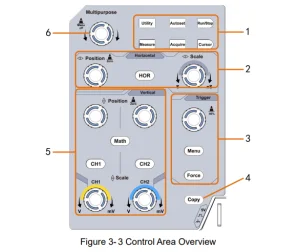
- אזור לחצני פונקציה: סה"כ 6 כפתורים.
- אזור בקרה אופקי עם כפתור אחד ו-1 כפתורים. כפתור ה-"HOR" מתייחס לתפריט הגדרות המערכת האופקית, כפתור ה-"HorizontalPosition" שולט במיקום הטריגר, וכפתור ה-"Horizontal Scale" שולט בבסיס הזמן.
- אזור שליטה על טריגר עם 2 כפתורים וכפתור אחד.
- כפתור רמת ההדק משמש לכוונון מתח ההדק. שני הכפתורים האחרים מתייחסים להגדרת מערכת ההדק.
- כפתור העתקה: כפתור זה הוא קיצור הדרך לפונקציית השמירה בתפריט פונקציית השירות. לחיצה על כפתור זה מקבילה לאפשרות השמירה בתפריט השמירה. ניתן לשמור את צורת הגל, התצורה או מסך התצוגה בהתאם לסוג שנבחר בתפריט השמירה.
- אזור בקרה אנכי עם 3 כפתורים ו-4 ידיות. "CH1" ו-"CH2" תואמים לתפריט ההגדרות ב-CH1 ו-CH2. כפתור "מתמטיקה" מתייחס לתפריט המתמטיקה. תפריט המתמטיקה מורכב משישה סוגי פעולות, כולל CH1-CH2, CH2-CH1, CH1+CH2, CH1*CH2, CH1/CH2 ו-FFT. שני כפתורי "מיקום אנכי" שולטים במיקום האנכי של CH1/CH2, ושני כפתורי "סולם" שולטים בסולם המתח של CH1 ו-CH2.
- כפתור M (כפתור רב תכליתי): כאשר א M סמל מופיע בתפריט, הוא מציין שאתה יכול לסובב את כפתור M כדי לבחור את התפריט או להגדיר את הערך. אתה יכול לדחוף אותו כדי לסגור את התפריט משמאל ומימין.
מבוא לממשק משתמש של אוסצילוסקופ דיגיטלי
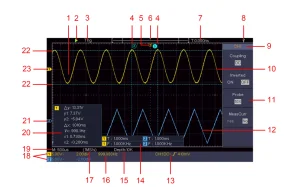
איור 3-4 שרטוט המחשה של ממשקי תצוגה
1. אזור תצוגת צורת גל.
2. הפעלה/עצירה
3. מצב ההפעלה, כולל:
- אוטומטי: מצב אוטומטי ורכישת צורת גל ללא הפעלה.
- טריג: טריגר זוהה וקבלת צורת גל.
- מוכן: נתונים שהופעלו מראש שנלכדו ומוכנים להפעלה.
- סריקה: ללכוד והצג את צורת הגל ברציפות.
- עצור: רכישת הנתונים הופסקה.
4. שני הקווים הכחולים המקווקווים מציינים את המיקום האנכי של מדידת הסמן.
5. סמן ה-T מציין את המיקום האופקי של ההדק.
6. המצביע מציין את מיקום הטריגר באורך ההקלטה.
7. הוא מציג את ערך ההפעלה הנוכחי ואת מיקום החלון הנוכחי בזיכרון הפנימי.
8. זה מציין דיסק USB המחובר לאוסצילוסקופ.
9. מזהה ערוץ של התפריט הנוכחי.
10. צורת הגל של CH1.
11. תפריט ימני.
12. צורת הגל של CH2.
13. סוג הדק נוכחי:
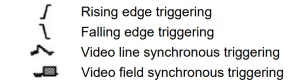
הקריאה מציגה את ערך רמת ההדק של הערוץ המתאים.
14. הוא מציין את הסוג והערך הנמדדים של הערוץ המתאים. "T" פירושו פרק זמן, "F" פירושו תדירות, "V" פירושו הערך הממוצע, "Vp" ערך השיא-שיא, "Vr" ערך שורש ממוצע הריבועים, "Ma" ערך האמפליטודה המקסימלית, "Mi" ערך האמפליטודה המינימלית, "Vt" ערך המתח של ערך הקצה השטוח של צורת הגל, "Vb" ערך המתח של הבסיס השטוח של צורת הגל, "Va" ערך האמפליטודה, "Os" ערך החריגה, "Ps" ערך קדם-המרה, "RT" ערך זמן העלייה, "FT" ערך זמן הנפילה, "PW" ערך הרוחב הפלוס, "NW" ערך הרוחב-", "+D" ערך החובה הפלוס, "-D" ערך החובה הפלוס, "PD" ערך השהייה A->B, "ND" ערך השהייה A->B, "TR" ערך המחזור RMS, "CR" ערך הסמן RMS, "WP" ערך המסך, "RP" השלב, "+PC" ספירת הפולסים הפלוס, "-PC" הפולסים- "ספירה", "+E" ספירת קצה העלייה, "-E" ספירת קצה הירידה, "AR" האזור, "CA" אזור המחזור.
15. הקריאות מציגות את אורך הרשומה.
16. תדירות אות ההדק.
17. הקריאות מציגות את קצב הדגימה הנוכחי.
18. הקריאות מציינות את מיקומי חלוקת המתח ואת נקודת האפס המתאימות של הערוצים. "BW" מציין את מגבלת רוחב הפס. הסמל מציג את מצב הצימוד של הערוץ.
" -" מציין צימוד זרם ישיר
"~" מציין צימוד AC
"" מציין צימוד GND
19. הקריאה מציגה את הגדרת בסיס הזמן הראשי.
20. זהו חלון מדידה של הסמן, המציג את הערכים המוחלטים ואת הקריאות של הסמנים.
21. המצביע הכחול מציג את נקודת האפס של צורת הגל של ערוץ CH2. אם המצביע אינו מוצג, ערוץ זה אינו פתוח.
22. שני הקווים הכחולים המקווקווים מציינים את המיקום האופקי של מדידת הסמן.
23. המצביע הצהוב מציין את נקודת נתוני ההארקה (מיקום נקודת האפס) של צורת הגל של ערוץ CH1. אם המצביע אינו מוצג, הערוץ אינו פתוח.
כיצד ליישם את הבדיקה הכללית.
לאחר קבלת אוסצילוסקופ חדש, מומלץ לבצע בדיקה של המכשיר לפי השלבים הבאים:
1. בדוק אם יש נזק שנגרם כתוצאה מהובלה.
אם נמצא כי אריזת הקופסה או כרית ההגנה מפלסטיק המוקצף ניזוקו קשות, אין להשליך אותם תחילה עד שהמכשיר כולו ואביזריו יעברו בהצלחה את בדיקות התכונות החשמליות והמכניות.
2. בדוק את האביזרים
האביזרים המסופקים כבר מתוארים בנספח א': נספח למדריך זה. על ידי עיון בתיאור זה, תוכלו לבדוק האם אביזרים כלשהם אבדו או ניזוקו. אם אתם מוצאים אביזרים שאבדו או ניזוקו, אל תהססו ליצור קשר עם המפיץ שלנו האחראי על שירות זה או עם המשרדים המקומיים שלנו.
3. בדוק את המכשיר השלם
אם יתגלה נזק למראה המכשיר, או שהמכשיר אינו פועל כרגיל, או נכשל בבדיקת הביצועים, אנא צרו קשר עם המפיץ האחראי על עסק זה או עם המשרדים המקומיים שלנו. אם נגרם נזק למכשיר כתוצאה מההובלה, אנא שמרו את האריזה.
לאחר הודעה למחלקת התחבורה או למפיץ שלנו האחראי על עסק זה, נארגן תיקון או החלפה של המכשיר.
כיצד ליישם את בדיקת הפונקציות
בצעו בדיקת תפקוד מהירה כדי לוודא את פעולתו התקינה של המכשיר, בהתאם לשלבים הבאים:
1. חבר את כבל החשמל למקור חשמל. לחץ על לחצן ההפעלה בפינה השמאלית התחתונה של המכשיר.
המכשיר מבצע את כל פריטי הבדיקה העצמית ומציג את סמל האתחול. לחץ על כפתור Utility, בחר Function בתפריט הימני. בחר Adjust בתפריט השמאלי ובחר Default בתפריט הימני. ערך ברירת המחדל של מקדם ההנחתה של הגשושית בתפריט הוא 10X.
2. כוונו את המתג בגשש האוסילוסקופ ל-10X וחברו את האוסילוסקופ לערוץ CH1. יישרו את החריץ בגשש עם התקע במחבר CH1 BNC, ולאחר מכן הדקו את הגשש על ידי סיבובו לצד ימין. חברו את קצה הגשש ואת מהדק ההארקה למחבר של מפצה הגשש.
3. לחץ על כפתור ההגדרה האוטומטית בלוח הקדמי. הגל המרובע בתדר של 1 קילוהרץ וערך שיא-שיא של 5 וולט יוצג תוך מספר שניות (ראה איורים 3-5).
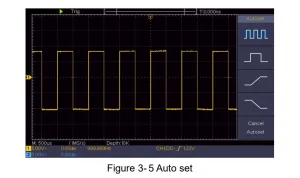
בדוק את CH2 על ידי חזרה על שלבים 2 ו-3.
כיצד ליישם את פיצוי הגששים
בעת חיבור הגשוש לערוץ קלט כלשהו בפעם הראשונה, יש להתאים אותו כך שהגשוש מתאים לערוץ הקלט.
גלאי שאינו מפוצה או שמציג סטיית פיצוי, יגרום לשגיאת מדידה או טעות. כדי לכוונן את פיצוי הגלאי, אנא בצע את השלבים הבאים:
1. הגדירו את מקדם ההנחתה של הגשוש בתפריט כ-10X ואת מקדם ההנחתה של הגשוש כ-10X (ראו "כיצד להגדיר את מקדם ההנחתה של הגשוש" בעמוד 20), וחברו את הגשוש לערוץ CH1. אם משתמשים בקצה וו גשוש, ודאו שהוא שומר על מגע הדוק עם הגשוש. חברו את קצה הגשוש למחבר האות של מפצה הגשוש, חברו את מהדק חוט הייחוס למחבר חוט ההארקה של מחבר הגשוש, ולאחר מכן לחצו על כפתור ההגדרה האוטומטית בלוח הקדמי.
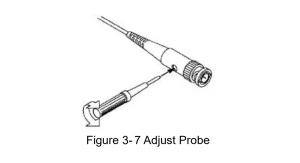
2. בדקו את צורות הגל המוצגות וכווננו את הגשוש כדי לוודא שמושג פיצוי נכון (ראו איור 3-6 ואיור 3-7)
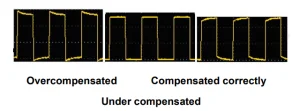
איור 3- 6 צורות גל מוצגות של פיצוי הבדיקה
3. חזור על השלבים שהוזכרו במידת הצורך.
כיצד לקבוע את מקדם הנחתת בדיקה
לגשושית מספר מקדמי הנחתה, שישפיעו על גורם הסולם האנכי של האוסילוסקופ.
כדי לשנות או לבדוק את מקדם ההנחתה של הגשוש בתפריט של האוסילוסקופ:
(1) לחצו על כפתור תפריט הפונקציות של הערוצים שבשימוש (כפתור CH1 או CH2).
(2) בחר "גשש" בתפריט הימני; סובב את כפתור ה-M כדי לבחור את הערך המתאים בתפריט השמאלי המתאים לחיישן. הגדרה זו תהיה תקפה כל הזמן לפני שתשתנה שוב.
זהירותמקדם ההנחתה המוגדר כברירת מחדל של הגשוש במכשיר מוגדר מראש ל-10X.
ודא שהערך שנקבע של מתג ההנחתה בפרוב זהה לבחירת התפריט של מקדם ההנחתה של הפרוב באוסצילוסקופ.
הערכים המוגדרים של מתג הבדיקה הם 1X ו- 10X (ראה איור 3-8).
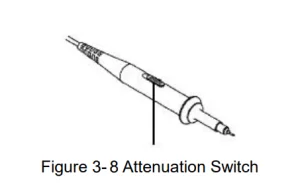
זהירותכאשר מתג ההנחתה מוגדר על 1X, הגשוש יגביל את רוחב הפס של האוסילוסקופ ל-5MHz. כדי להשתמש ברוחב הפס המלא, יש להגדיר את המתג על 10X.
כיצד להשתמש בבדיקה בבטחה
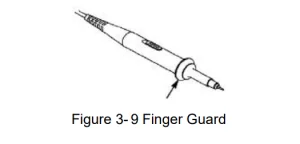
כפי שמוצג באיורים 3-9, טבעת הבטיחות סביב גוף הגשוש מגנה על האצבע מפני התחשמלות.
אזהרה
כדי למנוע התחשמלות, יש להחזיק תמיד את האצבע מאחורי טבעת הבטיחות של הגשוש במהלך הפעולה. אין לגעת בחלק מתכתי כלשהו של קצה הגשוש כאשר הוא מחובר לאספקת החשמל.
לפני ביצוע מדידות כלשהן, חבר תמיד את החללית למכשיר וחבר את מסוף הקרקע לכדור הארץ.
כיצד ליישם כיול עצמי
יישום הכיול העצמי יכול לגרום לאוסצילוסקופ להגיע במהירות למצב אופטימלי כדי לקבל את ערך המדידה המדויק ביותר. ניתן להפעיל תוכנית יישום זו בכל עת. יש להפעיל תוכנית זו בכל פעם ששינוי טמפרטורת הסביבה הוא 5 מעלות צלזיוס ומעלה.
לפני ביצוע כיול עצמי, נתק את כל המעבדים או החוטים מחיבור הקלט. לחץ על כפתור Utility, בחר Function בתפריט הימני, בחר Adjust בתפריט השמאלי, בחר Self Cal בתפריט הימני; הפעל את התוכנית לאחר שהכל מוכן.
מבוא למערכת האנכית כפי שמוצג באיור 3-10, למערכת הפקדים האנכיים יש כמה כפתורים וכפתורים. התרגולים הבאים יעזרו לכם בהדרגה להכיר את השימוש בהגדרה האנכית.
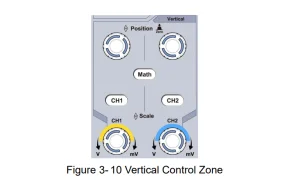
1. השתמשו בכפתור המיקום האנכי כדי להציג את האות במרכז חלון צורת הגל. כפתור המיקום האנכי מווסת את מיקום התצוגה האנכי של האות.
לכן, כאשר מסובבים את כפתור המיקום האנכי, מצביע נקודת הנתון של כדור הארץ של הערוץ מכוון לנוע למעלה ולמטה בעקבות צורת הגל.
מיומנות מדידה
אם הערוץ נמצא במצב צימוד DC, ניתן למדוד במהירות את רכיב ה-DC של האות באמצעות תצפית על ההפרש בין צורת הגל לבין הארקת האות.
אם הערוץ נמצא במצב AC, רכיב ה-DC מסונן החוצה. מצב זה עוזר לך להציג את רכיב ה-AC של האות ברגישות גבוהה יותר.
היסט אנכי בחזרה ל-0 מקש קיצור
סובבו את כפתור המיקום האנכי כדי לשנות את מיקום התצוגה האנכי של הערוץ, ולחצו על כפתור המיקום כדי להחזירו ל-0 כמקש קיצור. זה שימושי במיוחד כאשר מיקום המעקב רחוק מהמסך ואתם רוצים שהוא יחזור למרכז המסך באופן מיידי.
2. שנה את ההגדרה האנכית וצפה בשינוי מידע המצב הנובע מכך. בעזרת המידע המוצג בשורת המצב בתחתית חלון צורת הגל, תוכל לקבוע כל שינוי בגורם קנה המידה האנכי של הערוץ.
סובבו את כפתור קנה המידה האנכי ושנו את "גורם קנה המידה האנכי (חלוקת מתח)", ניתן לגלות שגורם קנה המידה של הערוץ המתאים לסרגל המצב השתנה בהתאם.
כפתורי CH1, CH2 ו-Math יציגו על המסך את תפריט הפעולה, הסמלים, צורות הגל ומידע על מצב גורם קנה המידה של הערוץ המתאים.
מבוא למערכת האופקית
כפי שמוצג באיור 3-11, ישנם כפתור ושני כפתורים בבקרות האופקיות. התרגולים הבאים ידריכו אתכם בהדרגה להכיר את הגדרת בסיס הזמן האופקי.
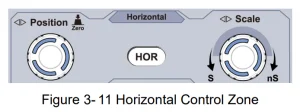
1. סובבו את כפתור קנה המידה האופקי כדי לשנות את הגדרת בסיס הזמן האופקי וצפו בשינוי מידע המצב. סובבו את כפתור קנה המידה האופקי כדי לשנות את בסיס הזמן האופקי, וניתן לראות שתצוגת בסיס הזמן האופקי בשורת המצב משתנה בהתאם.
2. השתמשו בכפתור המיקום האופקי כדי לכוונן את המיקום האופקי של האות בחלון צורת הגל. כפתור המיקום האופקי משמש לשליטה בתזוזה הפעילה של האות או ליישומים מיוחדים אחרים. אם הוא מיושם להפעלת התזוזה, ניתן לראות שצורת הגל נעה אופקית עם הכפתור בעת סיבוב כפתור המיקום האופקי. מקש קיצור להפעלת תזוזה חזרה ל-0 סובבו את כפתור המיקום האופקי כדי לשנות את המיקום האופקי של הערוץ ולחצו על כפתור המיקום האופקי כדי להחזיר את תזוזה הפעילה ל-0 כמקש קיצור.
3. לחץ על כפתור ה-HOR האופקי כדי לעבור בין מצב זום רגיל למצב זום גלי.
מבוא למערכת הדק
כפי שמוצג באיור 3-12, פקדי ההדק מורכבים מכפתור אחד ושלושה כפתורים. התרגולים הבאים יעזרו לכם להכיר בהדרגה את הגדרות מערכת ההדק.
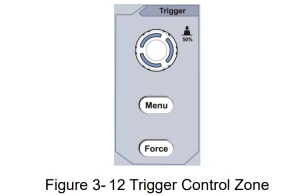
1. לחץ על כפתור תפריט ההדק ופתח את תפריט ההדק. ניתן לשנות את הגדרת ההדק על ידי הפעלה של כפתורי בחירת התפריט.
2. השתמשו בכפתור רמת ההדק כדי לשנות את הגדרת רמת ההדק. על ידי סיבוב כפתור רמת ההדק, מחוון ההדק על המסך ינוע למעלה ולמטה. עם תנועת מחוון ההדק, ניתן לראות שערך רמת ההדק המוצג על המסך משתנה בהתאם.
הערותסיבוב כפתור רמת ההדק יכול לשנות את ערך רמת ההדק, והוא גם מקש קיצור לקביעת רמת ההדק כערך האמצע האנכי של משרעת אות ההדק.
3. לחץ על כפתור "כוח" כדי לאלץ אות טריגר, המופעל בעיקר על מצבי הדק "רגיל" ו"יחיד".
מדריך למשתמש מתקדם
פרק זה יעסוק בעיקר בנושאים הבאים:
- כיצד להגדיר את המערכת האנכית
- כיצד להגדיר את המערכת האופקית
- כיצד להגדיר את מערכת ההדק
- כיצד להגדיר את הדגימה/תצוגה
- כיצד לשמור ולשחזר צורת גל
- כיצד ליישם את הגדרת פונקציית מערכת העזר
- כיצד לעדכן את קושחת המכשיר שלך
- כיצד למדוד באופן אוטומטי
- כיצד למדוד בעזרת סמנים
- כיצד להשתמש בכפתורי ניהול
מומלץ לקרוא פרק זה בעיון כדי להכיר את פונקציות המדידה השונות ושיטות הפעולה האחרות של האוסילוסקופ.
כיצד להגדיר את המערכת האנכית
הפקדים האנכיים כוללים שלושה כפתורי תפריט כגון CH1, CH2 ומתמטיקה, וארבעה כפתורים כגון מיקום אנכי וקנה מידה אנכי עבור כל ערוץ.
הגדרה של CH1 ו-CH2
לכל ערוץ יש תפריט אנכי עצמאי, וכל פריט מוגדר בהתאמה בהתבסס על הערוץ.
כדי להפעיל או לכבות צורות גל (ערוץ, מתמטיקה)
לחיצה על כפתורי CH1, CH2 או Math משפיעה על התוצאות הבאות:
- אם צורת הגל כבויה, צורת הגל מופעלת והתפריט שלה מוצג.
- אם צורת הגל מופעלת והתפריט שלה אינו מוצג, התפריט שלה יוצג.
- אם צורת הגל מופעלת והתפריט שלה מוצג, היא כבויה והתפריט שלה נעלם. תיאור תפריט הערוצים מוצג כך:
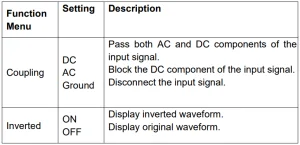
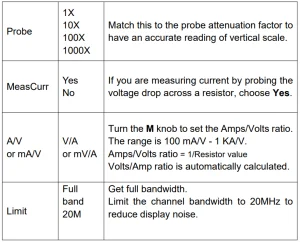
1. כדי להגדיר צימוד ערוצים
אם ניקח לדוגמה ערוץ 1, האות הנמדד הוא אות גל מרובע המכיל את ההטיה של זרם ישר. שלבי הפעולה מוצגים להלן:
- לחץ על כפתור CH1 כדי להציג את תפריט הגדרת CH1.
- בתפריט הימני, בחר Coupling כ-DC. גם רכיבי DC וגם רכיבי AC של האות מועברים.
- בתפריט הימני, בחר Coupling כ-AC. רכיב הזרם הישיר של האות חסום.
2. להפוך צורת גל
צורת גל הפוכה: האות המוצג מסובב 180 מעלות כנגד הפאזה של פוטנציאל הארקה.
אם ניקח לדוגמה ערוץ 1, שלבי הפעולה מוצגים כדלקמן:
- לחץ על כפתור CH1 כדי להציג את תפריט הגדרת CH1.
- בתפריט הימני, בחרו באפשרות Inverted כ-ON, וצורת הגל תהפוך. לחצו שוב כדי לעבור ל-OFF, וצורת הגל תחזור למצבה המקורי.
3. כדי לכוונן את הנחתת הגשוש
למדידות נכונות, הגדרות מקדם ההנחתה בתפריט ההפעלה של הערוץ צריכות תמיד להתאים למה שמופיע על הגשוש (ראה "כיצד להגדיר את מקדם ההנחתה של הגשוש" בעמוד 20). אם מקדם ההנחתה של הגשוש הוא 1:1, הגדרת התפריט של ערוץ הקלט צריכה להיות מוגדרת ל-1X. קחו לדוגמה את ערוץ 1, מקדם ההנחתה של הגשוש הוא 10:1, שלבי הפעולה מוצגים כדלקמן:
- לחץ על כפתור CH1 כדי להציג את תפריט הגדרת CH1.
- בתפריט הימני, בחרו באפשרות Probe. בתפריט השמאלי, סובבו את כפתור M כדי להגדיר אותו כ-10X.
4. למדוד את הזרם על ידי בדיקת ירידת המתח על פני נגד
קחו לדוגמה את ערוץ 1. אם אתם מודדים זרם על ידי מדידת ירידת המתח על פני נגד של 1Ω, שלבי הפעולה מוצגים כדלקמן:
- לחץ על כפתור CH1 כדי להציג את תפריט הגדרת CH1.
- בתפריט הימני, הגדירו את MeasCurr לערך כן, ותפריט הרדיו A/V יופיע למטה. בחרו בו וסובבו את כפתור M כדי להגדיר את יחס אמפר/וולט. יחס אמפר/וולט = ערך 1/נגד. כאן, הרדיו A/V צריך להיות מוגדר לערך 1.
השתמש בפונקציית המניפולציה המתמטית
פונקציית המניפולציה המתמטית מציגה את תוצאות פעולות החיבור, הכפל, החילוק והחיסור בין שני ערוצים, או את פעולת ה-FFT עבור כל ערוץ. לחץ על כפתור המתמטיקה כדי להציג את התפריט מימין.
חישוב צורת הגל
לחץ על כפתור המתמטיקה כדי להציג את התפריט מימין, בחר הקלד כמתמטיקה.
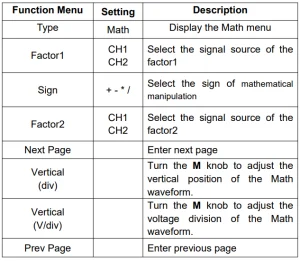
אם ניקח לדוגמה את הפעולה האוספת בין ערוץ 1 לערוץ 2, שלבי הפעולה הם כדלקמן:
- לחץ על כפתור המתמטיקה כדי להציג את תפריט המתמטיקה מימין. צורת הגל הוורודה M מופיעה על המסך.
- בתפריט הימני, בחר "הקלד כמתמטיקה".
- בתפריט הימני, בחר Factor1 בתור CH1.
- בתפריט הימני, בחר חתום כ-+.
- בתפריט הימני, בחר Factor2 בתור CH2.
- לחץ על Next Page בתפריט הימני. בחר Vertical (div). הסמל נמצא לפני ה-div. סובב את כפתור M כדי לכוונן את המיקום האנכי של צורת הגל המתמטית.
- בחר אנכי (V/div) בתפריט הימני. הסמל נמצא לפני המתח. סובב את כפתור M כדי לכוונן את חלוקת המתח של צורת הגל המתמטית.
שימוש בפונקציית FFT
פונקציית המתמטיקה FFT (טרנספורמציית פורייה מהירה) ממירה מתמטית צורת גל בתחום הזמן לרכיבי התדר שלה. היא שימושית מאוד לניתוח אות הקלט באוסצילוסקופ. ניתן להתאים תדרים אלה לתדרי מערכת ידועים, כגון שעוני מערכת, מתנדים או ספקי כוח.
פונקציית FFT באוסצילוסקופ דיגיטלי זה הופכת 2048 נקודות נתונים של אות תחום הזמן לרכיבי התדר שלו באופן מתמטי (אורך הרשומה צריך להיות 10K ומעלה). התדר הסופי מכיל 1024 נקודות הנעות בין 0 הרץ לתדר נייקוויסט.
לחץ על כפתור המתמטיקה כדי להציג את התפריט מימין, בחר הקלד כ-FFT.

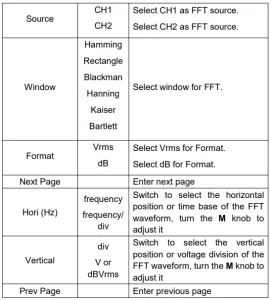 אם ניקח לדוגמה את פעולת ה-FFT, שלבי הפעולה הם כדלקמן:
- לחץ על כפתור המתמטיקה כדי להציג את תפריט המתמטיקה מימין.
- בתפריט הימני, בחר הקלד כ-FFT.
- בתפריט הימני, בחר "מקור" כ-CH1.
- בתפריט הימני, בחר "חלון". בחר את סוג החלון המתאים בתפריט השמאלי.
- בתפריט הימני, בחר "פורמט כ-Vrms או dB".
- בתפריט הימני, לחצו על Hori (Hz) כדי להציג את הסמל לפני ערך התדר. סובבו את כפתור M כדי לכוונן את המיקום האופקי של צורת הגל FFT; לאחר מכן לחצו על כדי להציג את הסמל לפני התדר/דיו שמתחת. סובבו את כפתור M כדי לשנות את בסיס הזמן של צורת הגל FFT.
- בחר "אנכי" בתפריט הימני; בצע את אותן הפעולות כמו לעיל כדי להגדיר את המיקום האנכי ואת חלוקת המתח.
כדי לבחור את חלון ה-FFT
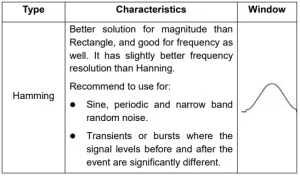
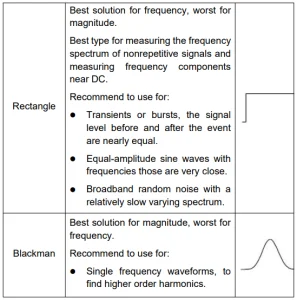
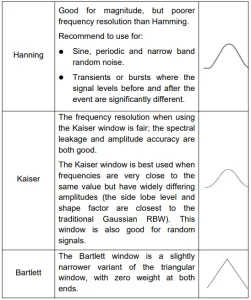
ישנם 6 חלונות FFT. לכל אחד מהם יש פשרות בין רזולוציית התדר לדיוק הגודל. מה שברצונך למדוד ומאפייני אות המקור שלך עוזרים לך לקבוע באיזה חלון להשתמש.
השתמשו בהנחיות הבאות כדי לבחור את החלון הטוב ביותר.
הערות לשימוש ב-FFT
השתמש בסולם dB המוגדר כברירת מחדל כדי לפרט תדרים מרובים, גם אם יש להם אמפליטודות שונות מאוד. השתמש בסולם Vrms כדי להשוות תדרים.
- רכיב DC או קיזוז עלולים לגרום לערכי גודל שגויים של צורת הגל של FFT. כדי למזער את רכיב ה-DC, בחר צימוד AC על אות המקור.
- הגדר את מצב רכישת הסילוסקופ הדיגיטלי לממוצע כדי להפחית רעש אקראי ורכיבים מסוג alias באירועים חוזרים או בודדים.
מהו תדר נייקוויסט?
תדר נייקוויסט הוא התדר הגבוה ביותר שאוסצילוסקופ דיגיטציה בזמן אמת יכול להשיג ללא aliasing. תדר זה הוא חצי מקצב הדגימה. תדרים מעל תדר נייקוויסט יעברו תת-דגימה, מה שיגרום ל-aliasing.
לכן, שימו לב יותר לקשר בין התדר הנדגם לתדר הנמדד.
השתמש בכפתורי מיקום אנכיים וקנה מידה
1. כפתור המיקום האנכי מתאים את המיקומים האנכיים של צורות הגל. הרזולוציה האנליטית של כפתור בקרה זה משתנה עם חלוקה אנכית.
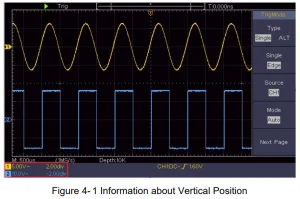
2. כפתור קנה המידה האנכי מווסת את הרזולוציה האנכית של צורות הגל. רגישות שלבי החלוקה האנכית היא 1-2-5. המיקום האנכי והרזולוציה מוצגים בפינה השמאלית התחתונה של המסך (ראה איור 4-1).
כיצד להגדיר את המערכת האופקית על האוסילוסקופ הדיגיטלי
הפקדים האופקיים כוללים את כפתור ה-HOR האופקי וכפתורים כגון מיקום אופקי וקנה מידה אופקי.
1. כפתור מיקום אופקיכפתור זה מתאים את המיקומים האופקיים של כל הערוצים (כולל אלה שהתקבלו ממניפולציה מתמטית), אשר הרזולוציה האנליטית שלהם משתנה עם בסיס הזמן.
2. כפתור קנה מידה אופקיכפתור זה קובע את גורם קנה המידה האופקי לקביעת בסיס הזמן הראשי או החלון.
3. כפתור HOR אופקי: לחץ עליו כדי לעבור בין מצב זום רגיל למצב זום גלי. למידע נוסף על פעולות, עיין במבואות להלן.
זום את צורת הגל
לחץ על כפתור ה-HOR האופקי כדי להיכנס למצב זום גלי. החצי העליון של הצג מציג את החלון הראשי, והחצי התחתון מציג את חלון הזום. חלון הזום הוא חלק מוגדל של החלון הראשי.
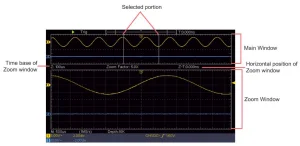
במצב רגיל, כפתורי המיקום האופקי והקנה מידה האופקי מכוונים את המיקום האופקי ואת בסיס הזמן של החלון הראשי.
במצב זום גל, כפתורי המיקום האופקי והקנה מידה האופקי מכוונים את המיקום האופקי ואת בסיס הזמן של חלון הזום.
כיצד להגדיר את מערכת ההדק באוסצילוסקופ דיגיטלי
הטריגר קובע מתי ה-DSO מתחיל לאסוף נתונים ולהציג צורת גל. לאחר שהטריגר מוגדר כהלכה, הוא יכול להמיר את התצוגה הלא יציבה לצורת גל משמעותית.
כאשר DSO מתחיל לאסוף נתונים, הוא יאסוף מספיק נתונים כדי לצייר צורת גל משמאל לנקודת הטריגר. DSO ממשיך לאסוף נתונים בזמן שהוא ממתין להתרחשות תנאי הטריגר. לאחר שהוא מזהה את הטריגר, הוא יאסוף מספיק נתונים ברציפות כדי לצייר את צורת הגל מימין לנקודת הטריגר. אזור בקרת הטריגר מורכב מכפתור אחד ו-1 כפתורי תפריט.
רמת טריגרזהו הכפתור שקובע את רמת ההדק; לחץ על הכפתור, והרמה תוגדר כערכי נקודת האמצע האנכית של משרעת אות ההדק.
להכריח: כוח ליצירת אות טריגר, והפונקציה משמשת בעיקר במצב "רגיל" ו"יחיד".
תפריט טריגרים: הכפתור שמפעיל את תפריט בקרת ההדק.
שליטה על טריגר
האוסילוסקופ הדיגיטלי מספק שני סוגי טריגרים: טריגר יחיד והדק מתחלף. לכל סוג של טריגר יש תפריטי משנה שונים.
טריגר בודדהשתמש ברמת טריגר כדי ללכוד צורות גל יציבות בשני ערוצים בו זמנית.
טריגר חלופי: הפעלה על אותות שאינם מסונכרנים. תפריטי ההפעלה הבודדת וההפעלה החלופית מתוארים בהתאמה כדלקמן:
טריגר יחיד
להדק יחיד שני סוגים: הדק קצה, הדק וידאו.
קצה טריגרזה קורה כאשר קלט הטריגר עובר דרך רמת מתח מוגדרת עם השיפוע שצוין.
טריגר וידאוהפעלה בשדות או קווים עבור אות וידאו סטנדרטי. שני מצבי ההדק בהפעלה יחידה מתוארים בהתאמה כדלקמן:
1. טריגר קצה
טריגר קצה מתרחש בערך רמת הטריגר של הקצה שצוין של אות הקלט. בחר מצב טריגר קצה כדי להפעיל בקצה העולה או היורד.
לחץ על כפתור תפריט ההפעלה כדי להציג את תפריט ההפעלה מימין. בחר הקלד כיחיד בתפריט הימני. בחר יחיד כקצה בתפריט הימני.
במצב טריגר קצה, מידע על הגדרת הטריגר מוצג בפינה הימנית התחתונה של המסך, המציין שסוג הטריגר הוא קצה, מקור הטריגר הוא CH1, הצימוד הוא DC, ורמת הטריגר היא 0.00mV.
רשימת תפריטי Edge:
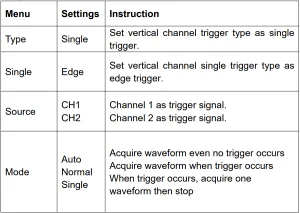
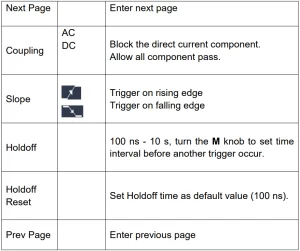
רמת טריגררמת ההדק מציינת את מיקום ההדק האנכי של הערוץ. סובבו את כפתור רמת ההדק כדי להזיז אותה. במהלך ההגדרה, קו מקווקו מציג את מיקום הטריגו, וערך רמת ההדק משתנה בפינה הימנית. לאחר ההגדרה, הקו המקווקו נעלם.
2. טריגר וידאו
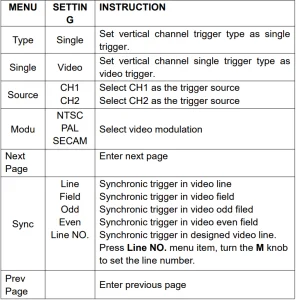
בחר טריגר וידאו כדי להפעיל אותות וידאו בשדות או שורות של NTSC, PAL או SECAM. לחץ על כפתור תפריט טריגר כדי להציג את תפריט טריגר מימין. בחר הקלד כיחיד בתפריט הימני. בחר יחיד כווידאו בתפריט הימני.
במצב טריגר וידאו, מידע הגדרת הטריגר מוצג בפינה הימנית התחתונה של המסך, דבר המציין שסוג הטריגר הוא וידאו, מקור הטריגר הוא CH1 וסוג הסינכרון הוא זוגי.
רשימת תפריטי טריגר וידאו:
טריגר חלופי (מצב טריגר: קצה)
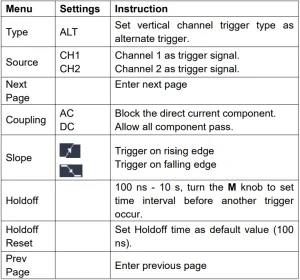
אות הטריגר מגיע משני ערוצים אנכיים כאשר הטריגר החלופי מופעל. מצב זה משמש לצפייה בשני אותות שאינם קשורים. מצב טריגר הוא טריגר קצה.
רשימת תפריטים של טריגר חלופי (סוג טריגר: קצה)
כלי עזר, מדידה, רכישה, סמן ו-2 כפתורים לביצוע מיידי: הגדרה אוטומטית, הפעלה/עצירה.
כיצד להגדיר את הדגימה/תצוגה
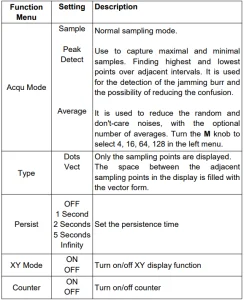
לחצו על כפתור Acquire, ותפריט הדגימה והתצוגה יוצג מימין באופן הבא:
להתמיד
כאשר משתמשים בפונקציית Persist, תצוגת persist יכולה לדמות את השפעת אוסצילוסקופ שפופרת התמונה. הנתונים המקוריים השמורים מוצגים בצבע דהוי, והנתונים החדשים מוצגים בצבע בהיר.
(1) לחץ על כפתור הרכישה.
(2) בתפריט הימני, לחצו על Persist כדי לבחור את זמן ההתמדה, כולל OFF, 1 שנייה, 2 שניות, 5 שניות ואינסוף. כאשר האפשרות "Infinity" מוגדרת עבור Persist Time, נקודות המדידה יישמרו עד לשינוי ערך הבקרה. בחרו OFF כדי לכבות את ההתמדה ולנקות את התצוגה.
פורמט XY
פורמט זה ישים רק לערוץ 1 וערוץ 2. לאחר בחירת פורמט התצוגה XY, ערוץ 1 מוצג על הציר האופקי וערוץ 2 על הציר האנכי; האוסילוסקופ מוגדר למצב דגימה ללא הפעלה: הנתונים מוצגים כנקודות בהירות. פעולות כל כפתורי הבקרה הן כדלקמן:
- כפתורי קנה המידה האנכי והמיקום האנכי של ערוץ 1 קובעים את קנה המידה והמיקום האופקי.
- כפתורי קנה המידה האנכי והמיקום האנכי של ערוץ 2 משמשים לקביעת קנה המידה והמיקום האנכיים באופן רציף.
הפונקציות הבאות אינן יכולות לעבוד בפורמט XY:
- צורת גל דיגיטלית או ייחוס
- סמן
- בקרת הדק
- FFT
שלבי פעולה:
- לחץ על כפתור הרכישה כדי להציג את התפריט הימני.
- בחר מצב XY כפועל או כבוי בתפריט הימני.
דלפק
זהו מונה בעל 6 ספרות בערוץ אחד. המונה יכול למדוד רק את התדר של ערוץ ההפעלה, שנע בין 2 הרץ לרוחב הפס המלא. ניתן להפעיל את המונה רק אם הערוץ הנמדד נמצא במצב קצה מסוג הפעלה יחידה. המונה מוצג בתחתית המסך.
שלבי פעולה:
- לחץ על כפתור תפריט הטריגר, הגדר את סוג הטריגר ליחיד, הגדר את מצב הטריגר לקצה ובחר את מקור האות.
- לחץ על כפתור הרכישה כדי להציג את התפריט הימני.
- בחר מונה כפועל או כבוי בתפריט הימני.
כיצד לשמור ולשחזר צורת גל
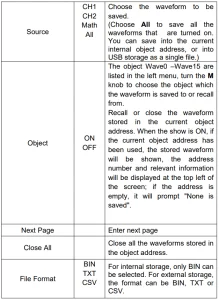
לחץ על כפתור Utility, בחר Function בתפריט הימני ובחר Save בתפריט השמאלי. בחירת Type בתפריט הימני שומרת את צורות הגל, התצורות או תמונות המסך.
כאשר הסוג נבחר כגל, התפריט מוצג בטבלה הבאה:

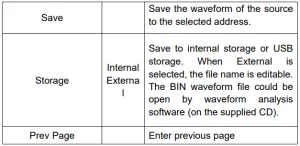 כאשר הסוג נבחר כהגדרה, התפריט מוצג כך:
כאשר הסוג נבחר כתמונה, התפריט מוצג כך:
שמור וזכור את צורת הגל
האוסילוסקופ יכול לאחסן 16 צורות גל, אותן ניתן להציג בו זמנית עם צורת הגל הנוכחית.
לא ניתן לכוונן את צורת הגל המאוחסנת שנקראה.
כדי לשמור את צורת הגל של CH1, CH2 ו-Math לתוך האובייקט Wave0, יש לבצע את שלבי הפעולה הבאים:
1. הפעל את ערוצי CH1, CH2 ו- Math.
2. לחצו על כפתור Utility, בחרו Function בתפריט הימני, ובחר Save בתפריט השמאלי. בתפריט הימני, בחרו Type as Wave.
3. שמירה: בתפריט הימני, בחר מקור בתור הכל.
4. בתפריט הימני, לחצו על Object. בחרו Wave0asobjectaddress בתפריט השמאלי.
5. בתפריט הימני, לחץ על עמוד הבא ובחר אחסון כאינטרני.
6. בתפריט הימני, לחץ על שמור כדי לשמור את צורת הגל.
7. אחזור: בתפריט הימני, לחצו על דף קודם, לחצו על אובייקט ובחרו Wave0 בתפריט השמאלי. בתפריט הימני, בחרו אובייקט כפעיל. צורת הגל המאוחסנת בכתובת תוצג, ומספר הכתובת והמידע הרלוונטי יוצגו בפינה השמאלית העליונה של המסך.
כדי לשמור את צורת הגל של CH1 ו-CH2 באחסון ה-USB כקובץ BIN, יש לבצע את שלבי הפעולה הבאים:
- הפעילו את ערוצי CH1 ו-CH2, וכבו את ערוץ המתמטיקה.
- לחצו על כפתור Utility, בחרו Function בתפריט הימני, ובחרו Save בתפריט השמאלי. בתפריט הימני, בחרו Type as Wave.
- שמירה: בתפריט הימני, בחר מקור בתור הכל.
- בתפריט הימני, לחצו על "עמוד הבא" ובחרו "תבנית קובץ" כ-BIN.
- בתפריט הימני, בחר אחסון כ"חיצוני".
- בתפריט הימני, בחר "אחסון", ותופיע מקלדת קלט לעריכת שם הקובץ. שם ברירת המחדל הוא התאריך והשעה הנוכחיים של המערכת. סובב את כפתור M כדי לבחור את המקשים; לחץ על כפתור M כדי להזין את המקש הנבחר. אורך שם הקובץ הוא עד 25 תווים. בחר את המקש במקלדת כדי לאשר.
- הערה: תוכנת ניתוח צורות גל יכולה לפתוח את קובץ צורת הגל של BIN (בתקליטור המצורף).
קיצור דרך לפונקציית השמירה:
לחצן ההעתקה בפינה הימנית התחתונה של הפאנל הקדמי הוא קיצור הדרך לפונקציית השמירה בתפריט הפונקציות Utility. לחיצה על לחצן זה שקולה לאפשרות השמירה בתפריט השמירה.
ניתן לשמור את צורת הגל והתצורה של מסך התצוגה בהתאם לסוג שנבחר בתפריט שמירה. שמירת תמונת המסך הנוכחית:
ניתן לאחסן את תמונת המסך רק על גבי דיסק USB עם המכשיר.
- התקנת דיסק ה-USB: הכנס את דיסק ה-USB ל-"7. USBHostport" של "איור 3-1 פאנל קדמי". אם סמל מופיע בפינה הימנית העליונה של המסך, דיסק ה-USB הותקן בהצלחה. אם לא ניתן לזהות את דיסק ה-USB, פרמט את דיסק ה-USB בהתאם לשיטות המופיעות ב"דרישות דיסק USB" בעמוד 53.
- לאחר התקנת דיסק ה-USB, לחצו על כפתור Utility (תוכנית שירות), בחרו Function (פונקציה) בתפריט הימני, ובחרו Save (שמירה) בתפריט השמאלי. בתפריט הימני, בחרו Type as Image (הקלד כתמונה).
- בחר שמור בתפריט הימני, ותופיע מקלדת קלט לעריכת שם הקובץ. שם ברירת המחדל הוא התאריך והשעה הנוכחיים של המערכת. סובב את כפתור M כדי לבחור את המקשים; לחץ על כפתור M כדי להזין את המקש הנבחר - אורך שם הקובץ הוא עד 25 תווים. בחר את המקש במקלדת כדי לאשר.
דרישות דיסק USB
תמיכה בפורמט דיסק USB: USB 2.0 ומטה, FAT16 או FAT32, גודל יחידת הקצאה אינו עולה על 4k, קיבולת מקסימלית 64G. אם דיסק ה-USB נכשל, פרמט אותו ונסה שוב.
ישנן שתי שיטות לעיצוב דיסק ה-USB באוסצילוסקופ הדיגיטלי: ראשית, באמצעות מערכת המחשב לעיצוב, והשנייה היא באמצעות תוכנת עיצוב. (דיסק USB בגודל 8G ומעלה יכול להשתמש רק בשיטה השנייה לעיצוב, כלומר, באמצעות תוכנת עיצוב.)
השתמש בפונקציה המסופקת על ידי המערכת כדי לפרמט את דיסק ה-USB
1. חבר את דיסק ה-USB למחשב.
2. לחצו לחיצה ימנית על מחשב->ניהול כדי להיכנס לממשק ניהול מחשב.
3. לחצו על תפריט ניהול דיסקים, ומידע אודות דיסק ה-USB יוצג בצד ימין עם סימנים אדומים 1 ו-2.
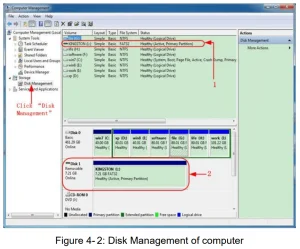
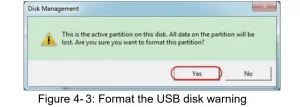
4. לחצו לחיצה ימנית על אזור אחד או שניים המסומנים בצבע אדום, בחרו "עיצוב". המערכת תציג הודעת אזהרה, לכן לחצו על "כן".
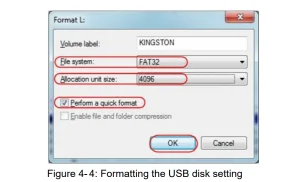
5. הגדר את מערכת הקבצים כ-FAT32, גודל יחידת הקצאה 4096. סמן "בצע אתחול מהיר" כדי לבצע אתחול מהיר. לחץ על אישור ולאחר מכן לחץ על כן בהודעת האזהרה.
 6. תהליך עיצוב
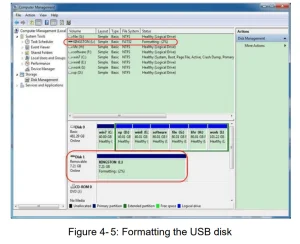
7. בדוק האם דיסק ה-USB הוא FAT32 עם גודל יחידת הקצאה 4096 לאחר העיצוב.
השתמש ב-Minitool Partition Wizard כדי לפרמט
כתובת הורדה: http://www.partitionwizard.com/free-partition-manager.html
טיפ: ישנם כלים רבים בשוק לעיצוב דיסק USB, קחו לדוגמה את Minitool Partition Wizard.
- חבר את דיסק ה-USB למחשב.
- פתח את תוכנת Minitool Partition Wizard.
- לחץ על "טען מחדש דיסק" בתפריט הנפתח בצד שמאל למעלה או לחץ על מקש F5, ומידע על דיסק ה-USB יוצג בצד ימין עם סימנים אדומים 1 ו-2.
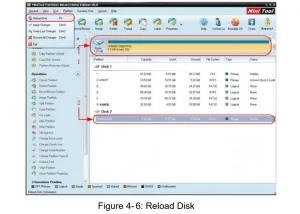
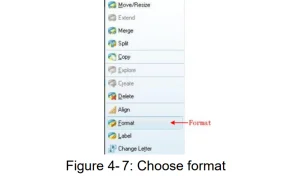
4. לחצו לחיצה ימנית על אזור אחד או שניים המסומנים בצבע אדום, ובחרו "עיצוב".
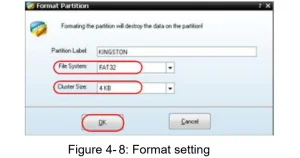
5. הגדר את מערכת הקבצים FAT32, גודל אשכול 4096. לחץ על אישור.
6. לחצו על Apply בפינה השמאלית העליונה של התפריט. לאחר מכן לחצו על Yes באזהרה הקופצת כדי להתחיל בעיצוב.
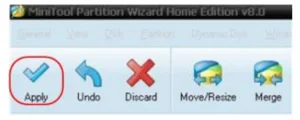
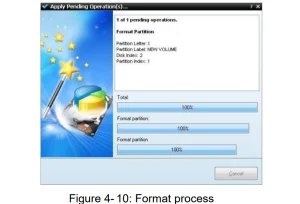
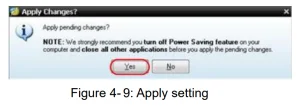 7. תהליך עיצוב
8. פרמט את דיסק ה-USB בהצלחה
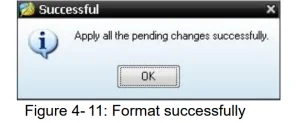
כיצד ליישם את הגדרת פונקציית מערכת העזר
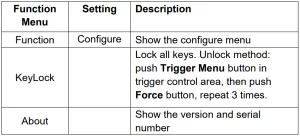
Config
לחצו על לחצן Utility (תוכנית שירות), בחרו Function (פונקציה) בתפריט הימני, ובחרו Configure (הגדרות) בתפריט השמאלי. תיאור תפריט Configure (הגדרות) מוצג כך:
לְהַצִיג
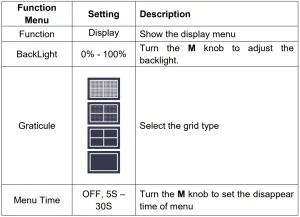
לחצו על כפתור Utility, בחרו Function בתפריט הימני, ובחרו Display בתפריט השמאלי. תיאור תפריט ה-Display מוצג כך:
להתאים
לחצו על כפתור Utility (תוכנית שירות), בחרו Function (פונקציה) בתפריט הימני, ובחרו Adjust (כוונן) בתפריט השמאלי. תיאור תפריט Adjust (כוונן) מוצג כך:
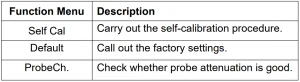
בצע כיול עצמי (Self-cal)
הליך הכיול העצמי יכול לשפר את דיוק האוסילוסקופ הדיגיטלי בטמפרטורת הסביבה במידה רבה. אם שינוי טמפרטורת הסביבה הוא עד 5 מעלות צלזיוס או יותר, יש לבצע את הליך הכיול העצמי כדי להשיג את רמת הדיוק הגבוהה ביותר. לפני יישום הליך הכיול העצמי, יש לנתק את כל הגששים או החוטים מחיבור הקלט.
לחצו על כפתור Utility, בחרו Function בתפריט הימני, תפריט הפונקציות יוצג משמאל, בחרו Adjust. אם הכל מוכן, בחרו Self Cal מהתפריט הימני כדי להיכנס להליך הכיול העצמי של המכשיר.
בדיקת גשש של האוסילוסקופ הדיגיטלי
כדי לבדוק האם הנחתת הגשוש טובה. התוצאות כוללות שלושה נסיבות: פיצוי הצפה, פיצוי טוב ופיצוי לא מספק. בהתאם לתוצאות הבדיקה, המשתמשים יכולים להתאים את הנחתת הגשוש כמיטב יכולתם. שלבי הפעולה הם כדלקמן:
- חבר את הגשוש ל-CH1, וכוונן את הנחתת הגשוש למקסימום.
- לחץ על כפתור Utility (תוכנית שירות), בחר Function (פונקציה) בתפריט הימני ובחר Adjust (כוונון) בתפריט השמאלי.
- בחר "Probe Ch." בתפריט הימני, וטיפים לגבי בדיקת גלאים יוצגו על המסך.
- בחר שוב את Probe Ch. כדי להתחיל בבדיקת ה-probe, ותוצאת הבדיקה תופיע לאחר 3 שניות; לחץ על כל מקש אחר כדי להפסיק.
שמור
ניתן לשמור את צורות הגל, התצורות או תמונות המסך. עיין ב"כיצד לשמור ולשחזר צורת גל" בעמוד 48.
עדכון
השתמשו ביציאת ה-USB שבלוח הקדמי כדי לעדכן את קושחת המכשיר באמצעות התקן זיכרון USB. עיינו ב"כיצד לעדכן את קושחת המכשיר" בעמוד 62.
כיצד לעדכן את הקושחה של האוסילוסקופ הדיגיטלי שלך
השתמש ביציאת ה-USB בלוח הקדמי כדי לעדכן את קושחת המכשיר שלך באמצעות התקן זיכרון USB.
דרישות להתקן זיכרון USB: הכנס התקן זיכרון USB ליציאת ה-USB בלוח הקדמי. אם הסמל מופיע בפינה הימנית העליונה של המסך, התקן זיכרון ה-USB הותקן בהצלחה. אם לא ניתן לזהות את התקן זיכרון ה-USB, פרמט את התקן זיכרון ה-USB בהתאם לשיטות המופיעות ב"דרישות דיסק USB" בעמוד 53.
זהירות: עדכון קושחת המכשיר הוא פעולה רגישה למניעת נזק למכשיר; אין לכבות את המכשיר או להסיר את התקן זיכרון ה-USB במהלך תהליך העדכון. כדי לעדכן את קושחת המכשיר, בצע את הפעולות הבאות:
1. לחצו על לחצן Utility, בחרו Function (פונקציה) בתפריט הימני, Configure (הגדרות) בתפריט השמאלי, ו-About (אודות) בתפריט הימני. צפו בדגם ובגרסת הקושחה המותקנת כעת.
2. בדקו אם האתר מציע גרסת קושחה חדשה יותר. הורידו את קובץ הקושחה. שם הקובץ חייב להיות Scope update. העתיקו את קובץ הקושחה לתיקיית השורש של התקן זיכרון ה-USB שלכם.
3. הכנס את התקן זיכרון ה-USB ליציאת ה-USB בלוח הקדמי של המכשיר שלך.
4. לחצו על כפתור Utility (תוכנית שירות), בחרו Function (פונקציה) בתפריט הימני, ובחרו Update (עדכון) בתפריט השמאלי.
5. בתפריט הימני, בחר התחל, וההודעות שלהלן יוצגו.
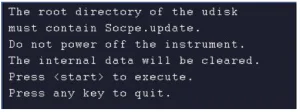
6. בתפריט הימני, בחר "התחל שוב", והממשקים שלהלן יוצגו ברצף. תהליך העדכון יימשך עד שלוש דקות. לאחר השלמתו, המכשיר יכבה אוטומטית.
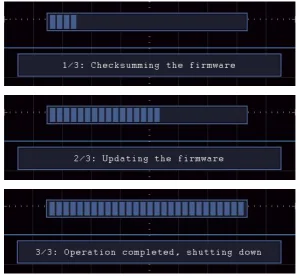
7. לחץ על כפתור ההפעלה כדי להפעיל את המכשיר.
כיצד למדוד באופן אוטומטי
לחץ על כפתור המדידה כדי להציג את התפריט עבור הגדרות המדידה האוטומטית. ניתן להציג לכל היותר 8 סוגי מדידות בפינה השמאלית התחתונה של המסך.
האוסילוסקופים הדיגיטליים מספקים 30 פרמטרים למדידה אוטומטית, כולל פרק זמן (Punctual), תדר (Frequency), ממוצע (Mean), PK-PK, RMS, מקס (Max), מינימום (Min), טופ (Top), בסיס (Base), משרעת (Amplitude), ערך חריג (Overshoot), ערך קדם (Preshoot), זמן עלייה ( עלייה), זמן ירידה ( Fall Time), רוחב פולס (Pulse Width), רוחב פולס (-Pulse Width), מחזור עבודה (+Duty Cycle), מחזור עבודה (-Duty Cycle), השהייה (Delay A→B), השהייה (DelayA→B), מחזור RMS (Circular RMS), סמן (Cursor RMS), רמת מסך (Screen Duty), פאזה (Phase), ספירת פולסים (PulseCount), ספירת פולסים (-PulseCount), אחוז קצה עלייה (Rise Edge Cnt), אחוז קצה ירידה (Fall Edge Cnt), שטח (Area) ושטח מחזור (Cycle Area).
תפריט "מדידות אוטומטיות" מתואר כך:
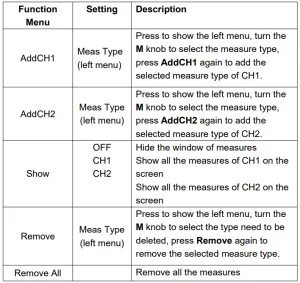
לִמְדוֹד
ניתן לבצע את המדידה רק אם ערוץ צורת הגל נמצא במצב ON. לא ניתן לבצע את המדידה האוטומטית במצבים הבאים:
- על צורת הגל השמורה.
- על צורת הגל Dual WFM Math.
- במצב טריגר וידאו.
בפורמט הסריקה, לא ניתן למדוד את הפרק זמן והתדירות.
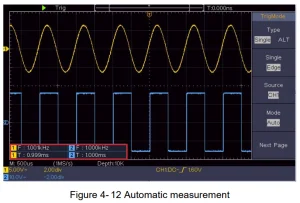
מדדו את המחזוריות והתדירות של CH1, על פי השלבים הבאים:
- לחץ על כפתור המדידה כדי להציג את התפריט הימני.
- בחר AddCH1 בתפריט הימני.
- בתפריט סוג שמאל, סובב את כפתור ה- M כדי לבחור תקופה.
- בתפריט הימני, בחר הוסף CH1. סוג התקופה מתווסף.
- בתפריט הסוג השמאלי, סובבו את כפתור M כדי לבחור "תדר".
- בתפריט הימני, בחר הוסף CH1. סוג התדירות מתווסף.
הערך הנמדד יוצג אוטומטית בפינה השמאלית התחתונה של המסך (ראה איור 4-12).
מדידה אוטומטית של פרמטרי מתח
האוסילוסקופים הדיגיטליים מספקים מדידות מתח אוטומטיות, כולל ממוצע (Mean), PK-PK, RMS, מקס (Max), מינימום (Min), מתח גבוה (Vtop), מתח בסיס (Vbase), מתח גבוה (Vamp), מתח יתר (OverShoot), מתח מקדים (PreShoot), מתח מחזורי (Cycle RMS) ומתח סמן (Cursor RMS). איור 4-13 להלן מציג פולס עם מספר נקודות מדידת מתח.
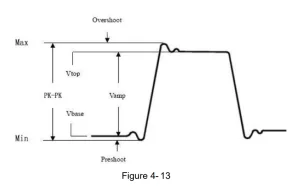
מתכוון: הממוצע האריתמטי על פני כל צורת הגל.
פק-פק: מתח שיא-שיא.
RMS: מתח שורש ממוצע הריבועים האמיתי על פני כל צורת הגל.
גבוה: המשרעת המקסימלית. מתח השיא החיובי ביותר נמדד על פני כל צורת הגל.
דקה: האמפליטודה המינימלית. מתח השיא השלילי ביותר הנמדד על כל צורת הגל.
Vtop: מתח של החלק העליון השטוח של צורת הגל, שימושי עבור צורות גל ריבועיות/פולסים.
Vbase: מתח הבסיס השטוח של צורת הגל, שימושי לצורות גל ריבועיות/פולסים.
נַצלָנִית: מתח בין Vtop ל-Vbase של צורת גל.
לְהַחטִיא אֵת הַמַטָרָה: מוגדר כ-(Vmax-Vtop)/Vamp, שימושי עבור צורות גל ריבועיות וצורות גל פעימות.
צילום מקדים: מוגדר כ-(Vmin-Vbase)/Vamp, שימושי עבור צורות גל ריבועיות וצורות גל פעימות.
מחזור RMS: מתח שורש ממוצע הריבועים האמיתי על פני התקופה הראשונה כולה של צורת הגל.
סמן RMS: מתח שורש ממוצע הריבועים האמיתי על פני טווח של שני סמנים.
מדידה אוטומטית של פרמטרי זמן
האוסילוסקופים הדיגיטליים מספקים מדידות אוטומטיות של פרמטרי זמן: תקופה, תדירות, זמן עלייה, זמן ירידה, רוחב D+, רוחב D-, +Duty, -Duty, השהייה A→B, השהייה A→B, ומחזור עבודה.
איור 4-14 מציג דופק עם מספר נקודות מדידת זמן.
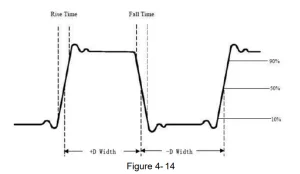
זמן עלייה: הזמן שלוקח לקצה הקדמי של הפעימה הראשונה בצורת הגל לעלות מ-10% ל-90% מהמשרעת שלה.
זמן סתיו: הזמן שלוקח לקצה היורד של הפעימה הראשונה בצורת הגל לרדת מ-90% ל-10% מהמשרעת שלה.
רוחב +D: רוחב הפעימה החיובית הראשונה בנקודות של 50% משרעת.
רוחב -D: רוחב הפעימה השלילית הראשונה בנקודות האמפליטודה של 50%.
+חובה: +מחזור עבודה, מוגדר כ- +רוחב/תקופה.
-חובה: -מחזור עבודה, מוגדר כ-רוחב/תקופה.
עיכוב א→ב: העיכוב בין שני הערוצים בקצה העולה.
עיכוב A→B: העיכוב בין שני הערוצים בקצה היורד.
חובת מסךמוגדר כ-(רוחב הפעימה החיובית)/(כל התקופה)
שלבהשווה את הקצה העולה של CH1 ו-CH2, וחשב את הפרש הפאזה של שני הערוצים. הפרש פאזה (השהיה בין ערוצים בקצה העולה ÷ תקופה) × 360°.
מדידות נוספות על האוסילוסקופ הדיגיטלי
+ספירת דופקים: מספר הפולסים החיוביים שעולים מעל נקודת המעבר האמצעית בצורת הגל.
-ספירת דופקים: מספר הפולסים השליליים הנופלים מתחת למעבר הייחוס האמצעי בצורת הגל.
אחוז עלייה בקצה: מספר המעברים החיוביים מערך הייחוס הנמוך לערך הייחוס הגבוה בצורת הגל.
נקודה נפילה: מספר המעברים השליליים מערך הייחוס הגבוה לערך הייחוס הנמוך בצורת הגל.
אזורשטח צורת הגל כולה בתוך המסך, והיחידה היא מתח-שנייה. השטח הנמדד מעל ייחוס האפס (הסטה אנכית) הוא חיובי; השטח הנמדד מתחת לייחוס האפס הוא שלילי. השטח המחושב הוא הסכום האלגברי של שטח צורת הגל כולה בתוך המסך.
אזור רכיבה: שטח המחזור הראשון של צורת הגל על המסך, והיחידה היא מתח-שנייה. השטח מעל ייחוס האפס (הסטה האנכית) הוא חיובי, והשטח מתחת לייחוס האפס הוא שלילי. השטח נמדד כסכום אלגברי של שטח צורת הגל המחזורית כולה.
הערה: כאשר צורת הגל על המסך קטנה ממחזור, שטח המחזור הנמדד הוא 0.
כיצד למדוד בעזרת סמנים
לחץ על לחצן הסמן כדי להפעיל את הסמנים ולהציג את תפריט הסמן. לחץ עליו שוב כדי לכבות את הסמנים.
מדידת הסמן למצב רגיל:
תיאור תפריט הסמן מוצג בטבלה הבאה:
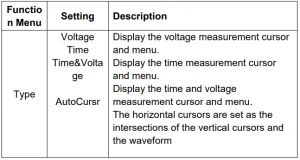
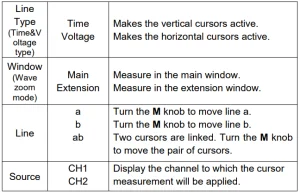
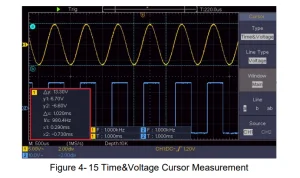
בצע את שלבי הפעולה הבאים עבור מדידת סמן הזמן והמתח של ערוץ CH1:
1. לחץ על הסמן כדי להציג את תפריט הסמן.
2. בתפריט הימני, בחר "מקור" כ-CH1.
3. לחצו על פריט התפריט הראשון בתפריט הימני, בחרו "זמן ומתח" עבור "סוג". שני קווים כחולים מקווקווים יוצגו לאורך הכיוון האופקי של המסך, ושני קווים כחולים מקווקווים יוצגו לאורך הכיוון האנכי של המסך. חלון מדידת הסמן בצד שמאל של המסך מציג את קריאת הסמן.
4. בחר את סוג הקו בתור זמן בתפריט הימני כדי להפעיל את הסמנים האנכיים. אם הקו בתפריט הימני נבחר כ-a, סובב את כפתור M כדי להזיז את קו a ימינה או שמאלה. אם b נבחר, סובב את כפתור M כדי להזיז את קו b.
5. בחר "סוג קו" בתור "מתח" בתפריט הימני כדי להפעיל את הסמנים האופקיים. בחר "קו" בתפריט הימני בתור a או b, סובב את כפתור M כדי להזיז אותו.
6. לחצו על כפתור HOR האופקי כדי להיכנס למצב זום גלים. לחצו על הסמן כדי להציג את התפריט הימני, בחרו חלון כראשי או כרחבה כדי להציג את הסמן בחלון הראשי או בחלון הזום.
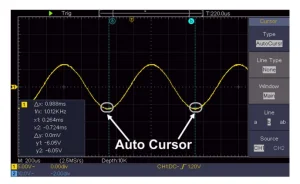
מדידת הסמן עבור מצב FFT
לחץ על לחצן הסמן כדי להפעיל את תפריט הסמן במצב FFT. תיאור תפריט הסמן במצב FFT מוצג בטבלה הבאה:
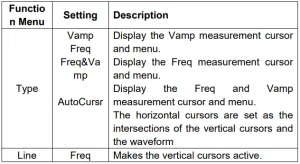
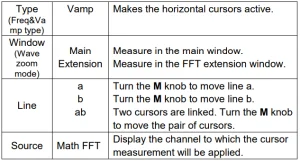 בצע את שלבי הפעולה הבאים עבור מדידת סמן האמפליטודה והתדר של ה-FFT המתמטי:
- לחץ על כפתור המתמטיקה כדי להציג את התפריט הימני. בחר הקלד כ-FFT.
- לחץ על הסמן כדי להציג את תפריט הסמן.
- בתפריט הימני, בחר "חלון כהרחבה".
- לחצו על פריט התפריט הראשון בתפריט הימני, בחרו "תדירות ועריכה" עבור סוג, ושני קווים כחולים מקווקווים יוצגו בכיוון האופקי של המסך, ושני קווים כחולים מקווקווים יוצגו לאורך הכיוון האנכי. חלון מדידת הסמן בצד שמאל של המסך מציג את קריאת הסמן.
- בחר Line Type בתור Freq בתפריט הימני כדי להפעיל את הסמנים האנכיים. אם Line בתפריט הימני נבחר כ-a, סובב את כפתור M כדי להזיז את שורה a ימינה או שמאלה. אם b נבחר, סובב את כפתור M כדי להזיז את שורה b.
- בחר "סוג קו" בתור "ערפד" בתפריט הימני כדי להפעיל את הסמנים האופקיים. בחר "קו" בתפריט הימני בתור "או ב'", סובב את כפתור M כדי להזיז אותו.
- בתפריט הסמן הימני, ניתן לבחור "תחזוקת Windows" כדי להציג את הסמן בחלון הראשי.
כיצד להשתמש בכפתורי ניהול באוסצילוסקופ דיגיטלי
כפתורי ניהול כוללים הגדרה אוטומטית, הפעלה/עצירה והעתקה.
כפתור [הגדרה אוטומטית]
זוהי דרך שימושית ומהירה מאוד להחיל קבוצה של פונקציות מוגדרות מראש על האות הנכנס, להציג את צורת הגל הטובה ביותר האפשרית של האות, וגם לחשב כמה מדידות עבור המשתמש.
פרטי הפונקציות המוחלות על האות בעת שימוש ב-Autoset מוצגים בטבלה הבאה:
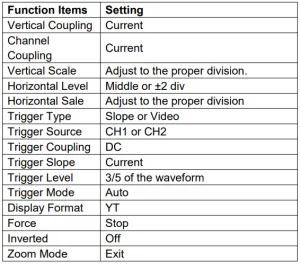
שפט את סוג צורת הגל באמצעות Autoset
חמישה סוגים: סינוס, ריבוע, אות וידאו, רמת DC ואות לא ידוע. תפריט כדלקמן:
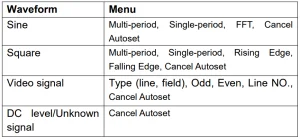
תיאור עבור חלק מהסמלים:
רב-תקופי: כדי להציג מספר תקופות
תקופה בודדת: כדי להציג נקודה אחת
FFT: מעבר למצב FFT
קצה עולההצג את הקצה העולה של צורת הגל הריבועית
קצה נופלהצג את הקצה היורד של צורת הגל הריבועית
ביטול הגדרה אוטומטית: חזור כדי להציג את התפריט העליון ואת מידע צורת הגל
הערותפונקציית ההגדרה האוטומטית דורשת שתדר האות לא יהיה נמוך מ-20 הרץ, והמשרעת לא תהיה פחות מ-5 מיליוולט. אחרת, פונקציית ההגדרה האוטומטית עלולה להיות לא חוקית.
כפתור [הפעלה/עצירה]
הפעלה או השבתה של דגימה באותות קלט.
הערה: כאשר אין דגימה במצב STOP, עדיין ניתן לכוונן את החלוקה האנכית ואת בסיס הזמן האופקי של צורת הגל בטווח מסוים; במילים אחרות, ניתן להרחיב את האות בכיוון אופקי או אנכי. כאשר בסיס הזמן האופקי הוא ≤50ms, ניתן להרחיב את בסיס הזמן האופקי ב-4 חלוקות כלפי מטה.
כפתור [העתקה]
כפתור זה הוא קיצור הדרך לפונקציית השמירה בתפריט הפונקציות Utility. לחיצה על כפתור זה שקולה לאפשרות השמירה בתפריט השמירה.
ניתן לשמור את צורת הגל, התצורה או מסך התצוגה בהתאם לסוג שנבחר בתפריט השמירה. לפרטים נוספים, עיין בסעיף "כיצד לשמור ולשחזר צורת גל" בעמוד 48.
תקשורת עם מחשב
האוסילוסקופ תומך בתקשורת עם מחשב דרך USB. ניתן להשתמש בתוכנת התקשורת של האוסילוסקופ כדי לאחסן, לנתח, להציג את הנתונים ולשלוט בהם מרחוק.
כדי ללמוד כיצד להפעיל את התוכנה, ניתן ללחוץ על F1 בתוכנה כדי לפתוח את מסמך העזרה.
כך ניתן לחבר למחשב דרך יציאת USB.
- התקן את התוכנה: התקן את תוכנת התקשורת של אוסצילוסקופ בתקליטור המצורף.
- חיבור: השתמש בכבל נתונים USB כדי לחבר את יציאת התקן ה- USB בלוח הימני של האוסילוסקופ ליציאת ה- USB של מחשב אישי.
- התקנת מנהל ההתקן: הפעל את תוכנת התקשורת של האוסילוסקופ במחשב, לחץ על F1 כדי לפתוח את מסמך העזרה. בצע את השלבים במסמך "I. חיבור התקן" כדי להתקין את מנהל ההתקן.
- הגדרת יציאות של התוכנה: הפעל את תוכנת האוסילוסקופ; לחץ על "תקשורת" בשורת התפריטים, בחר "הגדרות יציאות", בתיבת הדו-שיח של ההגדרות, בחר "התחבר באמצעות" בתור "USB".
לאחר החיבור המוצלח, פרטי החיבור בפינה הימנית התחתונה של התוכנה יהפכו לירוקים.
הפגנה
מדידת אות פשוט.
מטרת דוגמה זו היא להציג אות לא ידוע במעגל ולמדוד את התדר ואת מתח שיא-שיא של האות.
1. בצע את שלבי הפעולה הבאים להצגה מהירה של אות זה:
- הגדר את מקדם ההנחתה של תפריט הגשוש כ-10X ואת זה של המתג במתג הגשוש כ-10X (ראה "כיצד להגדיר את מקדם ההנחתה של הגשוש" בעמוד 20).
- חבר את הגשש של ערוץ 1 לנקודת הנמדדה של המעגל.
- לחץ על כפתור ההגדרה האוטומטית. האוסילוסקופ יממש את ההגדרה האוטומטית כדי לייעל את צורת הגל, על סמך זה תוכל לווסת עוד יותר את החלוקות האנכיות והאופקיות עד שצורת הגל תעמוד בדרישות שלך.
2. בצע מדידה אוטומטית
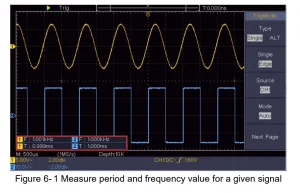
האוסילוסקופ הדיגיטלי יכול למדוד את רוב האותות המוצגים באופן אוטומטי. כדי לחשב את המחזור, את התדירות של CH1, בצע את השלבים הבאים:
- לחץ על כפתור המדידה כדי להציג את התפריט הימני.
- בחר "הוסף ערוץ 1" בתפריט הימני.
- בתפריט סוג שמאל, סובב את כפתור ה- M כדי לבחור תקופה.
- בתפריט הימני, בחר הוסף CH1. סוג התקופה מתווסף.
- בתפריט סוג השמאלי, סובבו את הכפתור M כדי לבחור תדר.
- בתפריט הימני, בחר AddCH1. סוג התדר נוסף. הערך הנמדד יוצג אוטומטית בפינה השמאלית התחתונה של המסך (ראה איור 6-1).
הגבר של מעגל מדידה של מגבר
דוגמה זו נועדה לקבוע את ההגבר של מגבר במעגל המדידה. ראשית, נשתמש באוסילוסקופ כדי למדוד את משרעת אותות הקלט והפלט מהמעגל, ולאחר מכן נחשב את ההגבר באמצעות הנוסחאות הנתונות.
הגדר את מקדם ההנחתה בתפריט הגשוש כ-10X ואת זה של המתג בגשוש כ-10X (ראה "כיצד להגדיר את מקדם ההנחתה של הגשוש" בעמוד 20).
חבר את ערוץ CH1 של האוסילוסקופ הדיגיטלי לקצה קלט אות המעגל ואת ערוץ CH2 לקצה הפלט.
שלבי פעולה
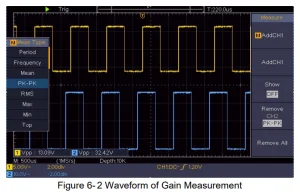
- לחץ על כפתור ההגדרה האוטומטית, והאוסצילוסקופ יתאים אוטומטית את צורות הגל של שני הערוצים למצב התצוגה המתאים.
- לחץ על כפתור המדידה כדי להציג את התפריט הימני.
- בחר "הוסף ערוץ 1" בתפריט הימני.
- בתפריט הסוג השמאלי, סובבו את כפתור M כדי לבחור PK-PK.
- בתפריט הימני, בחר AddCH1. נוסף סוג ה-peak-to-peak של CH1.
- בתפריט הימני, בחר "הוסף CH2". נוסף CH2 מסוג שיא-לשיא.
- קרא את מתחי השיא-לשיא של ערוץ 1 וערוץ 2 מהפינה השמאלית התחתונה של המסך (ראה איור 6-2).
- חשב את הגבר המגבר באמצעות הנוסחאות הבאות. הגבר = אות פלט / הגבר אות קלט (dB) = 20×log (הגבר)
לכידת אות יחיד
קל יחסית להשתמש באוסצילוסקופ דיגיטלי כדי ללכוד אותות לא מחזוריים, כגון דופק וברור וכו'. אבל הבעיה הנפוצה היא הגדרת טריגר אם אינך יודע את האות.
לדוגמה, אם הדופק הוא האות הלוגי של רמת TTL, יש להגדיר את רמת הטריגר ל-2 וולט, ואת קצה הטריגר כטריגר בעל קצה עולה. עם מגוון פונקציות הנתמכות על ידי האוסילוסקופ שלנו, משתמשים יכולים לפתור בעיה זו על ידי נקיטת גישה פשוטה.
ראשית, הרץ את הבדיקה שלך באמצעות טריגר אוטומטי כדי לקבוע את רמת וסוג הטריגר הקרובים ביותר. זה עוזר למשתמש לבצע התאמות קלות כדי להשיג רמת ומצב טריגר מתאימים. כך אנו משיגים זאת.
שלבי הפעולה הם כדלקמן:
- הגדר את מקדם ההנחתה של תפריט הגשוש ל-10X והגדר את המתג בגשוש ל-10X (ראה "כיצד להגדיר את מקדם ההנחתה של הגשוש" בעמוד 20).
- כוונן את כפתורי קנה המידה האנכי והקנה המידה האופקי כדי להגדיר טווחים אנכיים ואופקיים מתאימים לצפייה באות.
- לחץ על כפתור Acquire כדי להציג את התפריט הימני.
- בחר מצב קבלה בתור זיהוי שיא בתפריט הימני.
- לחץ על כפתור תפריט ההפעלה כדי להציג את התפריט הימני.
- בתפריט הימני, בחר הקלד כיחיד.
- בתפריט הימני, בחר יחיד כקצה.
- בתפריט הימני, בחר "מקור" כ-CH1.
- בתפריט הימני, לחץ על עמוד הבא, בחר צימוד כ-DC.
- בתפריט הימני, בחר שיפוע כ- (עולה).
- סובב את כפתור רמת הטריגר וכוון את רמת הטריגר לכ-50% מהאות המיועד למדידה.
- בדוק את מחוון מצב הטריגר בחלק העליון של המסך; אם הוא אינו מוכן, לחץ על כפתור ההפעלה/עצירה והתחל לקלוט, המתן להפעלת הטריגר. אם אות מגיע לרמת הטריגר הסף, תתבצע דגימה אחת ותוצג על המסך.
באמצעות גישה זו, ניתן ללכוד בקלות פולס אקראי. לדוגמה, אם נרצה למצוא פרץ בעל משרעת גבוהה, יש להגדיר את רמת הטריגר לערך מעט גבוה יותר של רמת האות הממוצעת, ללחוץ על כפתור ההפעלה/עצירה, ולהמתין לטריגר.
ברגע שמתרחשת גרירה, המכשיר יופעל אוטומטית וירשום את צורת הגל במהלך התקופה סביב זמן ההפעלה.
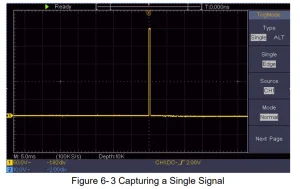
על ידי סיבוב כפתור המיקום האופקי באזור הבקרה האופקי בלוח, ניתן לשנות את מיקום ההפעלה האופקי כדי לקבל את ההשהיה השלילית, מה שמאפשר תצפית קלה על צורת הגל לפני הופעת הגרזנים (ראה איור 6-3).
ניתוח פרטי האות
רעש נפוץ ברוב האותות האלקטרוניים. גילוי מה נמצא בתוך הרעש והפחתת רמת הרעש הן פונקציות חיוניות שהאוסצילוסקופ הדיגיטלי שלנו יכול להציע.
ניתוח רעש
רמת הרעש לעיתים מעידה על כשל במעגל האלקטרוני. פונקציית זיהוי שיא ממלאת תפקיד חיוני בסיוע לך לגלות את פרטי הרעש הזה.
כך אנו עושים זאת:
- לחץ על כפתור Acquire כדי להציג את התפריט הימני.
- בחר במצב Acqu בתור Peak Detect בתפריט הימני. האות המוצג על המסך מכיל רעש מסוים, על ידי הפעלת פונקציית Peak Detect ושינוי בסיס הזמן כדי להאט את האות הנכנס, כל שיא או גרגור יזוהו על ידי הפונקציה (ראה איור 6-4).
הפרד רעשים מהאות
כאשר מתמקדים באות עצמו, חיוני להפחית את רמת הרעש ככל האפשר, מה שמאפשר למשתמשים לקבל פרטים נוספים על האות. פונקציית הממוצע שמציע האוסילוסקופ שלך יכולה לעזור לך להשיג זאת. להלן השלבים להפעלת פונקציית הממוצע.
- לחץ על כפתור Acquire כדי להציג את התפריט הימני.
- בתפריט הימני, בחר מצב רכישה כממוצע.
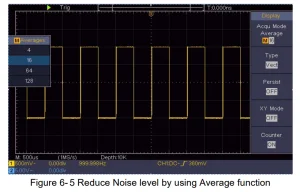
- סובב את כפתור M והתבונן בצורת הגל המתקבלת מממוצע צורות הגל של מספר ממוצע שונה.
המשתמש יראה רמת רעש אקראית מופחתת בהרבה, מה שמקל על ראיית פרטים נוספים על האות. לאחר יישום ממוצע, המשתמש יכול לזהות בקלות את הקוצים בקצוות העולים והיורדים של חלק כלשהו מהאות (ראה איור 6-5).
יישום הפונקציה XY
בדוק את הפרש הפאזה בין האותות של שני הערוצים
דוגמה: בדיקת שינוי הפאזה של האות לאחר שהוא עובר דרך רשת המעגל.
מצב XY שימושי מאוד בעת בחינת הזזת הפאזה של שני אותות קשורים. דוגמה זו לוקחת אותך שלב אחר שלב לבדיקת שינוי הפאזה של האות לאחר שהוא עובר דרך מעגל מסוים. אות הקלט למעגל ואות הפלט מהמעגל הם אותות מקור.
לבדיקת הקלט והפלט של המעגל בצורת גרף קואורדינטות XY, אנא פעלו לפי השלבים הבאים:
- הגדר את מקדם ההנחתה של תפריט הגשוש עבור 10X ואת זה של המתג בגשוש עבור 10X (ראה "כיצד להגדיר את מקדם ההנחתה של הגשוש" בעמוד 20).
- חבר את הגשש של ערוץ 1 לכניסה של הרשת ואת זה של ערוץ 2 לפלט של הרשת.
- לחץ על כפתור ההגדרה האוטומטית, כאשר האוסילוסקופ מפעיל את האותות של שני הערוצים ומציג את המסך.
- סובב את כפתור קנה המידה האנכי, כדי להפוך את האמפליטודות של שני אותות שוות באופן גס.
- לחץ על כפתור Acquire כדי להציג את התפריט הימני.
- בתפריט הימני, בחר את מצב XY כפעיל. האוסילוסקופ הדיגיטלי יציג את מאפייני הקלט וההדק של צורת הגרף של ליסג'וס.
- מטב את צורת הגל על ידי סיבוב כפתורי קנה המידה האנכי והמיקום האנכי.
- התבונן וחשב את הפרש הפאזה באמצעות שיטת האוסצילוגרמה האליפטית (ראה איור 6-6).
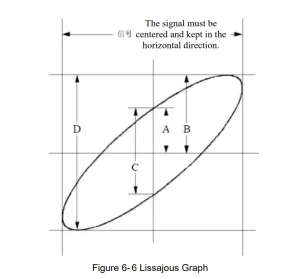
בהתבסס על הביטוי sin (q) = A/B או C/D, זווית הפרש הפאזה וההגדרות של A, B, C ו-D מוצגות בגרף למעלה. כתוצאה מכך, ניתן לקבל את זווית הפרש הפאזה, כלומר, q =± arcsin (A/B) או ± arcsin(C/D).
אם הציר הראשי של האליפסה נמצא ברביעים I ו-III, זווית הפרש הפאזה שנקבעה צריכה להיות ברביעים I ו-IV, כלומר, בטווח של (0 – π /2) או (3π/ 2- 2π).
אם הציר הראשי של האליפסה נמצא ברביעים II ו-IV, זווית הפרש הפאזה שנקבעה נמצאת ברביעים II ו-III, כלומר, בטווח של (π / 2 – π) או (π – 3π /2).
טריגר אות וידאו
התבונן במעגל הווידאו של טלוויזיה, הפעל את הדק הווידאו וקבל תצוגת אות פלט וידאו יציבה.
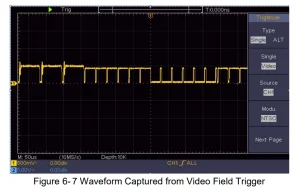
טריגר שדה וידאו
עבור הטריגר בשדה הווידאו, בצע את השלבים הבאים:
- לחץ על כפתור תפריט ההפעלה כדי להציג את התפריט הימני.
- בתפריט הימני, בחר הקלד כיחיד.
- בתפריט הימני, בחר יחיד כסרטון.
- בתפריט הימני, בחר "מקור" כ-CH1.
- בתפריט הימני, בחרו Modu כ-NTSC.
- בתפריט הימני, לחצו על עמוד הבא, בחרו סנכרן כשדה.
- סובבו את כפתורי קנה המידה האנכי, המיקום האנכי והקנה המידה האופקי כדי לקבל תצוגת צורת גל תקינה (ראו איור 6-7).
פתרון בעיות
1. האוסילוסקופ הדיגיטלי דולק, אך אין לו תצוגה.
- בדוק האם חיבור החשמל מחובר כהלכה.
- הפעל מחדש את המכשיר לאחר השלמת הבדיקות לעיל.
- אם הבעיה נמשכת, אל תהססו לפנות אלינו, ואנחנו נעמוד לשירותכם.
2. לאחר קליטת האות, צורת הגל של האות אינה מוצגת על המסך.
- בדוק אם הגשושית מחוברת כראוי לחוט חיבור האות.
- בדוק אם חוט חיבור האות מחובר כהלכה ל-BNC (מחבר הערוץ).
- בדוק האם החיישן מחובר כהלכה לאובייקט המיועד למדידה.
- בדקו האם נוצר אות כלשהו מהאובייקט המיועד למדידה (ניתן לפתור את הבעיה על ידי חיבור הערוץ שממנו נוצר האות עם הערוץ התקול).
- בצע שוב את פעולת רכישת האות.
3. ערך אמפליטודת המתח הנמדד הוא פי 10 או עשירית מהערך בפועל. בדוק את מקדם ההנחתה של ערוץ הקלט ואת יחס ההנחתה של הגשוש, כדי לוודא שהם תואמים (ראה "כיצד להגדיר את מקדם ההנחתה של הגשוש" בעמוד 1).
4. מוצגת צורת גל, אך היא אינה יציבה.
- בדוק האם פריט המקור בתפריט TRIGMODE תואם לערוץ האות בו נעשה שימוש ביישום המעשי.
- בדוק את פריט סוג ההדק: אות הסטנדרט בוחר במצב הדק קצה עבור סוג, ואות הווידאו בוחר את הווידאו. אם נבחר הדק חלופי, יש לכוונן את רמות ההדק של ערוץ אחד וערוץ שני למיקום הנכון. צורת הגל תוצג באופן קבוע אם מוחל מצב הדק מתאים.
5. אין תגובות תצוגה ללחיצה על הפעלה/עצירה. בדוק האם נבחרה רגילה או אות עבור קוטביות בתפריט מצב טריגון, ורמת הטריגון חורגת מטווח צורת הגל.
אם כן, מרכז את רמת ההדק על המסך או הגדר את מצב ההדק לאוטומטי. בנוסף, על ידי לחיצה על כפתור ההגדרה האוטומטית, ניתן להשלים את ההגדרה הנ"ל באופן אוטומטי.
6. נראה כי תצוגת צורות הגל תואמת לאט לאחר העלאת ערך הממוצע במצב Acqu (ראה "כיצד להגדיר דגימה/תצוגה" בעמוד 45), או לאחר שמירה על תצוגה ארוכה יותר (ראה "שמירה" בעמוד 46).
זה נורמלי מכיוון שהאוסילוסקופ עובד קשה על הרבה יותר נקודות נתונים.
מפרט טכני
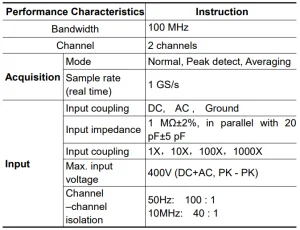
אלא אם כן צוין אחרת, המפרטים הטכניים המיושמים מתייחסים רק לאוסצילוסקופ, והנחתת הגשוש היא פי 10. רק אם האוסילוסקופ הדיגיטלי עומד בשני התנאים הבאים מלכתחילה, ניתן לעמוד בתקני המפרט הללו.
- מכשיר זה צריך לפעול ברציפות במשך 30 דקות לפחות תחת טמפרטורת ההפעלה שצוינה.
- אם שינוי בטמפרטורת ההפעלה עולה על 5 מעלות צלזיוס, בצע הליך "כיול עצמי" (ראה "כיצד ליישם כיול עצמי" בעמוד 22).
ניתן לעמוד בכל תקני המפרט, למעט אחד/אחד המסומן/ים במילה "טיפוסי".
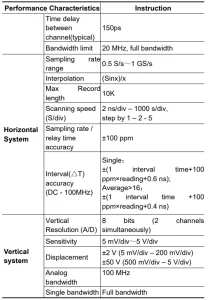
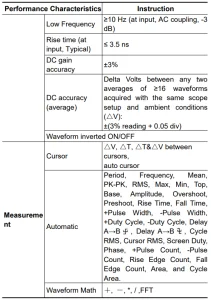
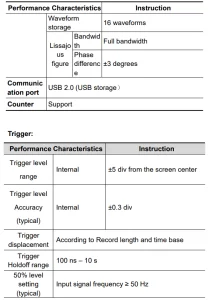
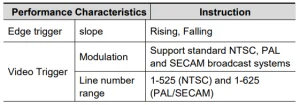 מפרט טכני כללי
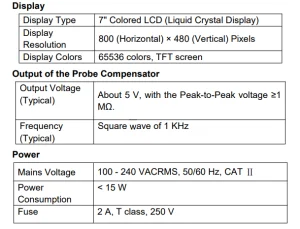
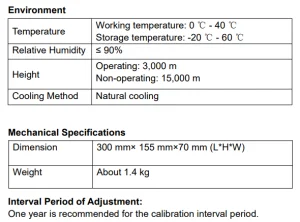 נספח
נספח
נספח א ': מתחם
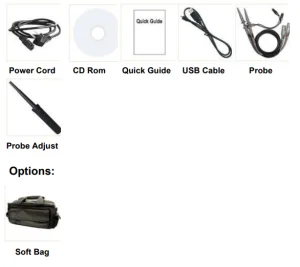
(האביזרים כפופים לאספקה סופית.)
אביזרים סטנדרטיים
נספח ב ': טיפול וניקיון כללי
טיפול כללי
אין לאחסן או להשאיר את המכשיר במקום בו צג הגביש הנוזלי יהיה חשוף לאור שמש ישיר למשך תקופות ארוכות.
זהירותכדי למנוע נזק למכשיר או לחיישן, אין לחשוף אותם לתרסיסים, נוזלים או ממיסים.
ניקוי
בדוק את המכשיר ואת הגששים לעתים קרובות ככל שתנאי ההפעלה דורשים. כדי לנקות את המכשיר מבחוץ, בצע את השלבים הבאים:
- נגב את האבק מהמכשיר ומשטח הבדיקה עם מטלית רכה. אל תעשה שפשוף כלשהו במסך הגנת ה-LCD השקוף בעת ניקוי מסך ה-LCD.
- נתק את המכשיר מהחשמל לפני ניקוי האוסילוסקופ. נקה את המכשיר בעזרת מטלית רטובה ורכה, ללא מים מטפטפים. מומלץ לשפשף אותו עם חומר ניקוי עדין או מים מתוקים. אין להשתמש בחומרי ניקוי כימיים קורוזיביים כדי למנוע נזק למכשיר או לפאורוסקופ.
אזהרהלפני הפעלה חוזרת של המכשיר, יש לוודא שהמכשיר יובש לחלוטין, תוך הימנעות מקצר חשמלי או פגיעה גופנית כתוצאה מהלחות.
מומלץ לפרויקט שלך
אוסצילוסקופ דיגיטלי VEVOR, קצב דגימה 1GS/S, 100MHZ ידני

חוות דעת של לקוחותינו
אין עדיין חוות דעת.