
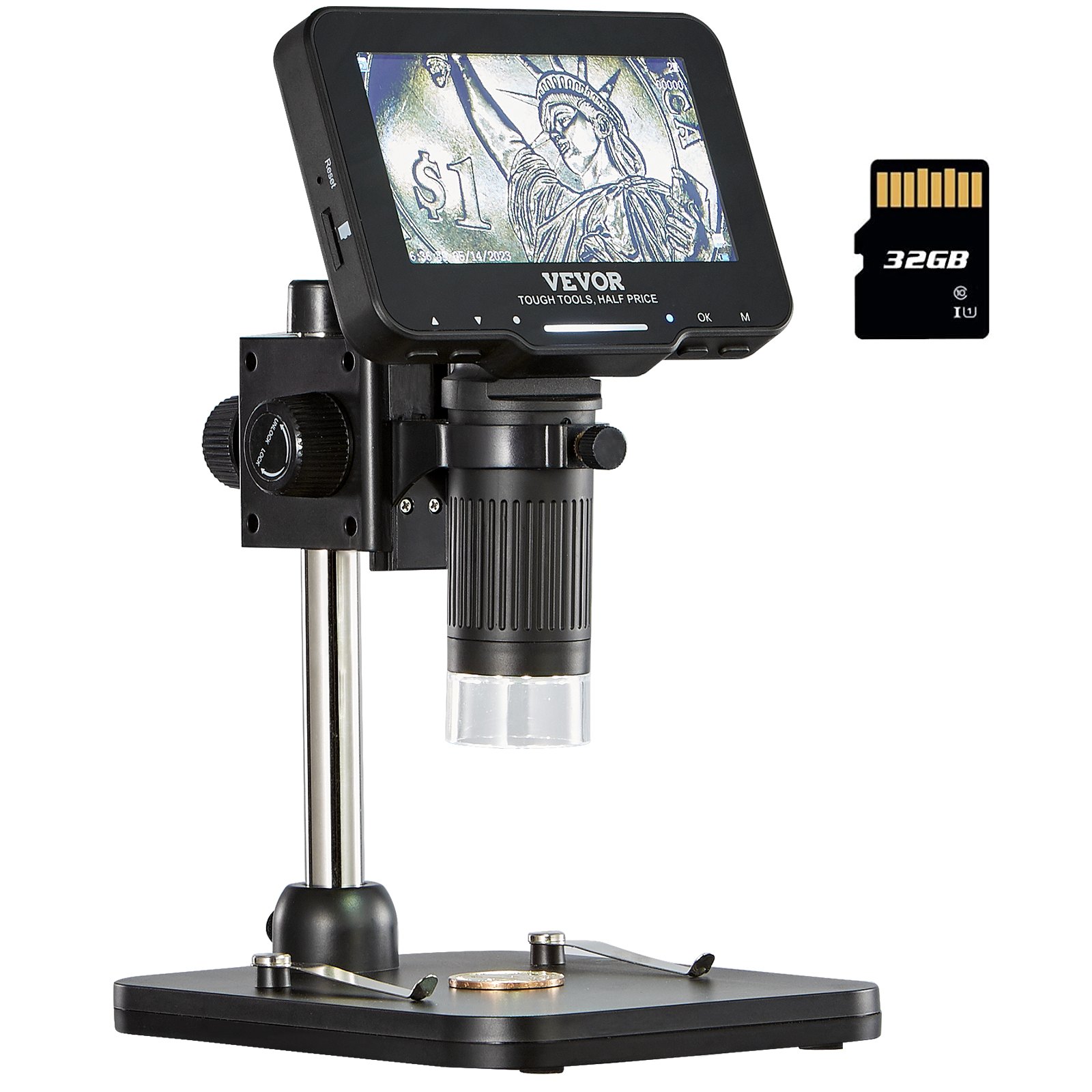
נצל את מלוא הפוטנציאל שלך מיקרוסקופ דיגיטלי VEVOR בעזרת מדריך המוצר המקיף שלנו. מדריך זה, שתוכנן לנוחות המשתמש ועמוס בהוראות מפורטות, ידריך אתכם בכל שלב של התקנה, פתרון בעיות ואופטימיזציה של מיקרוסקופ מסך IPS בגודל 4.3 אינץ'.
עם רמות הגדלה הנעות בין פי 50 ל- פי 1000 ויכולות צילום/וידאו ב- פי 1080, מיקרוסקופ אלקטרוני זה מושלם לאספני מטבעות, חובבי אלקטרוניקה וסטודנטים כאחד. המדריך כולל הוראות מפורטות לשימוש ב-8 נורות ה-LED לצפייה אופטימלית ומיקסום אחסון כרטיס ה-32 ג'יגה-בייט עבור התמונות והסרטונים שלכם.
בין אם אתם משתמשים בו עם מערכת הפעלה Windows או Mac OS, המדריך שלנו מבטיח חוויה חלקה, ויסייע לכם למנף באופן מלא את תכונות המיקרוסקופ הרב-תכליתי הזה.
מיקרוסקופ דיגיטלי
מספר סימוכין: LP043
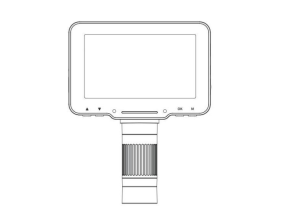
תקרא אותי קודם
- תודה שרכשתם את המיקרוסקופ הדיגיטלי LP043.
- אנא קרא את מדריך למשתמש זה בעיון ושמור אותו לעיון עתידי.
- שימו לב להגנה על חלק העדשה.
- ניתן להשתמש במיקרוסקופ ידנית או להכניס אותו כשולחן עבודה, תוך הקפדה על מניעת נזק לרכיבים.
- בעת הנחת פריטים, הנח אותם ישירות מתחת למרכז העדשה ככל האפשר. הימנע מלראות חפצים בבירור ולהביא לחוויה רעה.
תיאור חלקים
הודעההתמונה היא לעיון בלבד. אנא עיין באובייקט בפועל.
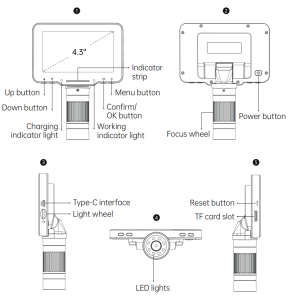
פונקציות מבוא
- כפתור למעלה/למטה: בעת כניסה לממשק התפריט, זהו מקש הבחירה; בעת כניסה למצב תמונה ווידאו, זהו מקש הגדלה/הקטנה.
- נורית חיווי טעינה: נורית החיווי אדומה זמן רב לאחר טעינה, וירוקה זמן רב לאחר המלאה.
- פס חיווי: משמש לציון מצב המתג של נורת ה-LED.
- נורית חיווי עבודהלאחר ההפעלה, המחוון דולק בכחול בהיר לאורך זמן. לאחר הכיבוי, המחוון כבוי.
- כפתור אישור/אישור: במצב צילום, לחץ לחיצה קצרה כדי לצלם תמונות ולאחסן אותן באופן אוטומטי; במצב וידאו, לחץ לחיצה קצרה כדי להתחיל/לסיים הקלטה; בעת צפייה בקובצי וידאו במצב הפעלה, לחץ לחיצה קצרה כדי להפעיל וידאו; בעת כניסה לממשק התפריט, לחץ לחיצה קצרה כדי לאשר את הבחירה.
- לחצן תפריט: לחץ לחיצה ארוכה על מקש זה כדי להיכנס לממשק התפריט, ולאחר מכן לחץ לחיצה קצרה כדי לצאת מהתפריט או לחזור לרמה הקודמת; לחץ לחיצה קצרה על מקש זה כדי לעבור בין שלושה מצבים של תמונה/וידאו/הפעלה.
- לחצן הפעלה: לחץ לחיצה ארוכה במשך 3 שניות כדי להפעיל/לכבות את המיקרוסקופ.
- גלגל פוקוססובב גלגל זה כדי להתמקד באובייקט התצפית, כוונן באיטיות עד שהתמונה ברורה.
- ממשק מסוג Cממשק זה תומך בטעינה ובהעברת נתונים.
- גלגל קל: סובב את הגלגל כדי לכוונן את בהירות תאורת ה-LED.
- נורות LEDכאשר סביבת התצפית אינה מוארת היטב, היא יכולה לספק אור.
- לחצן איפוסכאשר המיקרוסקופ אינו תקין, דקרו את החור הזה בעזרת חפץ מחודד דק כדי לכבות את החשמל.
- חריץ כרטיס TFתמיכה בכרטיס זיכרון מקסימלי של 32 ג'יגה-בייט (הערה: אנא השתמשו בכרטיס C10 במהירות גבוהה)
מבוא ממשק
הערותלפני השימוש במיקרוסקופ, אנא הכנס את כרטיס ה-TF למיקרוסקופ כדי להבטיח אחסון טוב יותר של קבצי תמונות/וידאו.
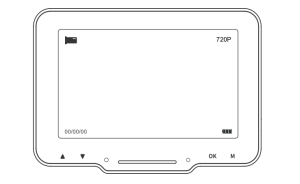
מצב צילום
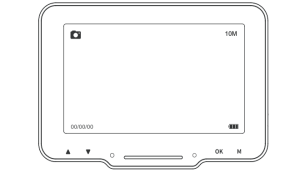
כאשר הסמל בפינה השמאלית העליונה של המיקרוסקופ נמצא במצב צילום; כאשר המיקרוסקופ דולק, לחצו לחיצה קצרה על כפתור התפריט; ניתן לעבור למצב צילום.
מצב וידאו
כאשר הסמל בפינה השמאלית העליונה של המיקרוסקופ נמצא במצב וידאו, כאשר המיקרוסקופ דולק, לחץ לחיצה קצרה על כפתור התפריט במיקרוסקופ, הוא יכול לעבור למצב וידאו.
מצב השמעה
כאשר הסמל בפינה השמאלית העליונה של המיקרוסקופ נמצא במצב ניגון, במצב הפעלה, לחיצה קצרה על כפתור התפריט במיקרוסקופ, ניתן לעבור למצב ניגון.
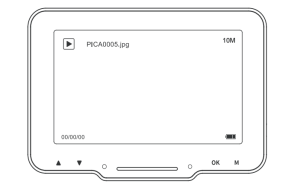
- כפי שמוצג באיור, היכנסו למצב הפעלה מחדש כדי לצפות בתמונות ובקבצי וידאו, וצפו בתמונות שנבחרו על ידי לחיצה על מקש אישור.
- צפה בסרטון על ידי לחיצה על מקש אישור להפעלה/השהיה
- צפה בקובץ התמונה/סרטון הנוכחי, לחץ על מקש הבחירה למעלה/למטה כדי לדפדף בדף, או לחץ לחיצה קצרה שוב על מקש ההפעלה.
- באפשרותך לחזור לרמה הקודמת כדי לבחור מחדש את הקובץ שברצונך להציג.
ממשק תפריט
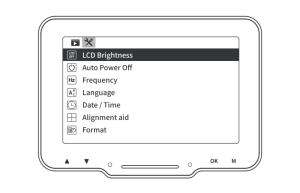
לחץ לחיצה ארוכה על כפתור התפריט במיקרוסקופ כדי להיכנס לממשק התפריט, במצב תמונה/וידאו, כפי שמוצג באיור למטה:
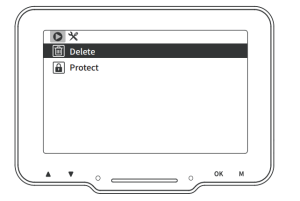
היכנסו לתפריט בעת צפייה בקובץ במצב הפעלה, כפי שמוצג להלן (ניתן למחוק/להגן על הקובץ הנוכחי).
מבוא לתפקוד המיקרוסקופ הדיגיטלי
- החלטת תמונה10 מטר, 7 מטר, 5 מטר, 3 מטר, 2 מטר, 1 מטר.
- רזולוציה וידאו: 720P.
- הקלט שמעאם תבחרו באפשרות "מופעל", הסרטון יוקלט עם קול. בחרו באפשרות "כבוי" כדי להשתיק את הקלטת הווידאו.
- לירותכאשר אפשרות זו מופעלת, ניתן לצלם עד חמש תמונות ברצף.
- איכות תמונהאיכות, תקן וחסכון.
- חדותחזק, סטנדרטי, רך.
- ISOאוטומטי, 100, 200.
- פיצוי חשיפה: 2.0- עד 2.0+, 13 ערכי חשיפה לבחירה.
- תג תאריךבחר באפשרות מופעל, סימן התאריך והשעה יוצגו בפינה הימנית התחתונה של קובץ התמונה/סרטון; בחר באפשרות כבוי, קובץ התמונה/סרטון לא יציג את סימן התאריך והשעה.
- כיבוי אוטומטילאחר בחירת זמן כיבוי אוטומטי, המיקרוסקופ יכבה אוטומטית כאשר אין אף אחד בפעולה; אם לא נבחר כיבוי אוטומטי, אנא בחר "כבוי".
- הגנה על המסך: בחר זמן מתאים כדי שהמכשיר יכבה את המסך באופן אוטומטי כאשר אף אחד לא מפעיל אותו.
- הגדרות שפההגדרת שפה. (אנגלית, סינית פשוטה, סינית מסורתית, רוסית, יפנית, קוריאנית, צרפתית, ספרדית, פורטוגזית, גרמנית, איטלקית)
- תאריך / זמןניתן להגדיר את פרמטר התאריך/שעה של תצוגת המיקרוסקופ.
- Line Assistבחר "מופעל", במצב צילום/וידאו, מסך המיקרוסקופ יציג קו עזר "十"; ללא קו עזר "十", בחר "כבוי".
- תדר מקור אור: הגדר את תדר רשת החשמל.
- עיצובפעולה זו תמחק את כל הנתונים בכרטיס ה-TF. (הערה: הנתונים לא ישוחזרו לאחר המחיקה, אנא פעל בזהירות)
- הגדרת ברירת מחדל: שחזר את הגדרות היצרן.
- גִרְסָה: בדוק את גרסת הקושחה הנוכחית.
- מחיקה/הגנהבעת צפייה בתמונה או בסרטון וידאו בודדים במצב הפעלה, לחצו לחיצה קצרה על מקש התפריט (Menu). תוכלו לבחור למחוק או להגן על הקבצים בזיכרון (TF), למחוק (ניתן לבחור למחוק את הקבצים הנוכחיים/למחוק הכל), להגן (ניתן לבחור לנעול את הקבצים הנוכחיים/לבטל את הנעילה של הקבצים הנוכחיים/לנעול הכל/לבטל את הנעילה של הכל). (הערה: הגנת הקבצים מופעלת רק בעת הפעלת מחיקה בממשק התפריט; הקבצים הנעולים לא יימחקו. בעת עיצוב וחיבור למצב זיכרון המחשב, ניתן גם למחוק את הקבצים הנעולים, לכן אנא פעל בזהירות.)
עבודה עם PC
הורדת תוכנה
הערה: אנא בחר את הגרסה המתאימה בהתאם למערכת המחשב שלך
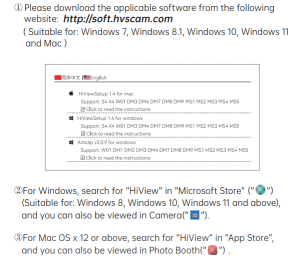
שלבי הפעלה של מיקרוסקופ דיגיטלי
שלב 1חבר את המיקרוסקופ למחשב באמצעות כבל Type-C.
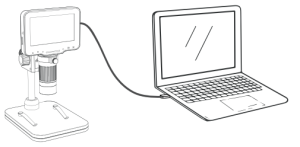
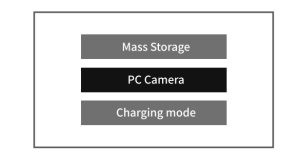
שלב 2. לחץ לחיצה ארוכה על כפתור ההפעלה של המיקרוסקופ כדי להפעיל אותו, ובצד המחשב של מסך החיבור המוצלח יופיע חלון קופץ: אחסון בנפח גדול / מצלמת מחשב / מצב טעינה, אנא בחר את "מצב מצלמת מחשב".
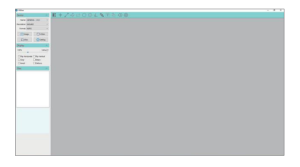
שלב 3הפעל את Hiview; תוכל לצפות בתמונה. בשלב זה, קבצי התמונות/וידאו יישמרו אוטומטית בכונן הקשיח של המחשב. (הערה: בעת חיבור למחשב לצפייה בתמונות, ודא שאתה משתמש בכבל עם פונקציית העברת נתונים)
מבוא פונקציית USB
כאשר המכשיר מחובר למחשב באמצעות כבל Type-C, ניתן להשתמש במכשיר במצב אחסון בנפח/מצלמת מחשב/טעינה.
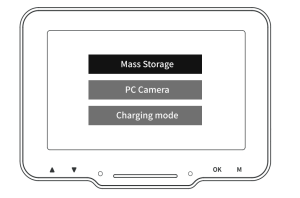
מבוא פונקציה
- אחסון בנפח גבוה: הזינו את זיכרון המיקרוסקופ מצד המחשב, תוכלו לצפות ולעבד את קבצי התמונה והווידאו הנוכחיים בכרטיס ה-TF. נכון לעכשיו, למיקרוסקופ יש רק כפתור הפעלה ומחוון מגע זמינים.
- מצלמה למחשבלאחר בחירת מצב זה, ניתן לקבל הגדלת תמונה גדולה יותר באמצעות תוכנת מצלמת המחשב; בשלב זה, במיקרוסקופ זמינים רק כפתור ההפעלה ומחוון המגע.
- מצב טעינהכאשר המיקרוסקופ עומד להידלק, ניתן להשתמש במיקרוסקופ בזמן הטעינה. השתמשו בכבל נתונים מסוג C כדי לחבר את המיקרוסקופ למחשב. לאחר הפעלת המיקרוסקופ, בחרו במצב טעינה ותוכלו להיכנס למצב טעינה. (הערה: ניתן גם להשתמש במטען יומיומי של טלפון סלולרי, מחשב או סוללה נטענת כדי לטעון את המיקרוסקופ)
הערה: ניתן להשתמש במטען הטלפון היומי שלכם, במחשב או בסוללת גיבוי כדי לטעון את המיקרוסקופ.
מפרט מיקרוסקופ דיגיטלי
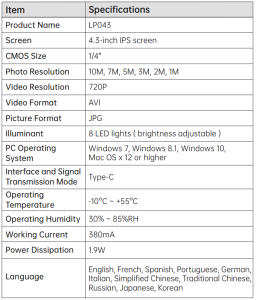
שאלות נפוצות בנושא מיקרוסקופ דיגיטלי
ש: האם תוכל להסביר לי כיצד לטעון אותו?
א: כבל USB מגיע עם החבילה. ניתן לחבר אותו לכל מתאם מטען טלפון סטנדרטי או לחבר אותו למחשב הנייד או למחשב האישי שלכם, וזמן הטעינה הוא כ-3 שעות.
ש: האם ניתן לחבר את המיקרוסקופ לטלפון סלולרי?
א: לא, מיקרוסקופ זה אינו תואם לטלפון סלולרי.
ש: האם ניתן לראות תאי צמחים באמצעות מיקרוסקופ זה?
א: סליחה, זה מיקרוסקופ דיגיטלי, לא מיקרוסקופ אופטי. אי אפשר לראות את התאים.
ש: האם אני צריך להוריד תוכנה למחשב שלי כדי לראות את התמונות?
א: לא הכרחי, אם המחשב הנייד שלך הוא Windows 10 ומעלה, תוכל להשתמש במצלמה המוגדרת כברירת מחדל במחשב. תוכל להשתמש בתא הצילום המוגדר כברירת מחדל במחשב שלך אם אתה משתמש במחשב Mac.
מומלץ לפרויקט שלך
מיקרוסקופ דיגיטלי VEVOR, מסך IPS 4.3 אינץ', הגדלה ידנית של 50X-1000X


חוות דעת של לקוחותינו
אין עדיין חוות דעת.