

Sblocca il pieno potenziale del tuo VEVOR Bilancia elettronica per il calcolo dei prezzi con il nostro completo manuale del prodotto. Progettato per le bilance digitali per gastronomia da 66 LB, questo manuale è una guida essenziale per chiunque utilizzi queste avanzate bilance digitali commerciali per alimenti, frutta, carne e prodotti alimentari con display LCD e LED. Sia che tu operi in un negozio al dettaglio, in una cucina, in un ristorante, in un mercato o in un mercato agricolo, il nostro manuale ti guiderà attraverso ogni fase di configurazione, risoluzione dei problemi e ottimizzazione.
Il nostro manuale intuitivo ti assicura di ottenere il massimo dalle tue bilance, con istruzioni dettagliate e illustrazioni chiare che rendono facile seguirle. Scopri come calibrare la tua bilancia per misurazioni accurate, navigare tra le varie funzioni e risolvere facilmente i problemi più comuni. Questo manuale è una risorsa preziosa per garantire che le tue bilance funzionino senza problemi ed efficientemente, risparmiando tempo e migliorando la produttività.
Scarica oggi stesso il manuale della bilancia elettronica VEVOR per il calcolo dei prezzi e semplifica i tuoi processi di pesatura. Con una guida completa a portata di mano, padroneggerai le complessità delle tue bilance digitali, assicurando prestazioni precise e affidabili in qualsiasi ambiente.
Manuale utente della bilancia elettronica per il calcolo dei prezzi VEVOR
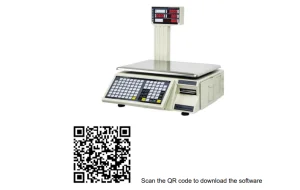
MODELLO: TM-30F
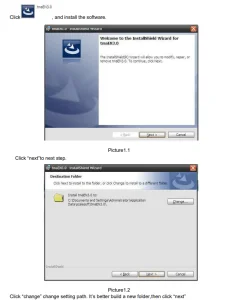
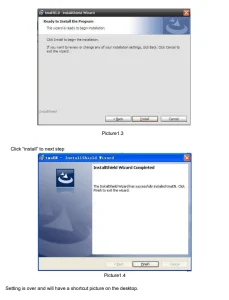
Installazione del software
Manuale operativo
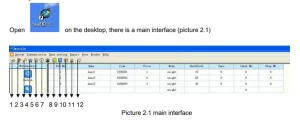
Immagine 2.1 Le frecce significano:
- impostazione della merce
- impostazione dell'etichetta
- impostazione dei tasti di scelta rapida
- impostazione delle informazioni pubblicitarie
- impostazione delle informazioni di testo
- impostazione dell'orologio
- Altre impostazioni dei parametri
- query di registrazione
- rapporto Giornaliero
- rapporto mensile
- query di stallo
- Informazioni su mscale
Communication
Moda
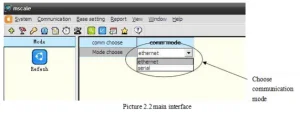
Scegli la modalità di comunicazione, quindi scegli la modalità di comunicazione "ethernet" o "seriale"
Ethernet
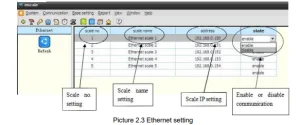
Selezionare la comunicazione Ethernet, quindi impostare il numero della bilancia, il nome della bilancia, l'indirizzo IP della bilancia e l'impostazione dello stato.
Seriale
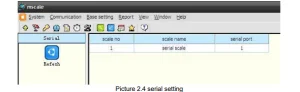
Selezionare la comunicazione seriale, quindi impostare il numero della bilancia, il nome della bilancia e la porta seriale. Come nell'immagine 2.4
Ricerca e impostazione IP
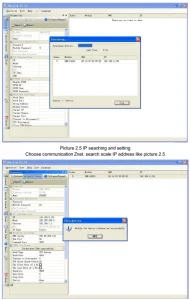
Impostazione di base
MERCH.
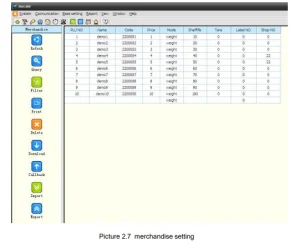
Le impostazioni della merce includono query, download di filtri, richiamata, importazione, esportazione, ecc. Scegli le impostazioni di base della merce, apri la finestra come mostrato nell'immagine 2.7 e compila le informazioni sulla merce. (I campi vuoti possono essere vuoti, ma il numero Plu non può esserlo).
domanda
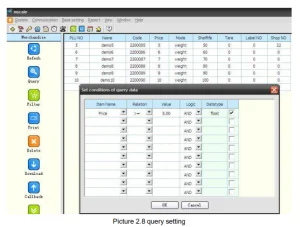
Scegli l'impostazione di base della merce, clicca sulla query come nell'immagine 2.8, scegli il nome dell'articolo, ad esempio, scegli il prezzo per il nome dell'articolo, scegli la relazione >=, scegli il valore 5.00, significa che quando il prezzo >=5, puoi visualizzare le informazioni sulla merce, come nell'immagine 2.8
Filtra
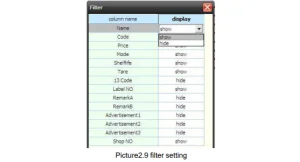
Il filtro significa mostrare o nascondere ogni colonna di informazioni sulla merce, come nell'immagine 2.9
Elimina
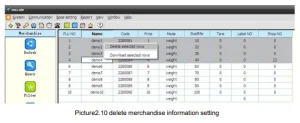
Elimina significa eliminare una o più informazioni sulla merce selezionata, come nell'immagine 2.10
Scaricare
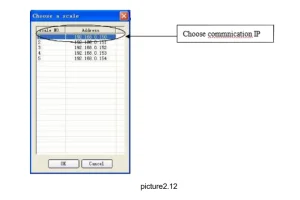
Prima di scaricare, seleziona la comunicazione, come mostrato nella figura 2.2. Se si tratta di una bilancia Ethernet, imposta prima l'indirizzo IP della bilancia, come mostrato nella figura 2.3.
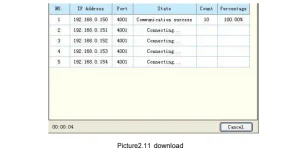
Scegli il download della merce con le impostazioni di base, quindi seleziona l'indirizzo IP della bilancia, come nell'immagine 2.11, e seleziona alcune informazioni sulla merce, quindi scarica, come nell'immagine 2.10
Richiamata
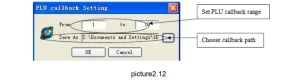
Scegli l'impostazione base per il richiamo della merce, come nell'immagine 2.12
Esportare
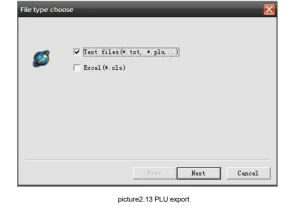
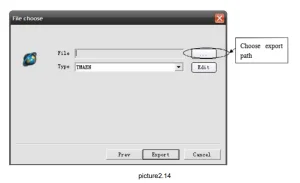
Scegli l'impostazione di base per l'esportazione delle merci, come nell'immagine 2.13, e seleziona il tipo di file "file di testo" o "Excel".
Importare
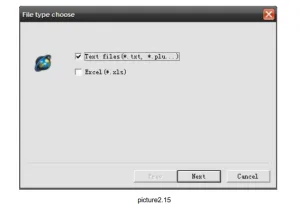
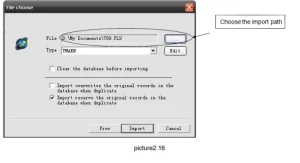
Seleziona l'impostazione di base per l'importazione delle merci, come nell'immagine 2.15, seleziona il tipo di file "file di testo" o "Excel". Quindi fai clic su "Avanti", come nell'immagine 2.15, quindi scegli il tipo e il percorso di importazione e fai clic su "Importa".
Se si sceglie "Cancella il database prima dell'importazione", verranno cancellate tutte le informazioni PLU originali.
etichetta
impostazione etichetta principale include download e callback
New
L'impostazione dell'etichetta simula la posizione di ciascun elemento del tag nell'etichetta effettiva. Ogni elemento del tag ha delle coordinate; è possibile trascinarlo per modificarne la posizione nell'etichetta effettiva.
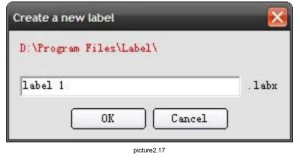
Scegli l'etichetta di impostazione di base nuova, crea una nuova etichetta, come nell'immagine 2.17
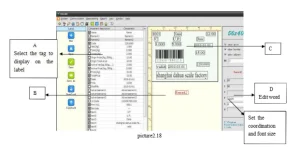
Come nell'immagine 2.18, crea una nuova etichetta. Seleziona l'area A del frame sinistro. Conterrà un elemento nell'area B. Quindi, trascinalo nell'area C. Se è testo, puoi modificarlo nell'area D a destra. Il set è terminato. Puoi salvarlo o scaricarlo.
NOTA: impostare il peso e la rete attiva.
Hotkey
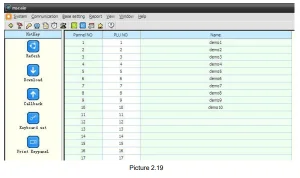
I tasti di scelta rapida principali includono download, callback e set di tasti. Selezionare il tasto di scelta rapida delle impostazioni di base, come mostrato nella figura 2.19, e inserire il numero del pannello, il numero PLU e il nome del prodotto. Download e callback sono gli stessi prodotti.
Cookie per pubblicità
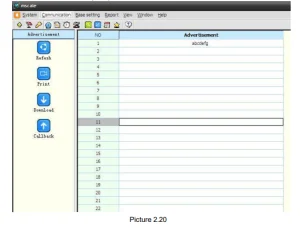
Seleziona un annuncio pubblicitario con impostazioni di base, come nell'immagine 2.20, nella colonna "Annuncio pubblicitario". Modifica l'annuncio e scaricalo o richiamalo.
Come per l'impostazione dell'etichetta, se si desidera modificare la scala corrente, richiamare le impostazioni correnti e quindi avviare la modifica. Fare clic sul pulsante Scarica per tornare indietro (salvare).
Testo
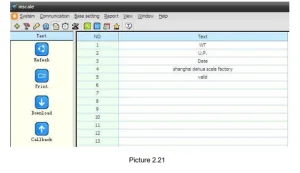
Selezionare il testo dell'impostazione di base, come nell'immagine 2.21, nella colonna "testo", modificare il testo e scaricarlo o richiamarlo.
Orologio
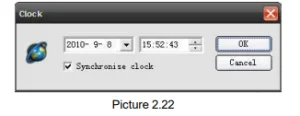
Selezionare l'impostazione di base dell'orologio, come mostrato nella figura 2.22. Impostare la scala dell'ora in modo che sia la stessa del computer.
Altro
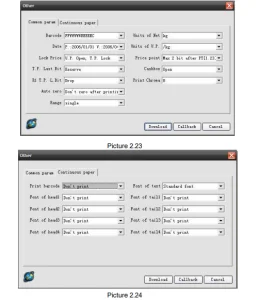
Scegli un'impostazione di base diversa da quella dell'immagine 2.23
Altri parametri principali includono i parametri standard e l'impostazione della carta continua. Come per l'impostazione dell'etichetta, se si desidera modificare la scala corrente, richiamare le impostazioni correnti, quindi iniziare la modifica: fare clic sul pulsante Scarica per tornare (salvare) alla scala.
Iniziale
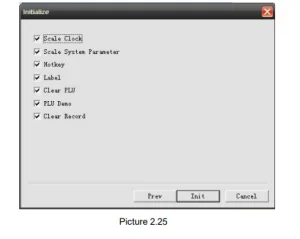
Inizializzazione (figura 2.25), funzione principale: Cancellazione dei dati di vendita; Cancellazione del database PLU nella bilancia; Inizializzazione dei parametri di sistema. Questa funzione è solitamente utilizzata in fabbrica. Se necessario, si consiglia di richiamare i dati PLU e di vendita, per evitare di perdere i dati nella bilancia.
Relazione
Il report include la query dei record, il report giornaliero e il report mensile.
Query di registrazione
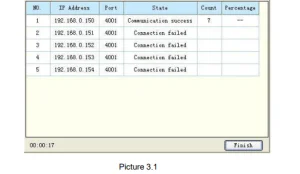
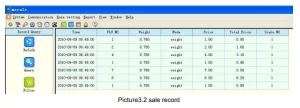
Selezionare la query di callback del record del report, come nell'immagine 3.1, fare clic su Fine, come nell'immagine 3.2, report dettagliato delle vendite. Immagine 3.1 record callback.
Rapporto quotidiano
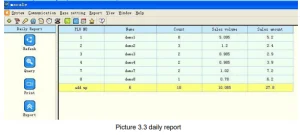
Scegli il callback del report giornaliero, come nell'immagine 3.3
Rapporto mensile
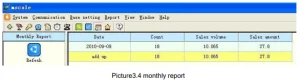
Scegli il callback del report mensile, come nell'immagine 3.4
Rapporto di stallo
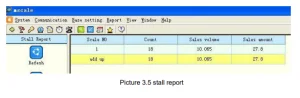
Selezionare il callback del report di stallo, come nell'immagine 3.5
Consigliato per il tuo progetto
Bilancia elettronica per calcolo dei prezzi VEVOR, bilancia digitale per gastronomia da 66 libbre, LCD e LED, manuale
Recensioni
Non ci sono ancora recensioni.