
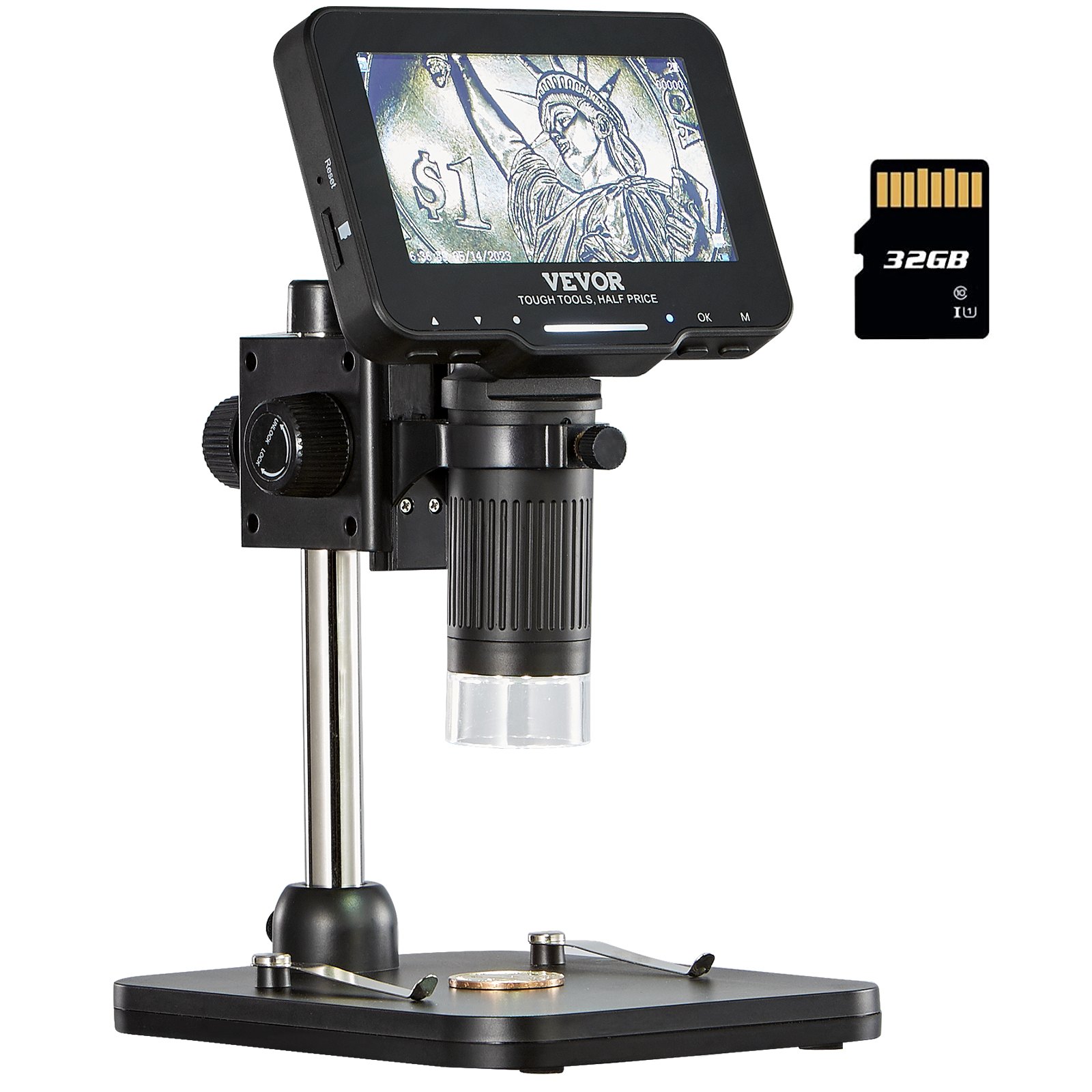
Sblocca il pieno potenziale del tuo Microscopio digitale VEVOR con il nostro completo manuale di prodotto. Progettato per la massima semplicità d'uso e ricco di istruzioni dettagliate, questo manuale vi guiderà in ogni fase di configurazione, risoluzione dei problemi e ottimizzazione del vostro microscopio con schermo IPS da 4.3".
Con livelli di ingrandimento che vanno da 50x a 1000x e capacità di foto/video a 1080p, questo microscopio elettronico è perfetto per collezionisti di monete, appassionati di elettronica e studenti. Il manuale include istruzioni dettagliate sull'utilizzo delle 8 luci a LED per una visualizzazione ottimale e sull'ottimizzazione della memoria della scheda da 32 GB per immagini e video.
Che tu lo utilizzi con Windows o Mac OS, il nostro manuale garantisce un'esperienza impeccabile, aiutandoti a sfruttare appieno le funzionalità di questo versatile microscopio.
MICROSCOPIO DIGITALE
Modello:LP043
Leggimi prima
- Grazie per aver acquistato il microscopio digitale LP043.
- Si prega di leggere attentamente questo manuale utente e di conservarlo per riferimento futuro.
- Prestare attenzione a proteggere la parte della lente.
- Il microscopio può essere utilizzato manualmente o inserito come supporto da tavolo, facendo attenzione a non danneggiare i componenti.
- Quando si posizionano gli oggetti, posizionarli il più possibile direttamente sotto il centro dell'obiettivo. Evita di non vedere chiaramente gli oggetti e di provocare una brutta esperienza.
Descrizione delle parti
Preavviso: L'immagine è solo a scopo illustrativo. Fare riferimento all'oggetto reale.
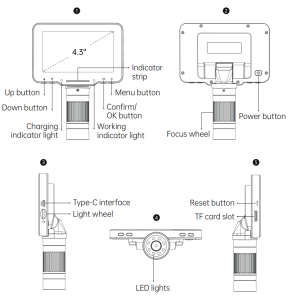
Introduzione alle funzioni
- Pulsante Su/Giù: Quando si accede all'interfaccia del menu, è il tasto di selezione; Quando si accede alla modalità Foto e Video, è il tasto di zoom avanti/indietro.
- Spia di carica: La spia luminosa è rossa per molto tempo dopo la carica e verde per molto tempo dopo la carica completa.
- Striscia indicatrice: utilizzata per indicare lo stato di commutazione della luce LED.
- Indicatore luminoso di lavoro: Dopo l'accensione, l'indicatore è blu luminoso a lungo. Dopo lo spegnimento, l'indicatore è spento.
- Pulsante Conferma/OK: In modalità Foto, premere brevemente per scattare foto e memorizzarle automaticamente; In modalità Video, premere brevemente per avviare/terminare la registrazione; Quando si visualizzano file video in modalità Riproduzione, premere brevemente per riprodurre il video; Quando si accede all'interfaccia del menu, premere brevemente per confermare la selezione.
- Pulsante Menu: Premere a lungo questo tasto per accedere all'interfaccia del menu, quindi premerlo brevemente per uscire dal menu o tornare al livello precedente; Premere brevemente questo tasto per passare tra le tre modalità Foto/Video/Riproduzione.
- pulsante di alimentazione: Premere a lungo per 3 secondi per accendere/spegnere il microscopio.
- Ruota di messa a fuoco: Ruotare questa rotella per mettere a fuoco l'oggetto da osservare; regolare lentamente finché l'immagine non risulta nitida.
- Interfaccia di tipo C:Questa interfaccia supporta la ricarica e il trasferimento dati.
- Ruota leggera: Girare la rotellina per regolare la luminosità della luce LED.
- LED:Quando l'ambiente di osservazione non è ben illuminato, può fornire luce.
- Pulsante Reset:Se il microscopio non funziona correttamente, praticare questo foro con un oggetto appuntito per forzare lo spegnimento.
- Slot per schede TF: Supporta una scheda di memoria massima da 32 GB (Nota: utilizzare una scheda ad alta velocità C10)
Introduzione all'interfaccia
Note:: Prima di utilizzare il microscopio, inserire la scheda TF nel microscopio per garantire una migliore archiviazione dei file di foto/video.
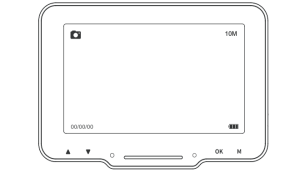
Modalità foto
Quando l'icona nell'angolo in alto a sinistra del microscopio è in modalità Foto; quando il microscopio è acceso, premere brevemente il pulsante Menu; è possibile passare alla modalità Foto.
Modalità video
Quando l'icona nell'angolo in alto a sinistra del microscopio è in modalità Video, quando il microscopio è acceso, premere brevemente il pulsante Menu sul microscopio per passare alla modalità Video.
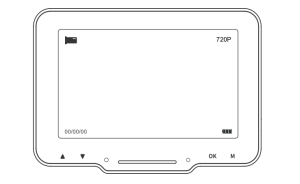
Modalità di riproduzione
Quando l'icona nell'angolo in alto a sinistra del microscopio è in modalità Riproduzione, nello stato acceso, premere brevemente il pulsante Menu sul microscopio per passare alla modalità Riproduzione.
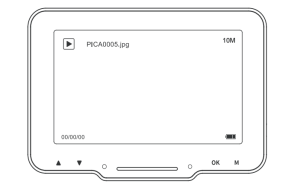
- Come mostrato nella figura, accedere alla modalità Riproduzione per visualizzare immagini e file video e visualizzare le immagini selezionate premendo il tasto OK.
- Visualizza il video premendo il tasto OK per riprodurre/mettere in pausa
- Visualizzare il file immagine/video corrente, premere il tasto di selezione Su/Giù per girare pagina oppure premere brevemente di nuovo il tasto Riproduzione.
- È possibile tornare al livello precedente per selezionare nuovamente il file che si desidera visualizzare.
Interfaccia del menu
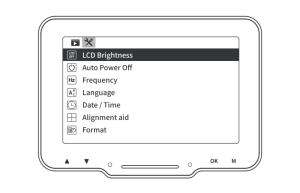
Premere a lungo il pulsante Menu sul microscopio per accedere all'interfaccia Menu, in modalità Foto/Video, come mostrato nella figura seguente:
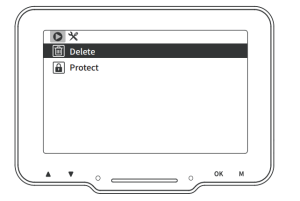
Accedere al menu quando si visualizza un file in modalità Riproduzione, come mostrato di seguito (è possibile eliminare/proteggere il file corrente).
Introduzione alla funzione del microscopio digitale
- Risoluzione foto: 10M, 7M, 5M, 3M, 2M, 1 M.
- Risoluzione video: 720P.
- Registra audio: Selezionando "On", il video viene registrato con l'audio. Selezionando "Off" si disattiva l'audio della registrazione video.
- Scatto a raffica: Abilitando questa opzione è possibile scattare fino a cinque foto consecutive.
- Qualità delle immagini: Qualità, Standard ed Economia.
- Nitidezza: Forte, Standard, Morbido.
- ISO: Auto, 100, 200.
- Compensazione dell'esposizione: da -2.0 a +2.0, 13 valori di esposizione tra cui scegliere.
- Data Tag: Selezionando On, la data e l'ora verranno visualizzate nell'angolo inferiore destro del file foto/video; Selezionando Off, la data e l'ora non verranno visualizzate nel file foto/video.
- Spegnimento automatico: Dopo aver selezionato il tempo di spegnimento automatico, il microscopio si spegnerà automaticamente quando nessuno lo sta utilizzando; se non è selezionato lo spegnimento automatico, selezionare "Off".
- Protezione dello schermo: Selezionare un orario adatto per far sì che il dispositivo spenga automaticamente lo schermo quando nessuno lo sta utilizzando.
- Impostazioni della lingua: Imposta la lingua. (Inglese, Cinese semplificato, Cinese tradizionale, Russo, Giapponese, Coreano, Francese, Spagnolo, Portoghese, Tedesco, Italiano)
- Date / Time: È possibile impostare il parametro data/ora del display del microscopio.
- Assistente di linea: Selezionando "On", nella modalità foto/video, lo schermo del microscopio avrà la visualizzazione della riga ausiliaria "十"; senza riga ausiliaria "十", selezionare "Off".
- Frequenza sorgente luminosa: Imposta la frequenza di rete.
- formattazione: Questa operazione eliminerà tutti i dati presenti sulla scheda TF. (Nota: non saranno recuperati dopo l'eliminazione, procedere con cautela)
- Impostazione predefinita: Ripristina le impostazioni di fabbrica.
- Versione: Controlla la versione corrente del firmware.
- Elimina/Proteggi: Quando si visualizza una singola immagine o un video in modalità Riproduzione, premere brevemente il tasto Menu per scegliere di eliminare o proteggere i file nella TF, eliminare (è possibile scegliere di eliminare quello corrente/eliminare tutto), proteggere (è possibile scegliere di bloccare quello corrente/sbloccare quello corrente/bloccare tutto/sbloccare tutto). (Nota: la protezione dei file è attiva solo quando si utilizza la funzione Elimina nell'interfaccia del menu; i file bloccati non verranno eliminati. Durante la formattazione e la connessione alla modalità di memoria del computer, i file bloccati possono essere eliminati, quindi procedere con cautela.)
Lavora con il computer
Scarica il software
Nota: si prega di scegliere la versione appropriata in base al sistema informatico in uso.
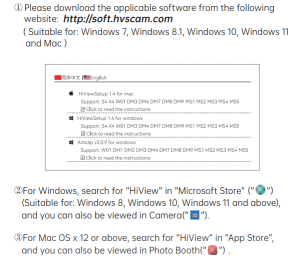
Fasi operative del microscopio digitale
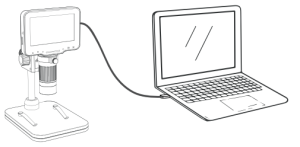
Fase 1Collegare il microscopio al computer tramite un cavo di tipo C.
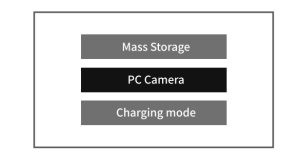
Passo 2: Premere a lungo il pulsante di accensione del microscopio per accenderlo; nella schermata di connessione riuscita sul lato computer si apre una finestra pop-up: Archiviazione di massa/Fotocamera PC/Modalità di ricarica, selezionare la modalità "Fotocamera PC".
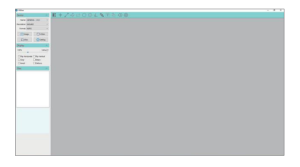
Fase 3Esegui Hiview; puoi guardare l'immagine. A questo punto, i file foto/video verranno salvati automaticamente sul disco del computer. (Nota: quando ti colleghi a un computer per guardare le immagini, assicurati di utilizzare un cavo con funzione di trasferimento dati)
Introduzione alla funzione USB
Quando il dispositivo è collegato al computer tramite un cavo Type-C, può essere utilizzato in modalità Archiviazione di massa/Fotocamera PC/Ricarica.
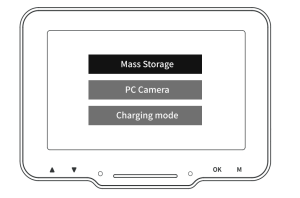
Introduzione alla funzione
- mass Storage: Accedendo alla memoria del microscopio dal computer, è possibile visualizzare ed elaborare i file di immagini e video presenti sulla scheda TF. Attualmente, il microscopio dispone solo del pulsante di accensione e del cursore touch.
- PC Camera: Dopo aver selezionato questa modalità, è possibile ottenere un ingrandimento maggiore dell'immagine tramite il software della fotocamera del computer; al momento, il microscopio ha a disposizione solo il pulsante di accensione e il cursore Touch.
- Modalità di carica: Quando il microscopio è quasi scarico, è possibile utilizzarlo durante la ricarica. Utilizzare un cavo dati di tipo C per collegare il microscopio al computer. Una volta acceso il microscopio, selezionare la modalità di ricarica e accedere allo stato di ricarica. (Nota: è possibile caricare il microscopio anche utilizzando un normale caricabatterie da cellulare, un computer o una batteria ricaricabile).
Nota: per caricare il microscopio è possibile utilizzare il caricabatterie del telefono, il computer o un power bank.
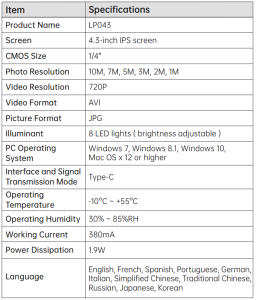
Specifiche del microscopio digitale
Domande frequenti sul microscopio digitale
D: Potresti spiegarmi come caricarlo?
R: Un cavo USB è incluso nella confezione. Puoi collegarlo a qualsiasi adattatore standard per caricabatterie per telefono o al tuo laptop o PC. Il tempo di ricarica è di circa 3 ore.
D: È possibile collegare il microscopio a un telefono cellulare?
A: No, questo microscopio non è compatibile con i telefoni cellulari.
D: Posso vedere le cellule vegetali con questo microscopio?
A: Mi dispiace, questo è un microscopio digitale, non ottico. Non si possono vedere le cellule.
D: Devo scaricare un software sul mio computer per vedere le immagini?
R: Non necessario. Se il tuo portatile ha Windows 10 o versioni successive, puoi usare la fotocamera predefinita del computer. Se usi un Mac, puoi usare Photo Booth predefinito del computer.
Consigliato per il tuo progetto
Microscopio digitale VEVOR, schermo IPS da 4.3", ingrandimento 50X-1000, manuale

Recensioni
Non ci sono ancora recensioni.