
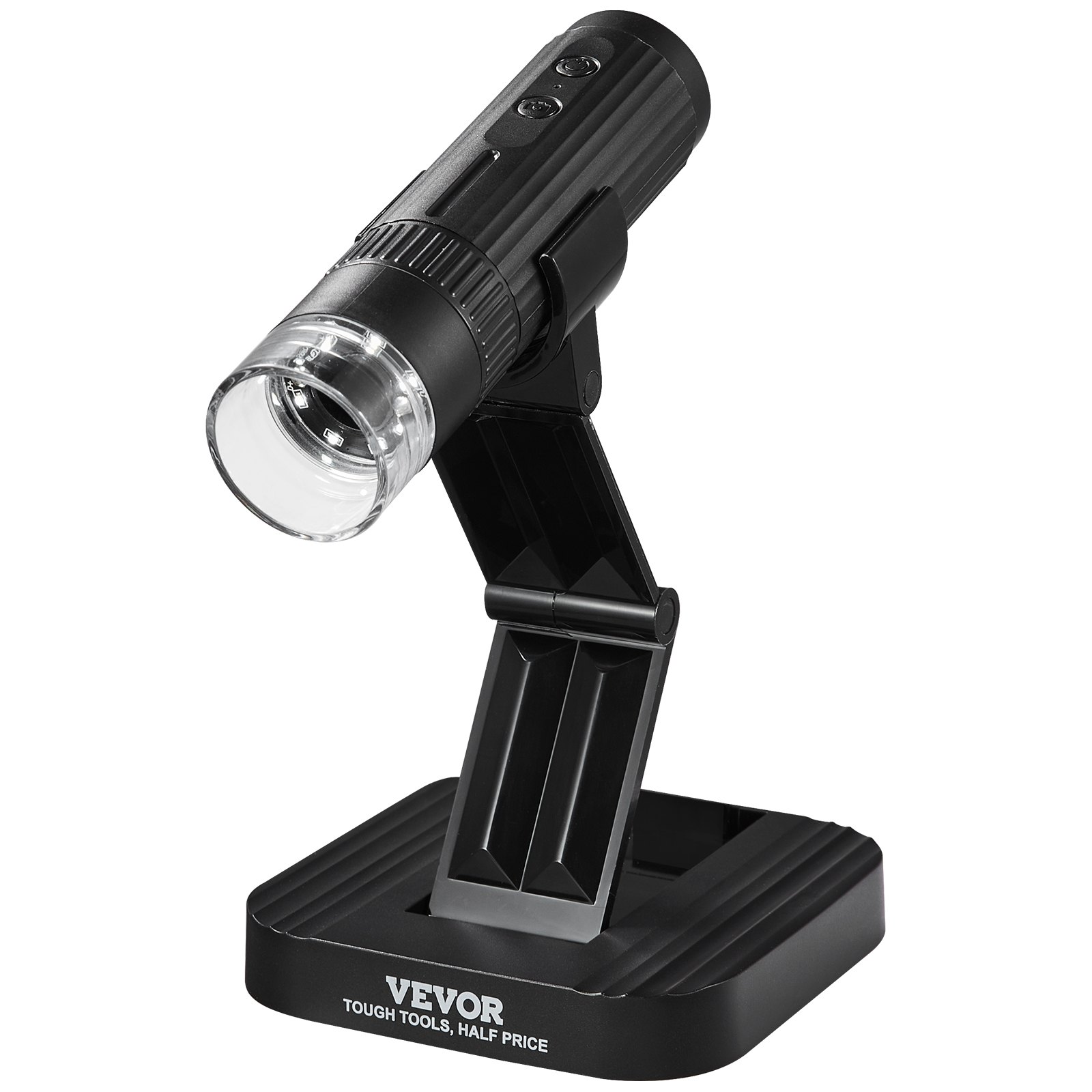
Nyissa ki a teljes potenciálját VEVOR vezeték nélküli digitális mikroszkóp 50X-1000X 1080P HD WiFi hordozható kézi mini érmemikroszkóp állítható állvánnyal USB mikroszkóp kamera nagyító Kompatibilis iPhone, iPad, Android telefonnal és PC-vel, átfogó termékismertetőnkkel. Akár kezdő, akár tapasztalt szakember, részletes útmutatónk lépésről lépésre nyújt útmutatást a beállításhoz, a használathoz és a hibaelhárításhoz.
A kézikönyvben könnyen követhető utasításokat találsz a digitális mikroszkóp különféle eszközökkel való csatlakoztatásához és működtetéséhez, biztosítva a zökkenőmentes élményt minden alkalommal. A kézikönyv mindent lefed az alapvető beállításoktól a haladó optimalizálási technikákig, lehetővé téve a mikroszkóp képességeinek maximalizálását. Tanuld meg, hogyan állítsd be az állványt az optimális megtekintéshez, hogyan készíts nagy felbontású képeket és videókat, és hogyan használd a WiFi-kapcsolatot valós idejű megfigyelésekhez okostelefonodon vagy számítógépeden.
Felhasználóbarát kézikönyvünk értékes oktatók, hobbi felhasználók és szakemberek számára, mivel világos és tömör információkat nyújt a mikroszkópos élmény javítása érdekében. Töltse le a mai VEVOR vezeték nélküli digitális mikroszkóp kézikönyvet, és fedezze fel a mikroszkópos világot magabiztosan és pontosan.
Vezeték nélküli digitális mikroszkóp kézikönyv
W1A
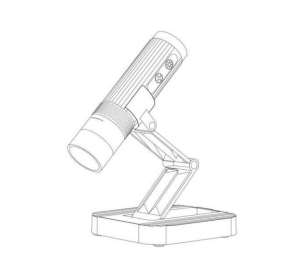
Először olvasd el
- Köszönjük, hogy megvásárolta a WTM-W1-A WiFi digitális mikroszkópot.
- Kérjük, olvassa el figyelmesen ezt a felhasználói kézikönyvet, és őrizze meg későbbi felhasználás céljából.
- Ügyeljen a lencserész védelmére. Használat után zárja le az objektív fedelét, hogy elkerülje a por vagy idegen tárgyak bejutását.
- A mikroszkóp kézzel vagy asztallapként is használható, ügyelve arra, hogy az alkatrészek ne sérüljenek.
- Tárgyak elhelyezésekor amennyire csak lehetséges, helyezd azokat közvetlenül a lencse közepe alá. A tárgyak éles látásának elkerülése rossz élményhez vezethet.
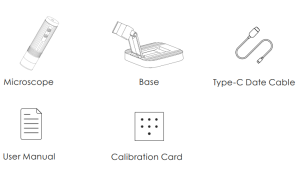
Csomagolási lista
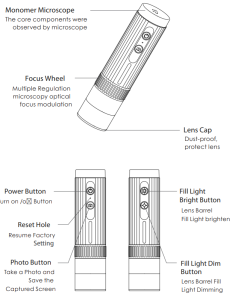
Alkatrészek leírása
A mikroszkóp használata előtt rögzítse a kezét, vagy helyezze az asztalra.
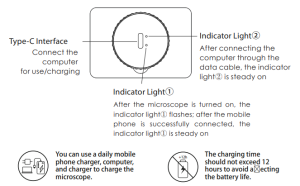
Ha a töltési folyamat során a mikroszkóp burkolata és az akkumulátor enyhén felmelegszik, ez normális jelenség.
A vezeték nélküli digitális mikroszkóp részletes működése
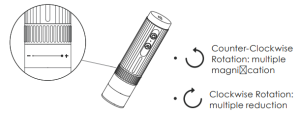
Hogyan lehet nagyítani és fókuszálni?
Dolgozz mobiltelefonnal.
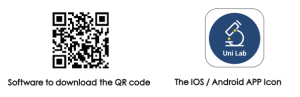
Töltse le az alkalmazást
Olvassa be a QR-kódot, kattintson a letöltés és telepítés gombra.
A mobil terminál iOS rendszerű, és az „Uni Lab” alkalmazást az APP Store-ban keresheti letölteni.
Működési lépések
- 1. lépés Kapcsolja be a mikroszkópot
Tartsa lenyomva a bekapcsológombot 3 másodpercig, és a bekapcsolás után a gomb alatti kék fény villogni kezd, jelezve, hogy az alkalmazás még nem csatlakozott.
- Csatlakoztassa a mikroszkópot Android / iOS rendszerhez
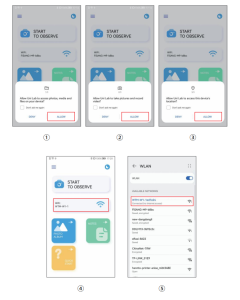
① Nyissa meg az Uni Lab alkalmazást, kattintson a WiFi elemre, ugorjon az Android/IOS eszköz WiFi csatlakozási oldalára, válassza ki a termékhez tartozó „WTM-W1-XXXXXX” (titkosítás nélküli hálózat) hálózati nevet.
② Csatlakozzon a hálózathoz. Ha megjelenik a csatlakozás megerősítését kérő ablak, kattintson a „Kapcsolatban maradás” gombra (Android verzió) / kattintson az „OK” gombra.
③ A sikeres csatlakozás után a mikroszkóp bekapcsol. Amikor visszatér az alkalmazásba, a képet a telefonján láthatja.
(Megjegyzés: Kérjük, nyissa meg a telefon/tablet helymeghatározási engedélyét, amikor az alkalmazás csatlakoztatva van a mikroszkóphoz.)
Futtassa az APP-t, és kövesse a jelzett műveleti lépéseket. (Kövesse a piros mezőben található utasításokat a kiválasztáshoz)
Az APP bemutatása
- APP kezdőlap
Mivel a mobiltelefon modell verziója eltérő, a képek csak tájékoztató jellegűek
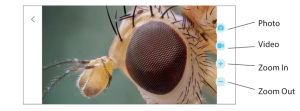
Fénykép: Válasszon ki egy fényképezési módot
Videó: Válassza ki a rögzítési módot
Ráközelíteni: Kattintson a képernyő nagyításához (ha a képernyő túl kicsi)
Kicsinyítés: Kattintson a képernyő kicsinyítéséhez (ha a képernyő túl nagy, az alapértelmezett a legkisebb minden megnyitáskor)
Munka a Windows rendszerrel
- Szoftver letöltése
A készülék kameragombja nem használható; csak a szoftver Fotófelvétel funkcióján keresztül valósítható meg.
②Windows 7 és Windows XP esetén töltse le a szoftvert a következő weboldalról: http://www.weetool.net
①Windows 8, Windows 10 vagy újabb rendszer esetén keressen rá az „Uni Lab” kifejezésre (ahogy a „” jelzésnél látható) a Microsoft S
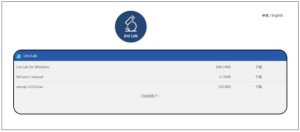
Működési lépések
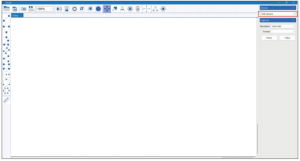
1 lépés: Kikapcsolt mikroszkóp mellett csatlakoztassa a mikroszkópot a számítógéphez egy adatkábel segítségével.
2 lépésKapcsolja be a mikroszkópot, futtassa a szoftvert, válassza ki a megfelelő eszköznevet, megtekintheti a képet a számítógépen, és fényképeket és videókat készíthet a szoftver segítségével.
Dolgozzon Mac/iMac számítógéppel
A készülék kameragombja nem használható; az csak a szoftver Fényképezés funkcióján keresztül valósítható meg.
Szoftver letöltése
Mac OS x 10.5 vagy újabb rendszerek esetén használja az alapértelmezett szoftvert.
Működési lépések
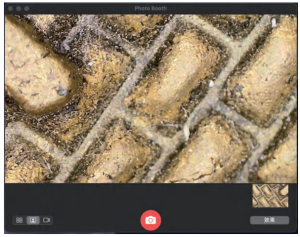
1. lépés: Kikapcsolt mikroszkóp mellett csatlakoztassa a mikroszkópot a számítógéphez egy adatkábel segítségével.
2. lépés: Kapcsolja be a mikroszkópot, futtassa a Photo Booth alkalmazást, megtekintheti a képet a számítógépen, és fényképeket és videókat készíthet a Photo Booth segítségével.
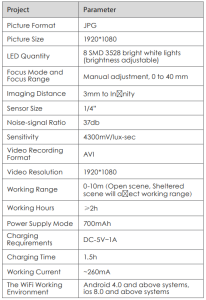
Termékparaméterek
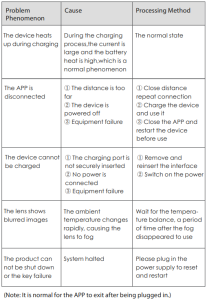
A vezeték nélküli digitális mikroszkóp hibaelhárítása
Projektjéhez ajánlott
VEVOR vezeték nélküli digitális mikroszkóp 50X-1000,X 1080P HD WiFi kézikönyv

Vélemények
Nincs vélemény még.