

Nyissa ki a teljes potenciálját VEVOR elektronikus árszámító mérleg átfogó termékismertetőnkkel. A 66 LB-s Digital Deli súlymérleghez készült, ez a kézikönyv alapvető útmutató mindenkinek, aki használja ezeket a fejlett LCD és LED digitális kereskedelmi élelmiszer-gyümölcshús-termék-számláló mérlegeket. Akár kiskereskedelmi üzletben, konyhában, étteremben, piacon vagy termelői piacon dolgozik, kézikönyvünk végigvezeti Önt a beállítás, a hibaelhárítás és az optimalizálás minden lépésén.
Felhasználóbarát kézikönyvünk biztosítja, hogy a legtöbbet hozza ki mérlegéből, részletes utasításokkal és világos illusztrációkkal, amelyek megkönnyítik a követést. Tanulja meg, hogyan kalibrálhatja mérlegét a pontos mérések érdekében, hogyan navigálhat a különböző funkciók között, és hogyan oldhatja meg a gyakori problémákat. Ez a kézikönyv értékes forrás a mérleg zökkenőmentes és hatékony működéséhez, időt takarít meg és növeli a termelékenységet.
Töltse le még ma a VEVOR elektronikus árszámítási mérleg kézikönyvét, és egyszerűsítse mérlegelési folyamatait. A kéznél lévő átfogó útmutatásnak köszönhetően elsajátíthatja digitális mérlegei fortélyait, így bármilyen beállításban precíz és megbízható teljesítményt nyújt.
VEVOR elektronikus árszámítási mérleg felhasználói kézikönyv
MODELLTM-30F
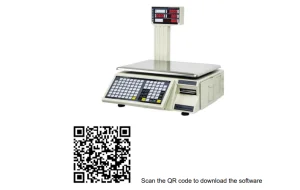
Szoftver telepítése
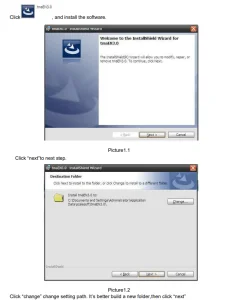
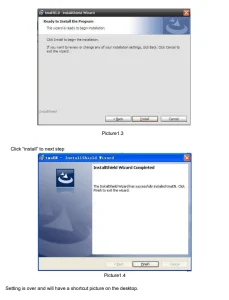
Használati utasítás
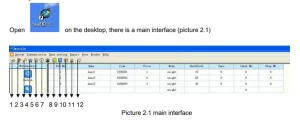
2.1. ábra A nyilak jelentése:
- árubeállítás
- címke beállítás
- gyorsbillentyű beállítás
- hirdetési információ beállítása
- szöveges információ beállítása
- óra beállítása
- Egyéb paraméterbeállítás
- rekord lekérdezés
- napi jelentés
- havi jelentés
- istálló lekérdezés
- mscale-ről
Kommunikáció
Mód
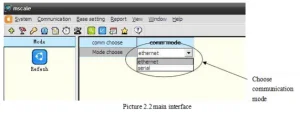
Válassza ki a kommunikációs módot, majd válassza az „ethernet” vagy a „soros” kommunikációs módot.
Ethernet
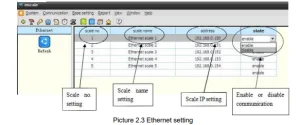
Válassza az Ethernet kommunikációt, majd állítsa be a mérleg számát, nevét, IP-címét és az állapotbeállítást.
Sorozatszám
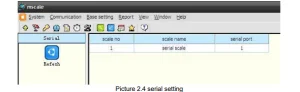
Válassza ki a kommunikációs soros portot, majd állítsa be a mérleg számát, nevét és a soros portot. Mint a 2.4-es képen.
IP-keresés és -beállítás
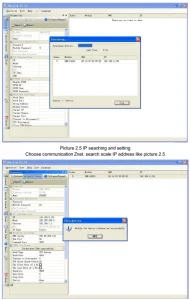
Alapbeállítás
Áru
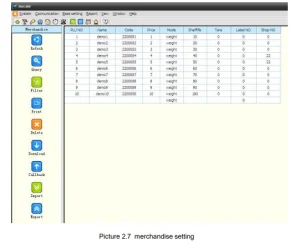
Az árubeállítások közé tartozik a lekérdezés, letöltés szűrése, visszahívás, import, export stb. Válassza ki az áru alapbeállításait, nyissa meg az ablakot a 2.7. képen látható módon, és töltse ki az áru adatait. (Az üres mező lehet üres, de a Plusz szám nem lehet az).
Kérdés
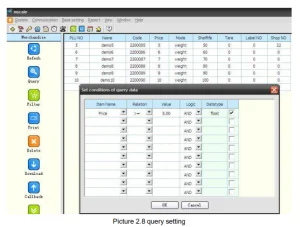
Válassza ki az alapbeállítású árut, kattintson a lekérdezésre, mint a 2.8. kép, termék neve válassza ki a terméket. Például, termék neve válassza az árat, reláció válassza a >= értéket, érték válassza az 5.00-t, azt jelenti, hogy ha az ár >= 5, akkor megjelenítheti az áru adatait, mint a 2.8. kép.
Szűrő
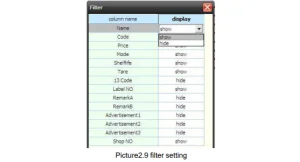
A szűrő azt jelenti, hogy minden árucikk információs oszlopát megjelenítheti vagy elrejtheti, mint például a 2.9-es kép.
Törölni
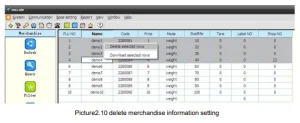
A Törlés egy vagy több kiválasztott árucikk-információ törlését jelenti, például a 2.10-es képet.
Letöltés
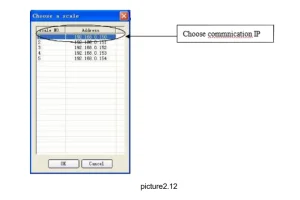
Letöltés előtt először válassza ki a kommunikációt, ahogy a 2.2. képen látható. Ha Ethernet mérlegről van szó, először állítsa be a mérleg IP-címét, ahogy a 2.3. képen látható.
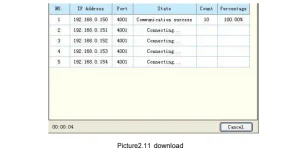
Válaszd ki az alapbeállítású áru letöltését, majd válaszd ki a mérleg IP-címét, mint a 2.11-es képen, és válassz ki néhány áruinformációt, majd töltsd le, mint a 2.10-es képen.
Visszahívás
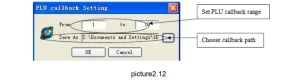
Válassza ki az áru visszahívásának alapbeállítását, mint a 2.12-es képen.
Export
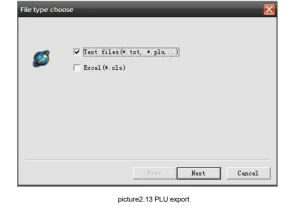
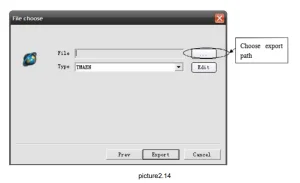
Válaszd ki az alapbeállítású termék exportálását, például a 2.13-as képet, és válaszd ki a fájltípust „szöveges fájlok” vagy „Excel”.
import
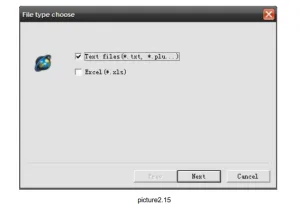
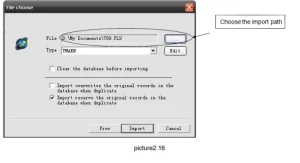
Válaszd ki az áruimportálás alapbeállításait, például a 2.15-ös képet, válaszd a „szövegfájlok” vagy az „Excel” fájltípust. Ezután kattints a „Tovább” gombra, mint a 2.15-ös kép, majd válaszd ki az importálás típusát és elérési útját, és kattints az „Importálás” gombra.
Ha az „adatbázis törlése importálás előtt” lehetőséget választja, akkor az összes eredeti PLU információ törlődik.
Címke
címkebeállítás fő, beleértve a letöltést és a visszahívást
Újszerű
A címkebeállítás szimulálja az egyes címkeelemek pozícióját a tényleges címkén. Minden címkeelemnek vannak koordinátái; húzással módosíthatja a pozícióját a tényleges címkén.
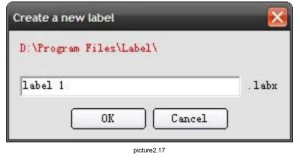
Válasszon alapbeállítási címkét új, új építsen új címkét, mint a 2.17-es kép
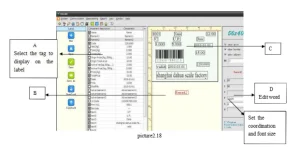
A 2.18-as képhez hasonlóan hozzon létre egy új címkét. Jelölje ki a bal oldali keret A területét. A B területen egy elem lesz. Ezután húzza át a C területre. Ha szöveg, akkor a jobb oldali D területen szerkesztheti. A készlettel vége. Mentheti vagy letöltheti.
MEGJEGYZÉS: Állítsa be a súlyt és az aktív hálót.
Billentyű
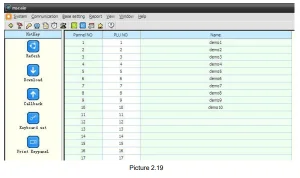
A gyorsbillentyűk közé tartozik a letöltés, a visszahívás és a billentyűzet beállítása. Válassza ki az alapbeállítású gyorsbillentyűt, ahogy a 2.19. képen látható, és adja meg a panel számát, a PLU-számot és az áru nevét. A letöltés és a visszahívás ugyanaz az áru.
Hirdetés
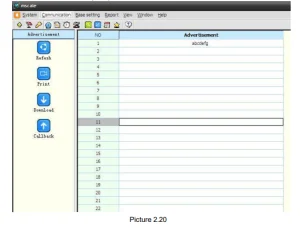
Válasszon egy alapbeállítású hirdetést, például a 2.20-as képet, a „hirdetés” oszlopban. Szerkessze a hirdetést, majd töltse le vagy hívja vissza.
Ugyanaz, mint a Címkebeállításnál, ha módosítani szeretné az aktuális skálát, hívja elő az aktuális beállításokat, majd kezdje el a módosítást. Kattintson a Letöltés gombra a visszatéréshez (mentés).
szöveg
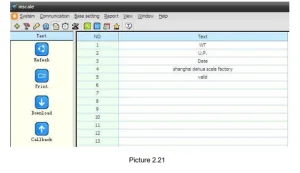
Válassza ki az alapbeállítás szövegét, például a 2.21-es képet, a „szöveg” oszlopban, szerkessze a szöveget, majd töltse le vagy hívja vissza.
óra
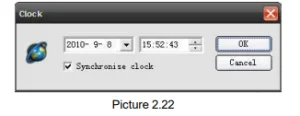
Válassza ki az alapbeállítású órát, ahogy a 2.22. képen látható. Állítsa be a skálán az időt a számítógépével megegyező időre.
Más
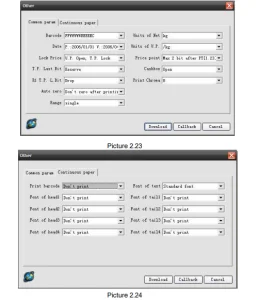
Válasszon egy másik alapbeállítást, mint amilyen a 2.23-as képen látható.
Egyéb fő paraméterek közé tartoznak a standard paraméterek és a folyamatos papír beállítása. Ugyanaz, mint a címkebeállításnál, ha módosítani szeretné az aktuális skálát, hívja elő az aktuális beállításokat, majd kezdje el a módosítást – kattintson a Letöltés gombra a skálához való visszatéréshez (mentéshez).
Kezdeti
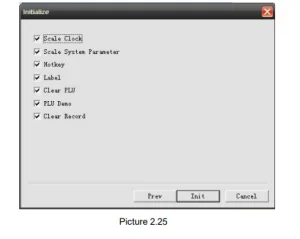
Inicializálás (2.25. kép), elsődleges funkció: Értékesítési adatok törlése; PLU adatbázis törlése a mérlegben; Rendszerparaméterek inicializálása. Ezt a funkciót általában a gyárban használják. Ha mégis használnia kell, javasolja a PLU és az értékesítési adatok visszahívását, hogy elkerülje az adatok elvesztését a mérlegben.
Jelentés
A jelentés tartalmazza a rekordlekérdezést, a napi jelentést és a havi jelentést.
Lekérdezés rögzítése
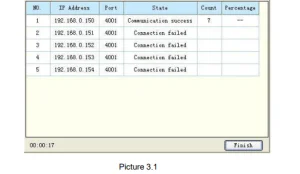
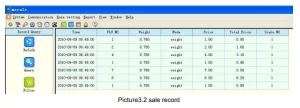
Válassza ki a jelentésrekord lekérdezés visszahívását, mint a 3.1. képen, kattintson a Befejezés gombra, mint a 3.2. képen, részletes értékesítési jelentés. 3.1. képen látható rekord visszahívás.
Napi jelentés
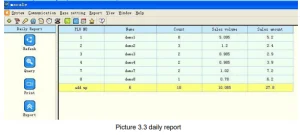
Válassza ki a napi jelentés visszahívását, mint a 3.3. képen
Havi jelentés
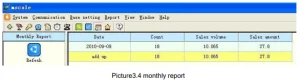
Válassza ki a havi jelentés visszahívását, mint a 3.4-es képen
Stall jelentés
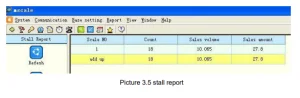
Válassza ki a jelentéskészítő állomás jelentés visszahívását, mint a 3.5. képen
Projektjéhez ajánlott
VEVOR elektronikus árszámító mérleg, 66 LB digitális Deli mérleg, LCD és LED kézikönyv
Vélemények
Nincs vélemény még.