
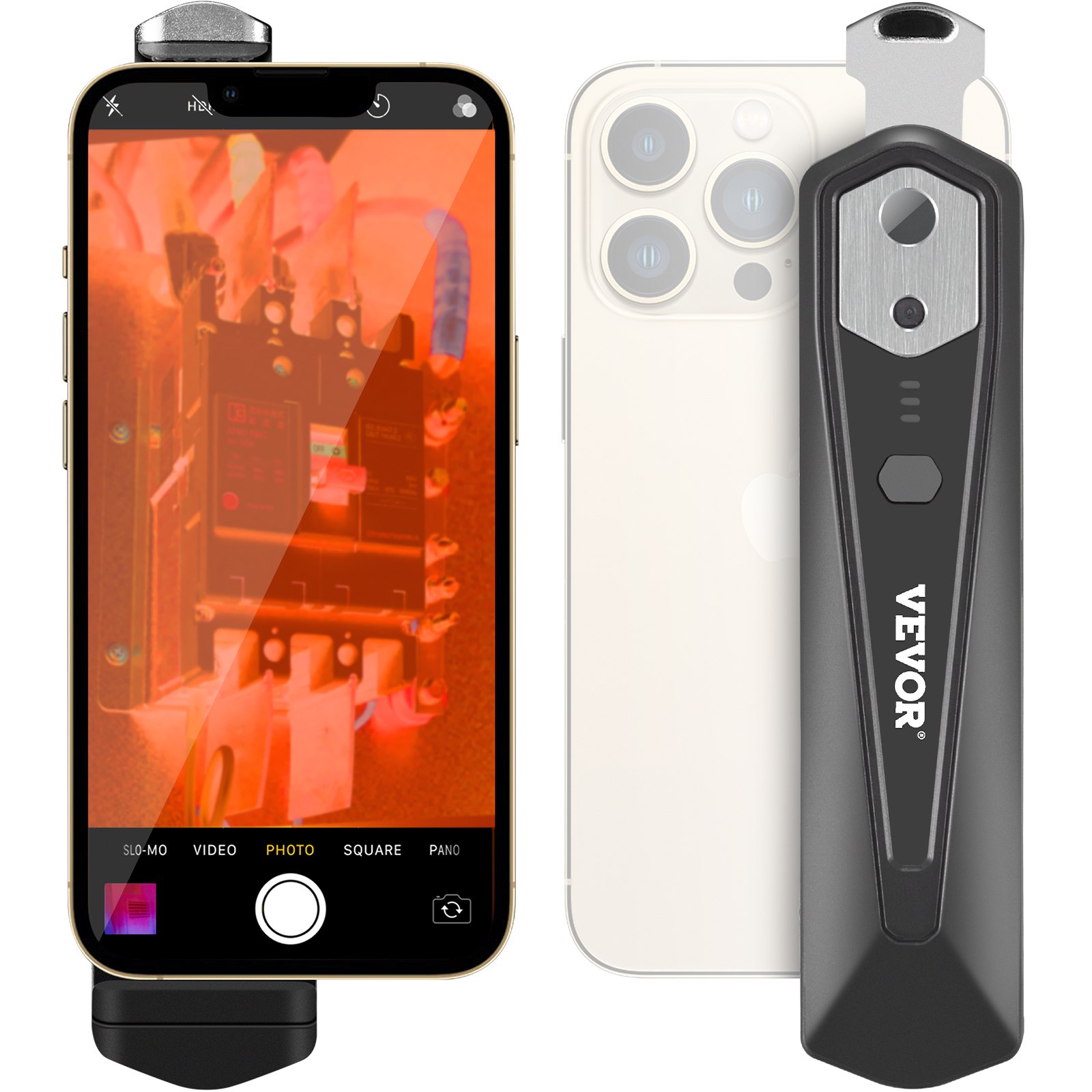
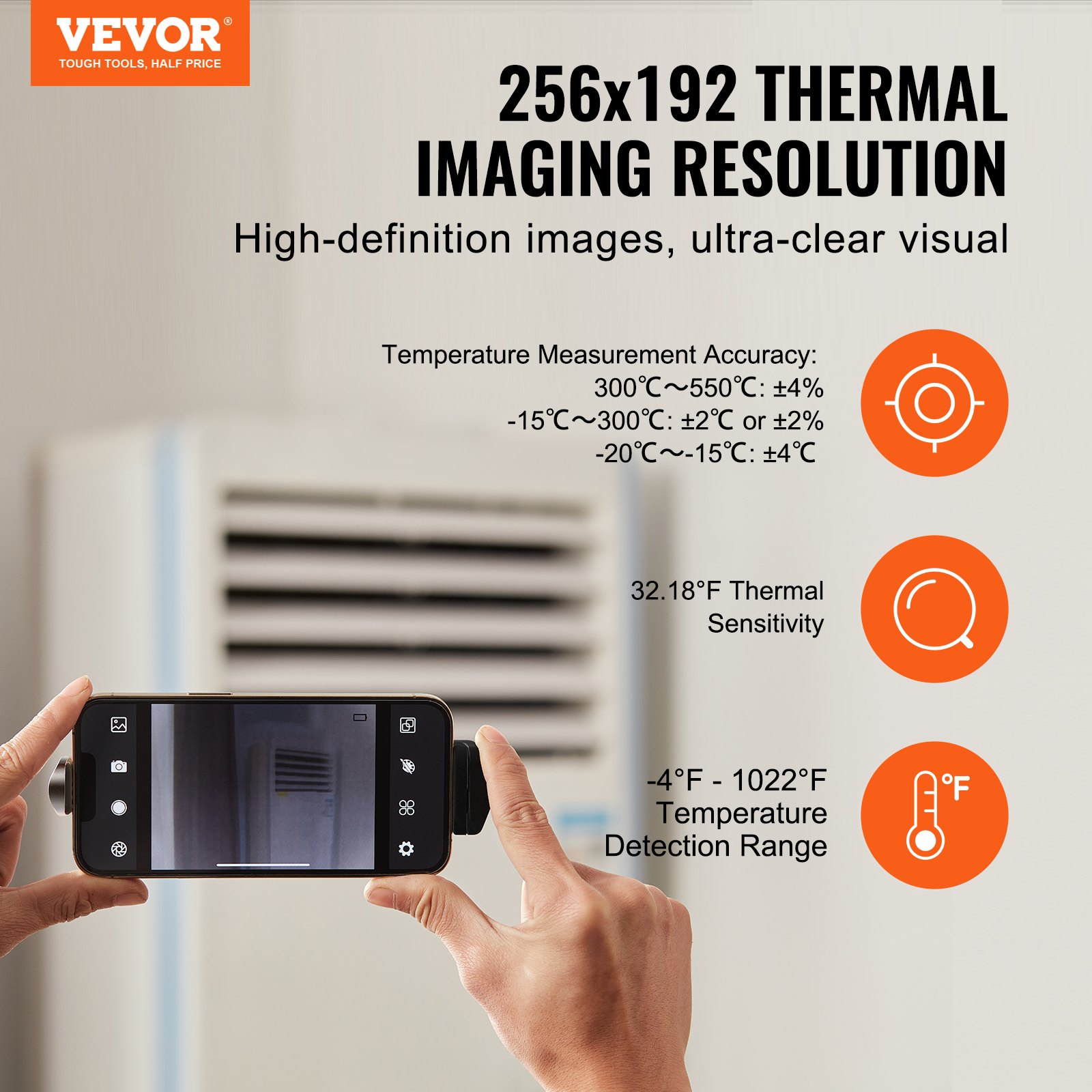
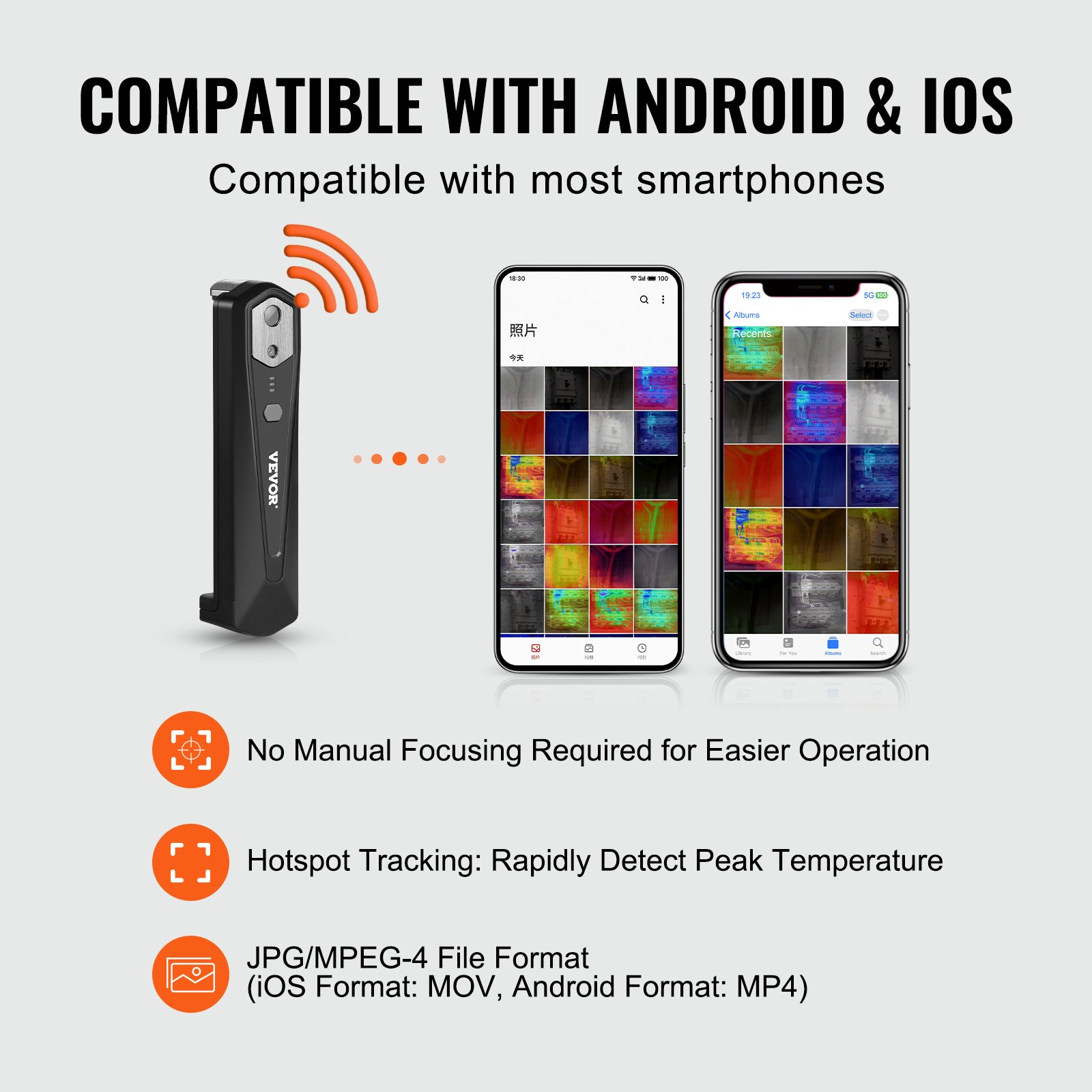
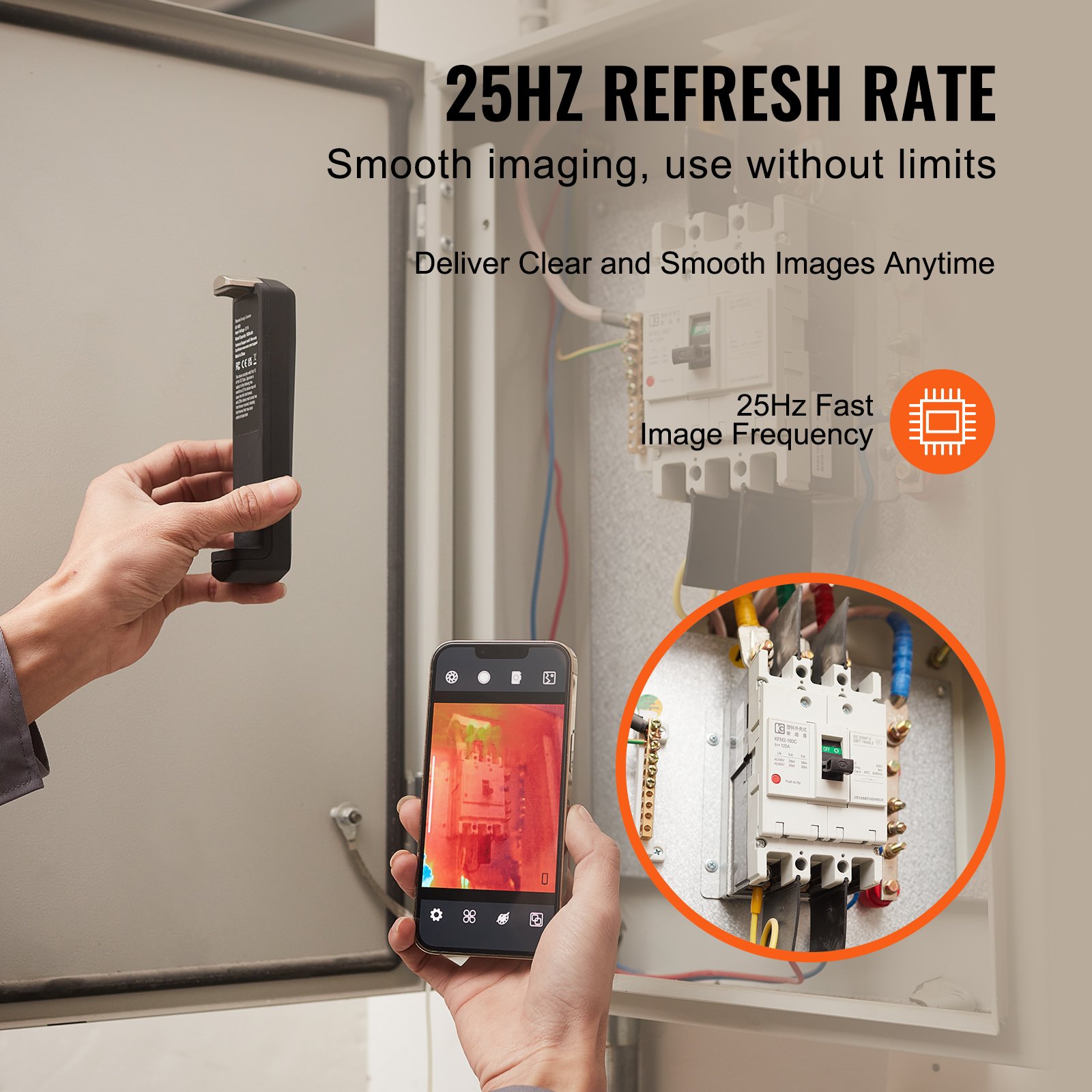
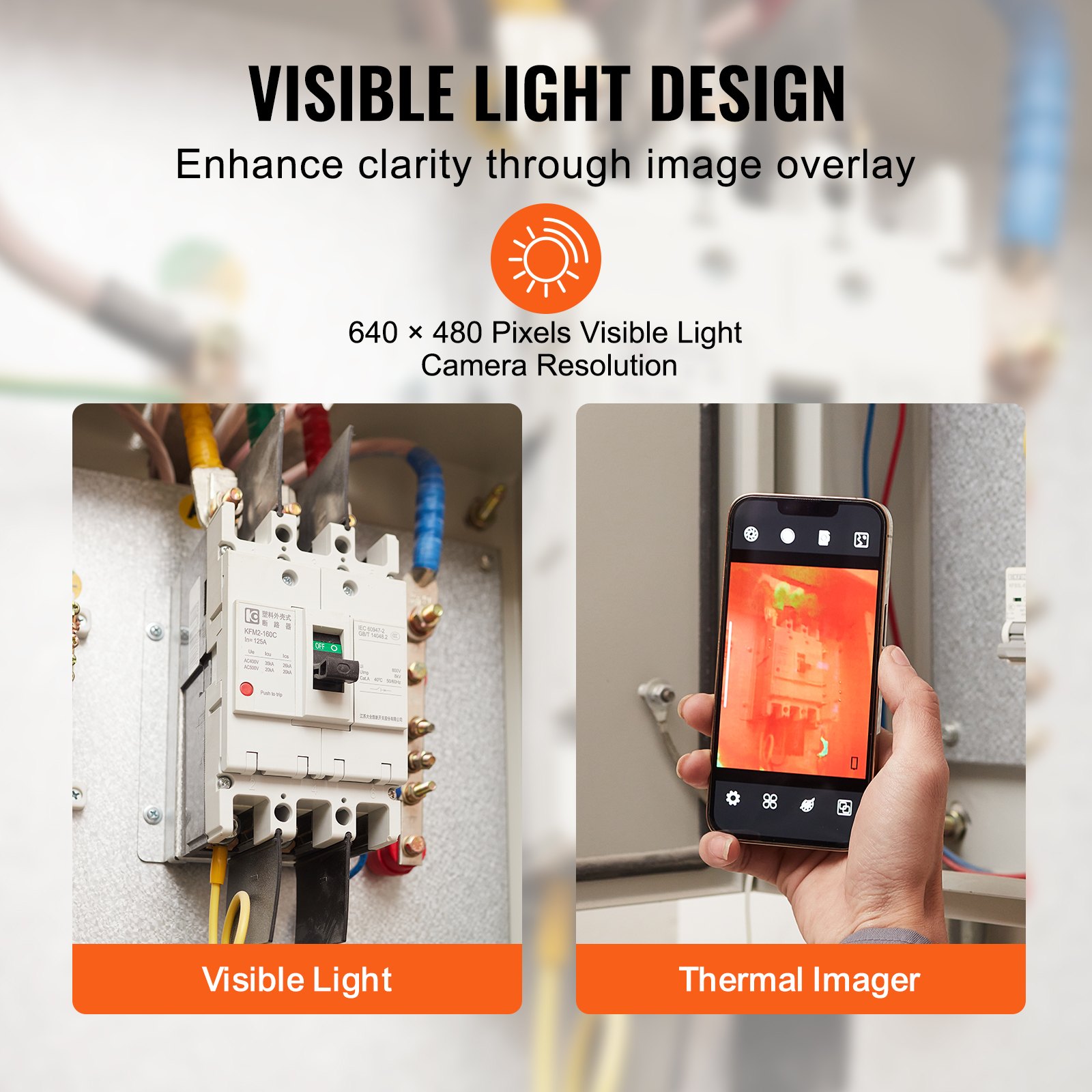
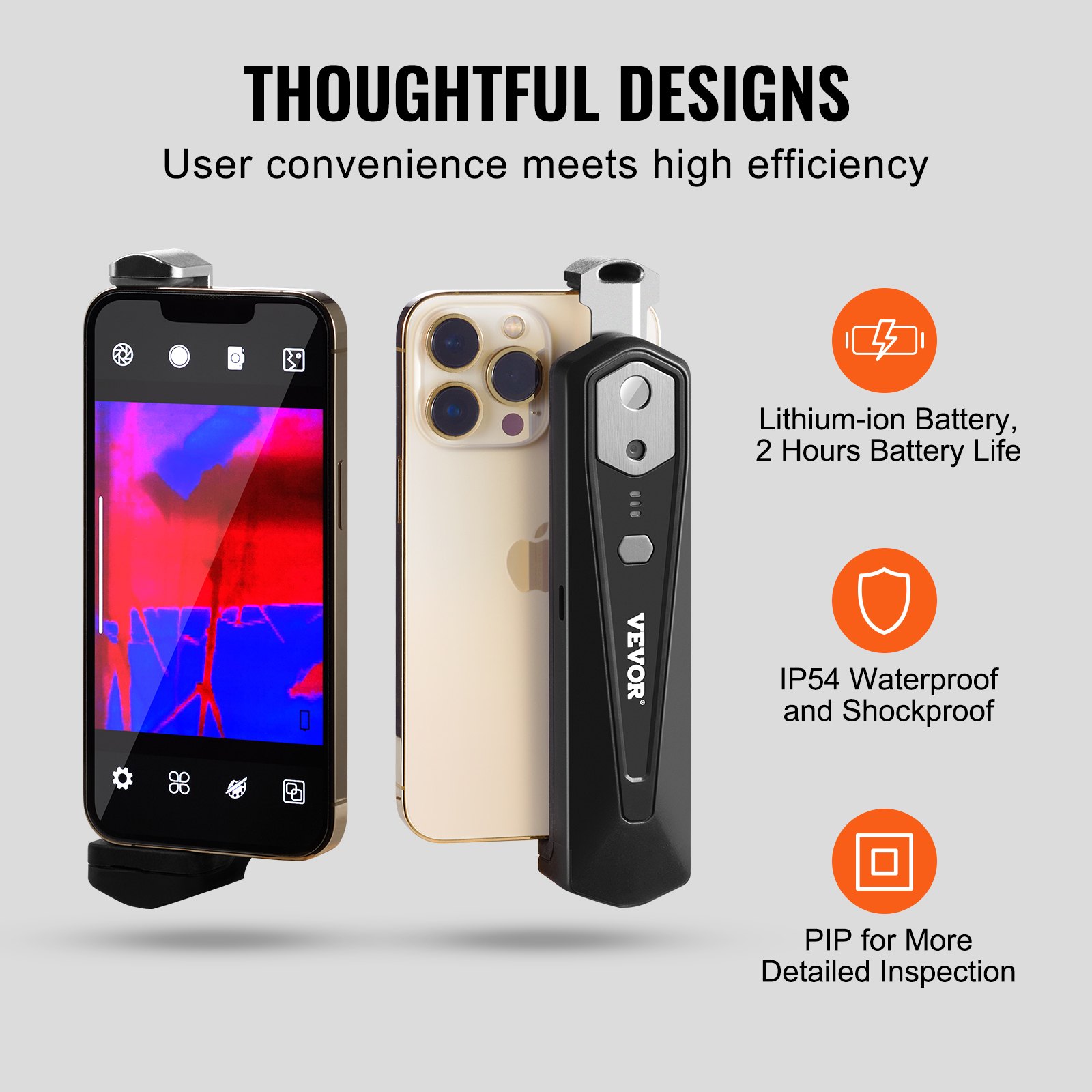
Libérez tout le potentiel de votre VEVOR Caméra d'imagerie thermique pour Android et iOS Avec notre manuel produit complet, cette caméra thermique infrarouge haute résolution 256 x 192, équipée du Wi-Fi et d'une caméra visuelle, offre des performances inégalées avec une fréquence de rafraîchissement de 25 Hz et une plage de températures de -4 °C à 1022 °C.
Notre manuel est méticuleusement conçu pour vous guider à chaque étape des processus de configuration, de dépannage et d'optimisation, vous assurant ainsi de tirer le meilleur parti de votre appareil.
Que vous soyez un professionnel ou un utilisateur novice, notre manuel convivial fournit des instructions détaillées et des conseils précieux pour une utilisation fluide et efficace de votre caméra thermique. Téléchargez-le dès maintenant et améliorez votre expérience d'imagerie thermique en toute simplicité.
Manuel d'utilisation de la caméra thermique VEVOR
Précautions :
Veuillez lire toutes les informations suivantes avant d'utiliser votre appareil afin de vous protéger, ainsi que les autres, contre toute blessure ou tout dommage à votre appareil.
(1) Ne pas exposer le produit au soleil ni à d'autres sources de rayonnement de haute intensité
(2) Ne touchez pas et ne heurtez pas la fenêtre et la lentille du détecteur avec vos mains ou d’autres objets ;
(3) Ne touchez pas l’appareil et l’interface USB avec les mains mouillées ;
(4) Ne frottez pas votre équipement avec du diluant.
(5) Veuillez faire attention à éviter l'électricité statique.
(6) Ne démontez pas l'appareil. En cas de panne, n'hésitez pas à contacter notre entreprise pour une réparation par un professionnel.
Informations sur le produit
Scènes d'application
Pour utiliser cet imageur thermique infrarouge pour téléphone portable, vous devez télécharger et installer l'application « HT-W01 Wireless WIFI Mobile Thermal Imager » pour téléphone portable.
Grâce à cette application, vous pouvez réaliser des fonctions d'observation infrarouge et de mesure de température.
2.2 Fonctions principales
Les fonctions suivantes doivent être réalisées :
- Ouvrez le logiciel appliqué pour une caméra thermique infrarouge de téléphone portable pour réaliser une observation et une mesure infrarouges.
- Pour effectuer des mesures de température infrarouge et des analyses de température ;
- Prise de vue et enregistrement vidéo ;
- Contrôle de mouvement et paramétrage de votre caméra thermique infrarouge pour téléphone portable.
Structures de produit
Introduction à la structure de la caméra thermique
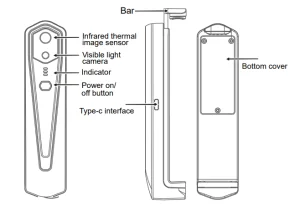
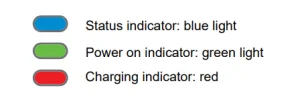
Description des indicateurs
Application du produit de caméra thermique
Mise sous tension de l'appareil
Appuyez longuement sur le bouton Marche/Arrêt pendant 1 seconde pour allumer l'appareil. Le voyant de mise sous tension est normalement allumé.
Après avoir allumé l'appareil pendant 15 secondes, vous pouvez rechercher le WIFI
Appareil hors tension
Appuyez longuement sur le bouton marche/arrêt pendant plus de 2 secondes et tous les indicateurs s'éteindront.
Appuyez longuement sur le bouton d'alimentation pendant plus de 6 secondes à l'état allumé pour forcer la mise hors tension, et tous les indicateurs s'éteindront.
Chargement de l'appareil
Utilisez des câbles de données de type C pour la charge. Le voyant de charge est généralement allumé. Une fois la charge terminée, il ne s'allume plus.
Connexion de l'appareil
Connexion WIFI
- Ouvrez l'écran de connexion Wi-Fi de votre téléphone mobile et recherchez le nom WIFI préfixé par HT-W01- ;
- Entrez le mot de passe Wi-Fi 12345678 et connectez-le.
- (3) Une fois la connexion Wi-Fi établie, accédez à l'application et cliquez sur le bouton « Play » pour commencer à connecter l'appareil.
Bouton Play:Après avoir cliqué dessus, il commence à lire les images et vous pouvez effectuer les opérations associées.
- Une fois la connexion Wi-Fi établie et lorsque l'appareil est déconnecté, cliquez pour reconnecter l'appareil.
- Après une connexion réussie, les boutons « lecture » et « déconnecté » disparaîtront.
- L'appareil ne parvient pas à se connecter à votre téléphone portable et l'indicateur d'état clignote à basse fréquence (allumé pendant 1 s et éteint pendant 1 s)
- Une fois l'appareil connecté à votre téléphone mobile, l'indicateur d'état clignote fortement (allumé pendant 0.5 s et éteint pendant 0.5 s).
Fonctionnement du logiciel de la caméra thermique
Interface logicielle
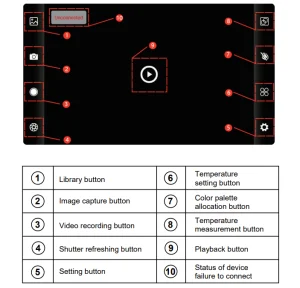
Bibliothèque, tournage et enregistrement vidéo
(1) Cliquez sur le bouton de la bibliothèque:Cliquez pour voir les images et les vidéos ;
Accédez à la page de liste d'images
- Appuyez longuement sur l’image ou cliquez sur l’icône dans le coin supérieur droit pour pouvoir supprimer les fichiers image ;
- Cliquez sur l'image pour prévisualiser les images individuelles, et vous pouvez prévisualiser l'image précédente/dernière en faisant glisser vers la gauche/droite ;
- Lorsque vous prévisualisez des images individuelles, ouvrez/fermez vos deux doigts pour zoomer/dézoomer sur le contenu de l'image, et appuyez longuement dessus pour pouvoir afficher des informations détaillées sur les images ;
Accédez à la page de la liste des vidéos
- Appuyez longuement sur l'image ou cliquez sur l'icône dans le coin supérieur droit pour pouvoir supprimer les fichiers vidéo ;
- Cliquez sur les vidéos pour lire le fichier vidéo.
(2) Tournage « Icône photo »: pour enregistrer l'écran actuel ; Position d'enregistrement des photos : pour ouvrir les images dont vous avez besoin dans la bibliothèque, et vous pouvez afficher l'emplacement de l'image.
(4) Enregistrement vidéo « Icône d'enregistrement vidéo »:Cliquez dessus pour démarrer l'enregistrement vidéo, et cliquez dessus une fois de plus pour terminer l'enregistrement vidéo ; La position de sauvegarde de l'enregistrement vidéo est la même que celle d'une image.
Rafraîchissement de l'image par l'obturateur.
"Icône d'obturateur « Actualisation de l'obturateur »: Cliquez sur pour actualiser le déflecteur.
Analyse des mesures de température
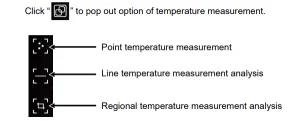
- Mesure de la température du point : cliquez sur le bouton de mesure de la température du point et l'écran affichera les informations de température de trois points, à savoir le point de température central, le point de température le plus élevé et le point de température le plus bas.
Cliquez sur l'écran à ce moment-là et les informations de température du point défini par l'utilisateur seront ajoutées. - Analyse de la température de la ligne : tracez une ligne horizontale sur l'écran avec vos doigts. L'analyse automatique des températures maximale et minimale de la ligne horizontale identifiera les informations pertinentes.
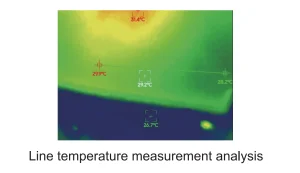
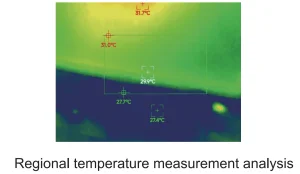
(3) Analyse des mesures de température régionales : faites glisser vos doigts et dessinez un rectangle sur l'écran. Il analysera automatiquement la température maximale et la température minimale dans la zone rectangulaire et identifiera les informations pertinentes, comme indiqué dans la figure suivante :
Palettes de couleurs
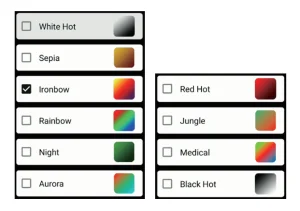
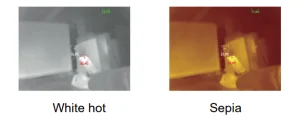
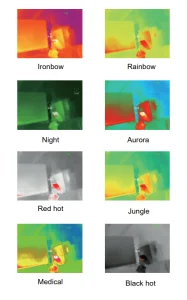
Cliquez sur l'icône de la palette de couleurs pour afficher l'interface. Vous pouvez choisir parmi 10 palettes de couleurs : blanc chaud, or brillant, rouge fer, arc-en-ciel, chatoyant, aurore, rouge chaud, jungle, médical et noir chaud, comme illustré ci-dessous.
Les effets d'affichage de 10 palettes de couleurs sont présentés comme suit :
Réglage de la mesure de la température
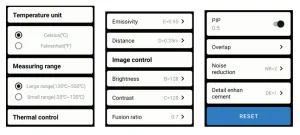
Cliquez sur l'icône Paramètres pour afficher l'interface. Vous pouvez définir l'unité de température, la plage de mesure, l'émissivité, la distance de mesure, la luminosité, le contraste, la fusion, l'incrustation d'image, le chevauchement, la réduction du bruit temporel, la réduction du bruit spatial et l'amélioration des détails, ou tout réinitialiser.
paramètres, comme indiqué dans la figure ci-dessous :
Paramètres
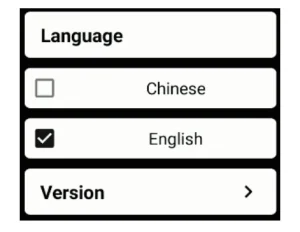
Cliquez sur l’icône « Paramètres » pour faire apparaître l’interface des paramètres pour la sélection de la langue.
Le chinois ou l'anglais peuvent être sélectionnés comme langues, comme indiqué dans la figure ci-dessous.
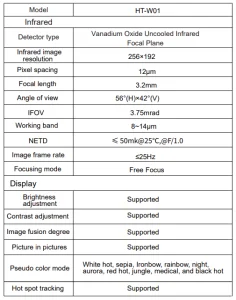
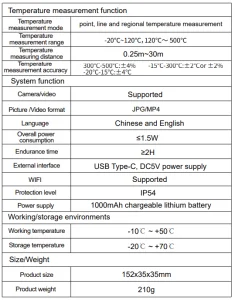
Paramètres techniques de la caméra thermique
Recommandé pour votre projet
Manuel de la caméra thermique VEVOR pour Android et IOS
Avis
Il n'y a pas encore d'avis.