
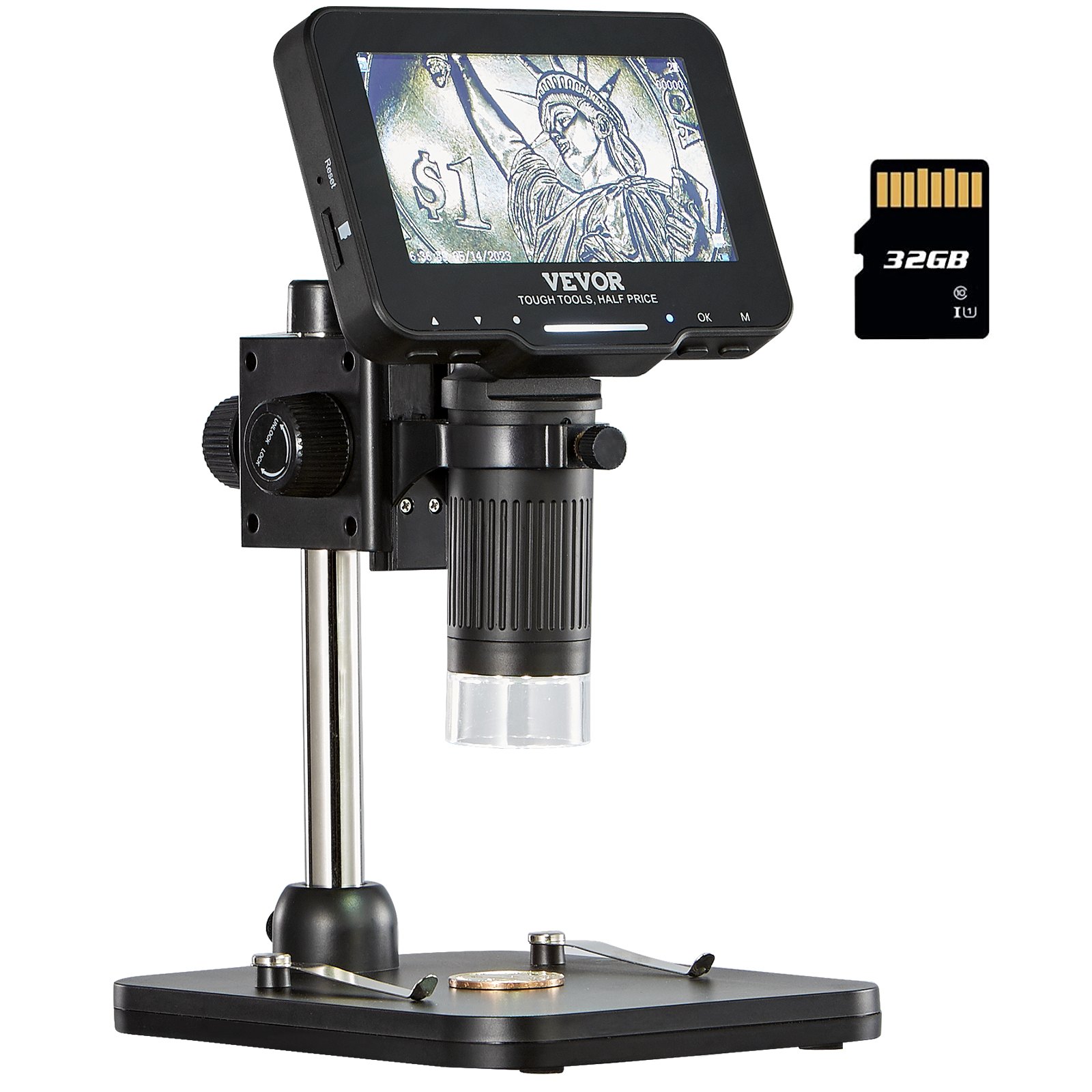
Déverrouillez le plein potentiel de votre Microscope numérique VEVOR Grâce à notre manuel produit complet. Conçu pour une utilisation facile et riche en instructions détaillées, ce manuel vous guidera à chaque étape de la configuration, du dépannage et de l'optimisation de votre microscope à écran IPS 4.3 pouces.
Avec des grossissements allant de 50X à 1000X et des capacités photo/vidéo 1080p, ce microscope électronique est idéal pour les collectionneurs de pièces de monnaie, les passionnés d'électronique et les étudiants. Le manuel comprend des instructions détaillées sur l'utilisation des 8 LED pour une visualisation optimale et l'optimisation de la carte mémoire de 32 Go pour vos images et vidéos.
Que vous l'utilisiez avec Windows ou Mac OS, notre manuel garantit une expérience transparente, vous aidant à exploiter pleinement les fonctionnalités de ce microscope polyvalent.
MICROSCOPE NUMÉRIQUE
Modèle:LP043
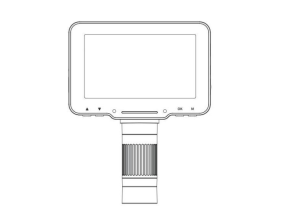
Lisez-moi d'abord
- Merci d'avoir acheté le microscope numérique LP043.
- Veuillez lire attentivement ce manuel d'utilisation et le conserver pour référence future.
- Faites attention à protéger la partie lentille.
- Le microscope peut être utilisé à la main ou inséré comme un bureau, en veillant à éviter d'endommager les composants.
- Lorsque vous placez des éléments, placez-les autant que possible directement sous le centre de l'objectif. Évitez de ne pas voir clairement les objets et de provoquer une mauvaise expérience.
Description des pièces
Avis L'image est donnée à titre indicatif uniquement. Veuillez vous référer à l'objet réel.
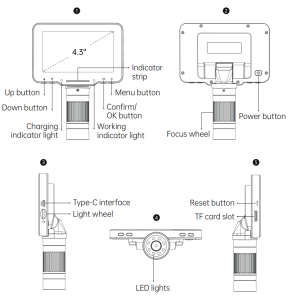
Introduction aux fonctions
- Bouton Haut/Bas: Lors de l'entrée dans l'interface Menu, c'est la touche de sélection ; Lors de l'entrée dans le mode Photo et Vidéo, c'est la touche de zoom avant/arrière.
- Voyant de charge : Le voyant lumineux est rouge longtemps après la charge, vert longtemps après la charge complète.
- Bande indicatrice : Utilisée pour indiquer l'état de commutation de la lumière LED.
- Voyant de fonctionnement: Après la mise sous tension, le voyant reste bleu vif pendant une longue période. Après la mise hors tension, le voyant s'éteint.
- Bouton Confirmer/OK: En mode Photo, appuyez brièvement pour prendre des photos et les stocker automatiquement ; En mode Vidéo, appuyez brièvement pour démarrer/terminer l'enregistrement ; Lors de la visualisation de fichiers vidéo en mode Lecture, appuyez brièvement pour lire la vidéo ; Lorsque vous entrez dans l'interface du menu, appuyez brièvement pour confirmer la sélection.
- Bouton de menu: Appuyez longuement sur cette touche pour accéder à l'interface du menu, puis appuyez brièvement pour quitter le menu ou revenir au niveau précédent ; Appuyez brièvement sur cette touche pour basculer entre trois modes Photo/Vidéo/Lecture.
- Bouton d'alimentation: Appuyez longuement pendant 3 secondes pour allumer/éteindre le microscope.
- Molette de mise au point: Tournez cette molette pour faire la mise au point sur l'objet d'observation, ajustez lentement jusqu'à ce que l'image soit claire.
- Interface de type C:Cette interface prend en charge la charge et le transfert de données.
- Roue lumineuse: Tournez la molette pour régler la luminosité de la lumière LED.
- LED:Lorsque l'environnement d'observation n'est pas bien éclairé, il peut fournir de la lumière.
- Bouton de réinitialisation:Lorsque le microscope est anormal, percez ce trou avec un objet pointu et fin pour forcer la mise hors tension.
- Emplacement de carte TF:Prend en charge une carte mémoire de 32 Go maximum (Remarque : veuillez utiliser une carte haute vitesse C10)
Introduction de l'interface
Note:Avant d'utiliser le microscope, veuillez insérer la carte TF dans le microscope pour assurer un meilleur stockage des fichiers photo/vidéo.
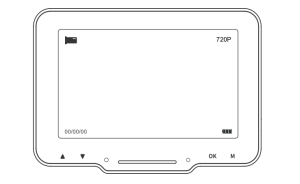
Mode photo
Lorsque l'icône dans le coin supérieur gauche du microscope est en mode Photo ; lorsque le microscope est allumé, appuyez brièvement sur le bouton Menu ; il peut passer en mode Photo.
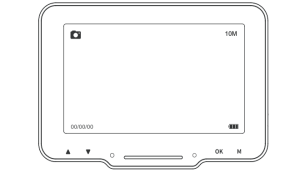
Mode vidéo
Lorsque l'icône dans le coin supérieur gauche du microscope est en mode vidéo, lorsque le microscope est allumé, appuyez brièvement sur le bouton Menu du microscope, il peut passer en mode vidéo.
Mode de lecture
Lorsque l'icône dans le coin supérieur gauche du microscope est en mode Lecture, à l'état allumé, appuyez brièvement sur le bouton Menu du microscope, il peut passer en mode Lecture.
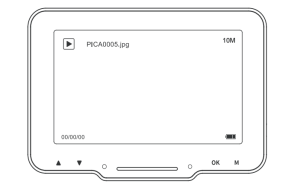
- Comme indiqué sur la figure, entrez dans le mode Lecture pour visualiser les images et les fichiers vidéo, et visualisez les images sélectionnées en appuyant sur la touche OK.
- Visionnez la vidéo en appuyant sur la touche OK pour lecture/pause
- Affichez le fichier photo/vidéo actuel, appuyez sur la touche de sélection Haut/Bas pour tourner la page ou appuyez à nouveau brièvement sur la touche Lecture.
- Vous pouvez revenir au niveau précédent pour resélectionner le fichier que vous souhaitez visualiser.
Interface de menu
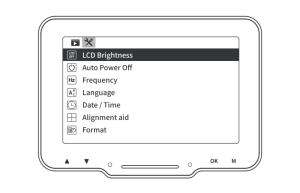
Appuyez longuement sur le bouton Menu du microscope pour accéder à l'interface Menu, en mode Photo/Vidéo, pour accéder à l'interface Menu, comme indiqué dans la figure ci-dessous :
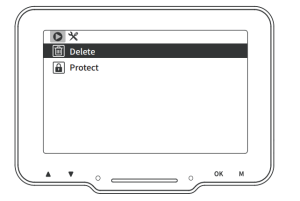
Accédez au menu lorsque vous visualisez un fichier en mode Lecture, comme indiqué ci-dessous (vous pouvez supprimer/protéger le fichier actuel).
Introduction aux fonctions du microscope numérique
- Résolution photo: 10M, 7M, 5M, 3M, 2M, 1 M.
- Résolution du vidéo: 720P.
- Enregistrement de l'audioSi vous sélectionnez « Activé », la vidéo est enregistrée avec le son. Sélectionnez « Désactivé » pour couper le son.
- Burst Shooting:Avec cette option activée, vous pouvez prendre jusqu'à cinq photos d'affilée.
- Qualité d'image: Qualité, Standard et Économie.
- Tranchant: Fort, Standard, Doux.
- ISO:Auto, 100, 200.
- Compensation de l'exposition: -2.0 à +2.0, 13 valeurs d'exposition au choix.
- Date Tag: Sélectionnez Activé, la date et l'heure seront affichées dans le coin inférieur droit du fichier photo/vidéo ; Sélectionnez Désactivé, le fichier photo/vidéo n'affichera pas la date et l'heure.
- Arrêt automatique:Après avoir sélectionné l'heure d'arrêt automatique, le microscope s'éteindra automatiquement lorsque personne ne l'utilisera ; si aucun arrêt automatique n'est sélectionné, veuillez sélectionner « Off ».
- Protection d'écran: Sélectionnez une heure appropriée pour que l'appareil éteigne automatiquement l'écran lorsque personne ne l'utilise.
- Paramètres de langue: Définir la langue. (Anglais, chinois simplifié, chinois traditionnel, russe, japonais, coréen, français, espagnol, portugais, allemand, italien)
- Date / Heure: Vous pouvez définir le paramètre date/heure de l'affichage du microscope.
- Assistance de ligne: Sélectionnez « activé », en mode photo/vidéo, l'écran du microscope affichera la ligne auxiliaire « 十 » ; sans ligne auxiliaire « 十 », sélectionnez « Désactivé ».
- Fréquence de la source lumineuse: Réglez la fréquence du secteur.
- formatage: Cette opération supprimera toutes les données de la carte TF. (Remarque : elles ne seront pas récupérées après suppression, veuillez procéder avec précaution.)
- Paramètres par défaut: Restaurer les paramètres d'usine.
- Version: Vérifiez la version actuelle du firmware.
- Supprimer/ProtégerLors de la lecture d'une image ou d'une vidéo, appuyez brièvement sur la touche Menu pour supprimer ou protéger les fichiers dans le mode TF : supprimer (supprimer le fichier actuel ou tout supprimer) ou protéger (verrouiller le fichier actuel ou tout déverrouiller). (Remarque : la protection des fichiers n'est active que lors de la suppression dans le menu ; les fichiers verrouillés ne sont pas supprimés. Lors du formatage et de la connexion à la mémoire de l'ordinateur, les fichiers verrouillés peuvent également être supprimés. Soyez donc prudent.)
Travailler avec un PC
Téléchargement logiciel
Remarque : veuillez choisir la version appropriée en fonction de votre système informatique.
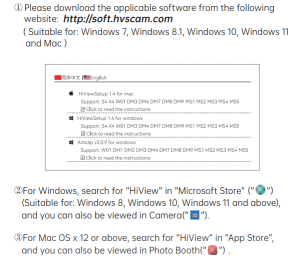
Étapes de fonctionnement du microscope numérique
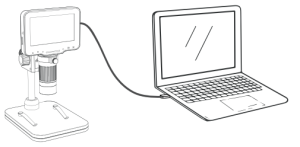
Étape 1Connectez le microscope à l’ordinateur via un câble de type C.
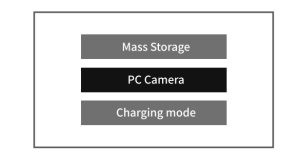
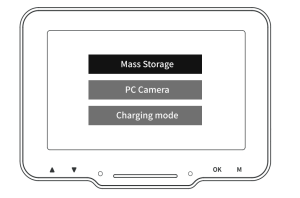
Étape 2 : Appuyez longuement sur le bouton d'alimentation du microscope pour l'allumer, et la fenêtre contextuelle de l'écran de connexion réussie côté ordinateur : Stockage de masse / Caméra PC / Mode de charge, veuillez sélectionner le « Mode Caméra PC ».
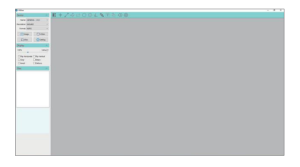
Étape 3Lancez Hiview ; vous pouvez visualiser l'image. Les fichiers photo/vidéo seront alors automatiquement enregistrés sur le disque dur de l'ordinateur. (Remarque : lorsque vous connectez l'appareil à un ordinateur pour visionner des images, assurez-vous d'utiliser un câble compatible avec le transfert de données.)
Présentation de la fonction USB
Lorsque l'appareil est connecté à l'ordinateur via un câble de type C, l'appareil peut être utilisé en mode stockage de masse/caméra PC/chargement.
Introduction aux fonctions
- Mass StorageAccédez à la mémoire du microscope depuis l'ordinateur pour visualiser et traiter les fichiers photo et vidéo présents sur la carte TF. Actuellement, le microscope ne dispose que du bouton Marche/Arrêt et du curseur tactile.
- Caméra PC:Après avoir sélectionné ce mode, vous pouvez obtenir un grossissement d'image plus grand grâce au logiciel de la caméra de l'ordinateur ; à ce stade, le microscope ne dispose que du bouton d'alimentation et du curseur tactile.
- Mode de chargeLorsque la batterie du microscope est faible, vous pouvez l'utiliser pendant la charge. Utilisez un câble de données Type-C pour connecter le microscope à l'ordinateur. Une fois le microscope allumé, sélectionnez le mode de charge et vous pouvez passer en mode de charge. (Remarque : vous pouvez également utiliser un chargeur de téléphone portable, un ordinateur ou une batterie rechargeable pour charger le microscope.)
Remarque : vous pouvez utiliser votre chargeur de téléphone quotidien, votre ordinateur ou votre banque d’alimentation pour charger le microscope.
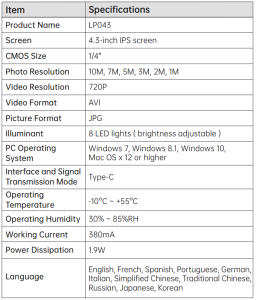
Spécifications du microscope numérique
FAQ sur le microscope numérique
Q : Pourriez-vous me dire comment le charger ?
R : Un câble USB est fourni avec l'appareil. Vous pouvez le brancher sur n'importe quel chargeur de téléphone standard ou le connecter à votre ordinateur portable ou de bureau. Le temps de charge est d'environ 3 heures.
Q : Pouvez-vous connecter le microscope à un téléphone portable ?
R : Non, ce microscope n'est pas compatible avec les téléphones portables.
Q : Puis-je voir des cellules végétales avec ce microscope ?
R : Désolé, c'est un microscope numérique, pas optique. On ne voit pas les cellules.
Q : Dois-je télécharger un logiciel sur mon ordinateur pour voir les images ?
R : Ce n'est pas nécessaire. Si votre ordinateur portable est équipé de Windows 10 ou d'une version ultérieure, vous pouvez utiliser son appareil photo par défaut. Si vous utilisez un Mac, vous pouvez utiliser Photo Booth par défaut.
Recommandé pour votre projet
Microscope numérique VEVOR, écran IPS 4.3", grossissement 50X-1000, manuel X


Avis
Il n'y a pas encore d'avis.