

Vapauta täysi potentiaali VEVOR sähköinen hintalaskentavaaka kattavan tuoteoppaamme avulla. Suunniteltu 66 LB Digital Deli -painovaakaille, tämä käsikirja on olennainen opas kaikille, jotka käyttävät näitä edistyneitä LCD- ja LED-digitaalisia kaupallisia elintarvikkeiden hedelmälihatuotteiden laskentavaakoja. Toimitpa sitten vähittäiskaupassa, keittiössä, ravintolassa, torilla tai viljelijän markkinoilla, käsikirjamme opastaa sinut asennuksen, vianetsinnän ja optimoinnin jokaisen vaiheen läpi.
Käyttäjäystävällinen käsikirjamme varmistaa, että saat kaiken irti vaaoistasi, ja siinä on yksityiskohtaiset ohjeet ja selkeät kuvat, joiden avulla se on helppo seurata. Opi kalibroimaan vaakasi tarkkoja mittauksia varten, selaamaan eri toimintoja ja ratkaisemaan yleisiä ongelmia helposti. Tämä käsikirja on arvokas apuväline vaakasi sujuvan ja tehokkaan toiminnan varmistamiseksi, mikä säästää aikaasi ja lisää tuottavuutta.
Lataa VEVOR Electronic Price Computing Scale -opas tänään ja virtaviivaista punnitusprosessejasi. Kattavan opastuksen avulla hallitset digitaalisten vaakojen hienoudet ja varmistat tarkan ja luotettavan toiminnan kaikissa olosuhteissa.
VEVOR Elektroninen hintalaskentavaaka Käyttöopas
MALLITM-30F
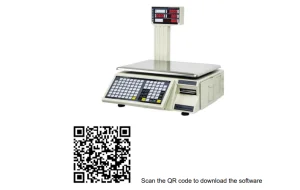
Ohjelmiston asennus
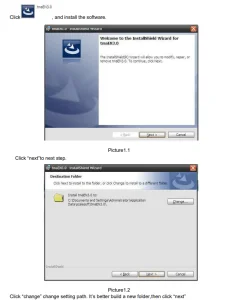
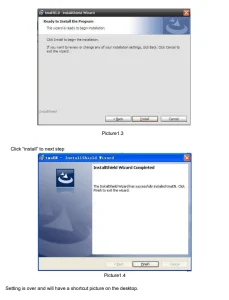
Käyttöohje
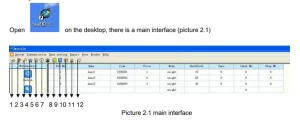
Kuva 2.1 Nuolet tarkoittavat:
- tavaran asetus
- etiketin asetus
- pikanäppäimen asetus
- mainoksen tietoasetus
- tekstitietojen asetus
- kellon asetus
- Muu parametriasetus
- tallentaa kyselyn
- päivittäinen raportti
- Kuukausiraportti
- kioski kysely
- mscalesta
Viestintä
tila
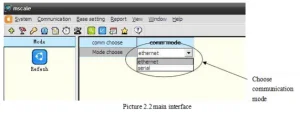
Valitse tiedonsiirtotila ja valitse sitten tiedonsiirtotilaksi ”ethernet” tai ”sarja”.
Ethernet
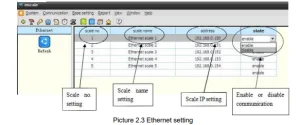
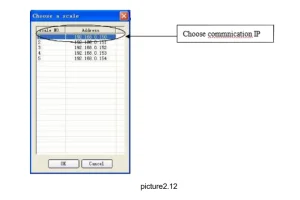
Valitse tiedonsiirtotavaksi Ethernet ja aseta sitten vaa'an numero, vaa'an nimi, vaa'an IP-osoite ja tila-asetus.
Sarja
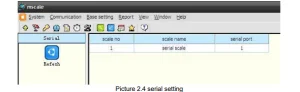
Valitse tietoliikenneportti ja aseta sitten vaa'an numero, vaa'an nimi ja sarjaportti. Kuten kuvassa 2.4.
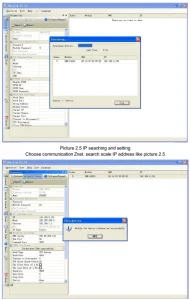
IP-osoitteen etsintä ja asettaminen
Perusasetus
Kauppatavara
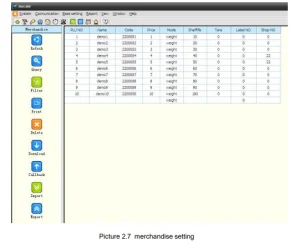
Tuoteasetuksiin kuuluvat kysely, suodattimen lataus, takaisinsoitto, tuonti, vienti jne. Valitse perusasetukset, avaa ikkuna kuvan 2.7 mukaisesti ja täytä tuotetiedot. (Tyhjä voi olla tyhjä, mutta Plus-numero ei voi olla).
Kysymys
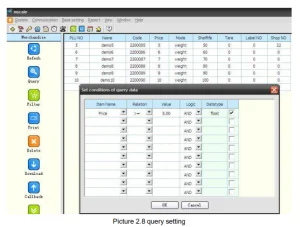
Valitse perusasetustuote, napsauta kyselyä kuten kuvassa 2.8, tuotteen nimi valitse tuote. Esimerkiksi tuotteen nimi valitse hinta, suhde valitse >=, arvo valitse 5.00, tarkoittaa, että kun hinta >= 5, voi näyttää tuotetiedot, kuten kuvassa 2.8.
Suodattaa
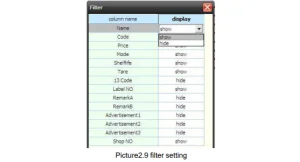
Suodatin tarkoittaa, että voit näyttää tai piilottaa kaikki tuotetietosarakkeet, kuten kuvassa 2.9.
Poista
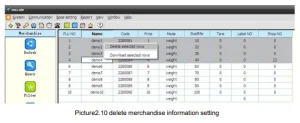
Poistaminen tarkoittaa yhden tai joidenkin valittujen tuotetietojen, kuten kuvan 2.10, poistamista.
Lataa
Ennen lataamista valitse ensin tiedonsiirto, kuten kuvassa 2.2 on esitetty. Jos kyseessä on Ethernet-vaaka, aseta ensin vaa'an IP-osoite, kuten kuvassa 2.3 on esitetty.
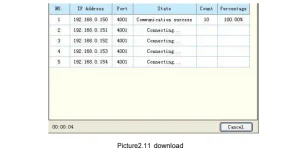
Valitse perusasetukset tuotteen lataukseksi, valitse sitten vaa'an IP-osoite, kuten kuvassa 2.11, ja valitse joitakin tuotteen tietoja ja lataa, kuten kuvassa 2.10.
Takaisinsoitto
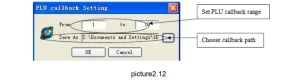
Valitse perusasetus tuotteen takaisinkutsulle, kuten kuvassa 2.12.
Vie
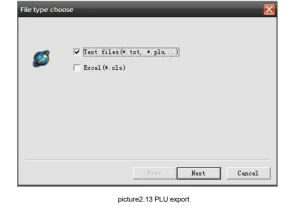
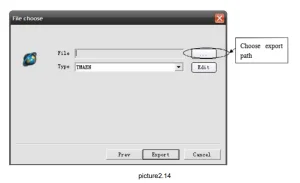
Valitse perusasetus tuotteen vientiin, kuten kuva 2.13, ja valitse tiedostotyypiksi ”tekstitiedostot” tai ”Excel”.
Tuo
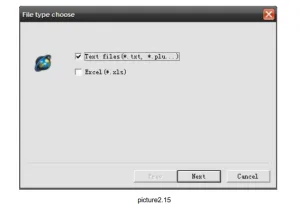
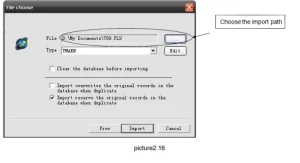
Valitse tuonnin perusasetukset, kuten kuva 2.15, valitse tiedostotyypiksi ”tekstitiedostot” tai ”Excel”. Napsauta sitten ”Seuraava”, kuten kuva 2.15, valitse tuontityyppi ja -polku ja napsauta ”Tuo”.
Jos valitset ”tyhjennä tietokanta ennen tuontia”, se tyhjentää kaikki alkuperäiset PLU-tiedot.
Merkki
otsikon asettaminen pääasiallinen sisältää latauksen ja takaisinsoiton
Uusi
Otsikkoasetus simuloi jokaisen tunnisteen sijainnin varsinaisessa otsikossa. Jokaisella tunnisteella on koordinaatit; voit vetää sitä muuttaaksesi sen sijaintia varsinaisessa otsikossa.
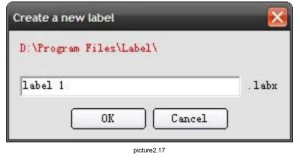
Valitse perusasetustarra uusi, rakenna uusi tarra, kuten kuva 2.17
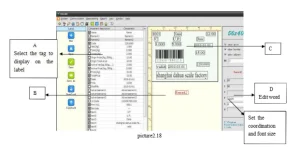
Kuten kuvassa 2.18, luo uusi tarra. Valitse vasemman kehyksen A-alue. Sen B-alueella on kohde. Vedä se sitten C-alueelle. Jos se on tekstiä, voit muokata sitä oikean kehyksen D-alueella. Sarja on valmis. Voit tallentaa sen tai ladata sen.
HUOMAUTUS: Aseta paino ja aseta aktiivinen verkko.
Pikanäppäin
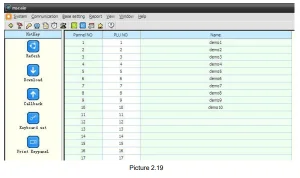
Pikanäppäimiin kuuluvat lataus, takaisinsoitto ja näppäimistöasetus. Valitse perusasetusten pikanäppäin, kuten kuvassa 2.19 näkyy, ja syötä paneelin numero, PLU-numero ja tuotteen nimi. Lataus ja takaisinsoitto ovat sama tuote.
Mainos
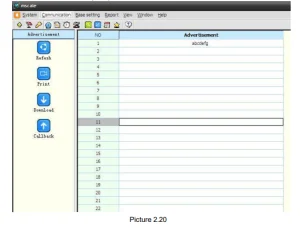
Valitse perusasetusmainos, kuten kuva 2.20, ”mainos”-sarakkeesta. Muokkaa mainosta ja lataa se tai soita takaisin.
Sama kuin nimiöasetukset. Jos haluat muokata nykyistä mittakaavaa, palauta nykyiset asetukset ja aloita muokkaaminen. Palaa takaisin (tallenna) napsauttamalla Lataa-painiketta.
teksti
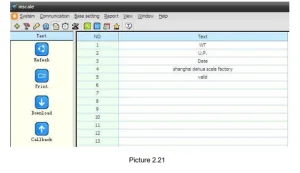
Valitse perusasetuksen teksti, kuten kuva 2.21, ”teksti”-sarakkeesta, muokkaa tekstiä ja lataa tai soita takaisin.
kello
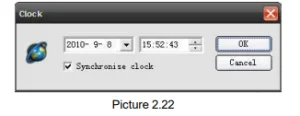
Valitse perusasetuskello, kuten kuvassa 2.22 näkyy. Aseta asteikon aika samaksi kuin tietokoneen aika.
Muut
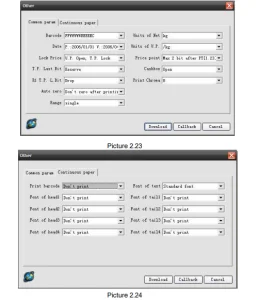
Valitse jokin muu perusasetus kuin kuvassa 2.23 oleva asetus.
Muita pääparametreja ovat vakioparametrit ja jatkuvan paperin asetus. Sama kuin tarra-asetuksissa. Jos haluat muokata nykyistä mittakaavaa, palauta nykyiset asetukset ja aloita muokkaaminen – palaa (tallenna) mittakaavaan napsauttamalla Lataa-painiketta.
Ensimmäinen
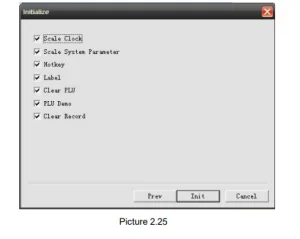
Alustus (kuva 2.25), ensisijainen toiminto: Tyhjennä myyntitiedot; Tyhjennä vaa'an PLU-tietokanta; Alusta järjestelmäparametrit. Tätä toimintoa käytetään yleensä tehtaalla. Jos sinun on käytettävä sitä, ehdota PLU- ja myyntitietojen takaisinkutsua, jotta tiedot eivät katoa vaa'asta.
raportti
Raportti sisältää tietuekyselyn, päiväraportin ja kuukausiraportin.
Tallenna kysely
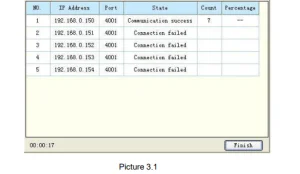
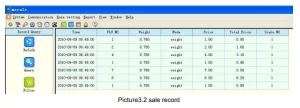
Valitse raporttitietojen kyselyn takaisinsoitto, kuten kuvassa 3.1, napsauta Valmis, kuten kuvassa 3.2, yksityiskohtainen myyntiraportti. Kuva 3.1 tietojen takaisinsoitto.
Päivittäinen raportti
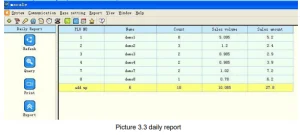
Valitse päivittäisen raportin takaisinsoitto, kuten kuvassa 3.3
Kuukausiraportti
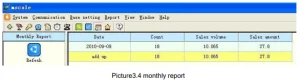
Valitse kuukausittaisen raportin takaisinkutsu, kuten kuvassa 3.4
Stall-raportti
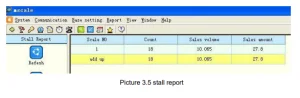
Valitse raporttitilan raporttivastaustoiminto, kuten kuvassa 3.5.
Suositellaan projektiisi
VEVOR elektroninen hintalaskentavaaka, 66 LB Digital Deli -painovaa'at, LCD & LED-käyttöopas
Arvostelut
Ei arvosteluja vielä.