
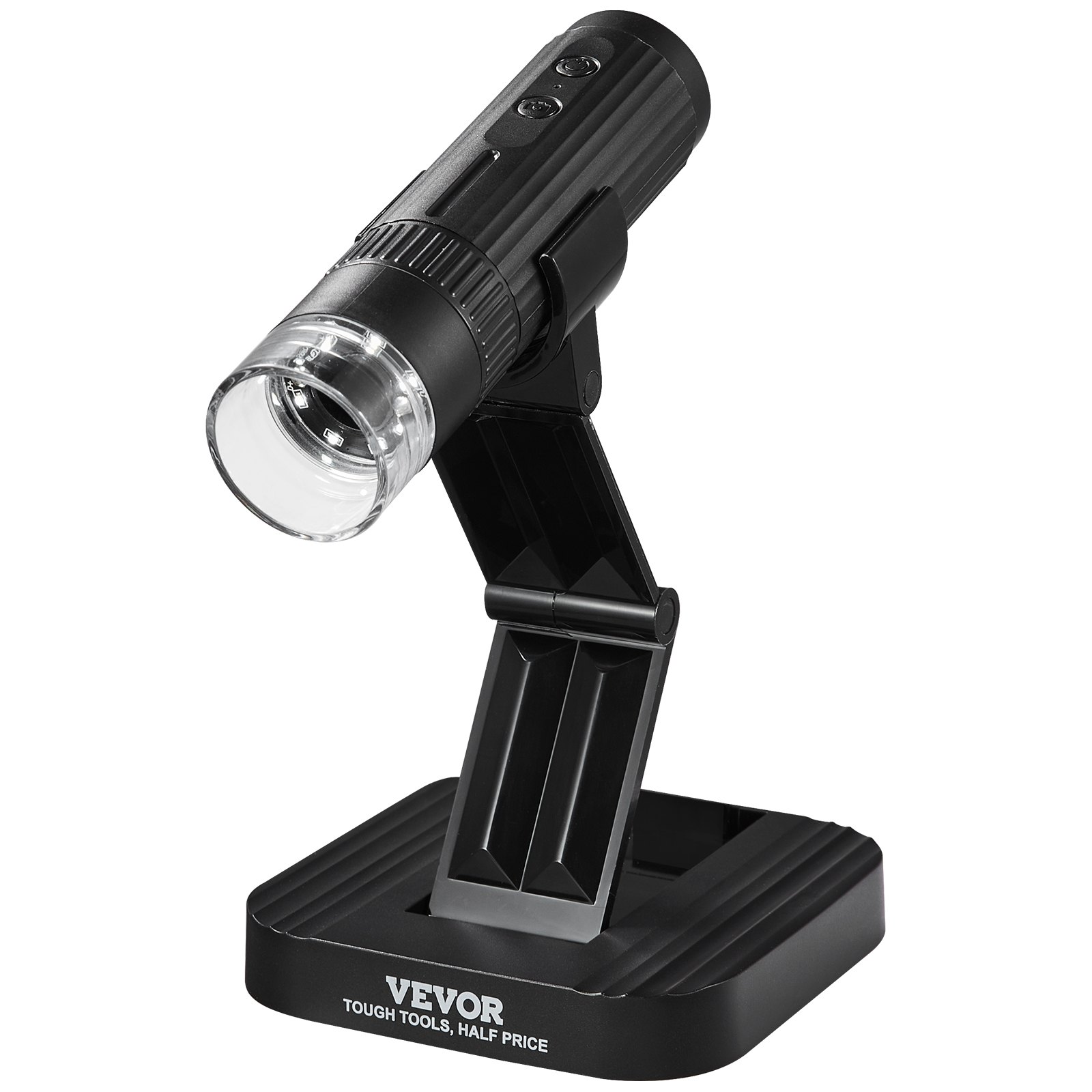
Desbloquea todo el potencial de tu Microscopio digital inalámbrico VEVOR Microscopio portátil de mano con cámara y lupa, 50X-1000X, 1080P, HD, WiFi, con soporte ajustable, USB, compatible con iPhone, iPad, teléfono Android y PC. Nuestro completo manual del producto le ofrece instrucciones paso a paso para la configuración, el uso y la resolución de problemas, ya sea que sea un principiante o un profesional experimentado.
En el manual, encontrará instrucciones fáciles de seguir para conectar y operar su microscopio digital con diversos dispositivos, garantizando una experiencia impecable en todo momento. El manual abarca desde la configuración básica hasta técnicas de optimización avanzadas, permitiéndole maximizar las capacidades de su microscopio. Aprenda a ajustar el soporte para una visualización óptima, capturar imágenes y videos de alta definición y utilizar la conectividad wifi para realizar observaciones en tiempo real en su teléfono inteligente o computadora.
Nuestro manual intuitivo es valioso para educadores, aficionados y profesionales, ya que proporciona información clara y concisa para mejorar su experiencia con la microscopía. Descargue hoy el manual del microscopio digital inalámbrico VEVOR y explore el mundo de la microscopía con confianza y precisión.
Manual del microscopio digital inalámbrico
W1A
Léeme primero
- Gracias por adquirir el microscopio digital WiFi WTM-W1-A.
- Lea atentamente este manual de usuario y consérvelo para consultarlo en el futuro.
- Preste atención para proteger la parte de la lente. Cierre la tapa de la lente después de usar para evitar que entre polvo u objetos extraños.
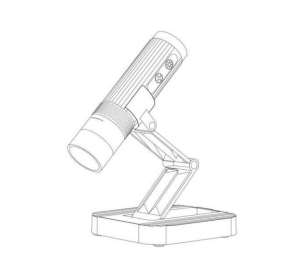
- El microscopio puede utilizarse manualmente o insertarse como uno de sobremesa, con cuidado de no dañar los componentes.
- Al colocar objetos, colóquelos justo debajo del centro de la lente siempre que sea posible. No ver los objetos con claridad puede causar una mala experiencia.
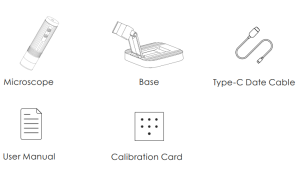
Lista de equipaje
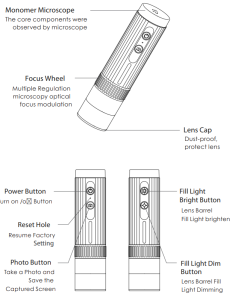
Descripción de piezas
Antes de utilizar el microscopio, asegure sus manos o úselo sobre un escritorio.
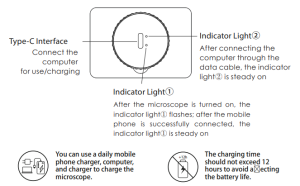
Durante el proceso de carga, si la carcasa del microscopio y la batería se calientan levemente, tenga la seguridad de que esto es normal.
Funcionamiento detallado del microscopio digital inalámbrico
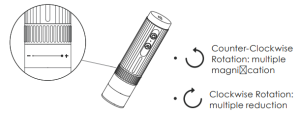
¿Cómo acercar y enfocar?
Trabajar con un teléfono celular.
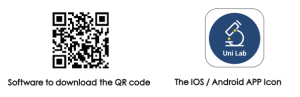
Descarga la App
Escanee el código QR, haga clic en descargar e instalar.
El terminal móvil es el sistema iOS y puedes buscar “Uni Lab” en la APP Store para descargarlo.
Pasos de operación
- Paso 1 Encienda el microscopio
Mantenga presionado el botón de encendido durante 3 segundos y la luz azul parpadeará debajo del botón después de encenderlo, lo que indica que la aplicación aún no se ha conectado.
- Conecte el microscopio a Android/iOS
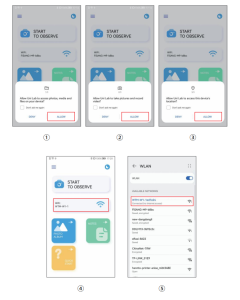
① Abra la aplicación Uni Lab, haga clic en WiFi, vaya a la página de conexión WiFi del dispositivo Android/IOS y seleccione el nombre de red correspondiente del producto: “WTM-W1-XXXXXX” (red sin cifrado).
② Conéctese a la red. Si aparece el mensaje de confirmación de conexión, haga clic en "Mantener conectado" (versión de Android) o en "Aceptar".
③ Una vez establecida la conexión, el microscopio se encenderá. Al volver a la aplicación, podrá ver la imagen en su teléfono.
(Nota: abra el permiso de ubicación del teléfono/tableta cuando la aplicación esté conectada al microscopio).
Ejecute la aplicación y siga los pasos de operación indicados. (Siga las instrucciones del cuadro rojo para hacer la selección)
Introducción de la aplicación
- Página de inicio de la aplicación
Debido a que la versión del modelo de teléfono móvil es diferente, las imágenes son solo de referencia
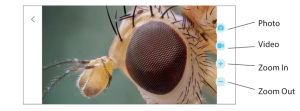
Foto: seleccione un modo de fotografía
Vídeo: Seleccione el modo de grabación
Acercarse: Haga clic para acercar la pantalla (usar cuando la pantalla es demasiado pequeña)
Disminuir el zoom: Haga clic para alejar la pantalla (se usa cuando la pantalla es demasiado grande, el valor predeterminado es el más pequeño cada vez que se abre)
Trabajar con Windows
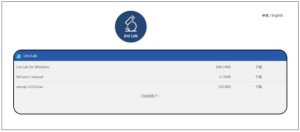
- Descarga de software
El botón de la cámara del dispositivo no se puede utilizar; solo se puede realizar a través de la función de grabación de fotos del software.
②Para Windows 7 y Windows XP, descargue el software del sitio web: http://www.weetool.net
①Para sistemas Windows 8, Windows 10 o superiores, busque “Uni Lab” (como se muestra entre paréntesis) en Microsoft S
Pasos de operación
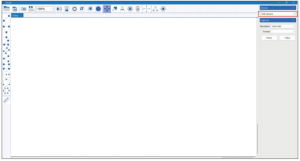
Paso 1:Con el microscopio apagado, conecte el microscopio a la computadora mediante un cable de datos.
Paso 2:Encienda el microscopio, ejecute el software, seleccione el nombre del dispositivo correspondiente, podrá ver la imagen en la computadora y tomar fotografías y videos a través del software.
Trabajar con Mac/iMac
El botón de la cámara del dispositivo no se puede utilizar; solo se puede realizar a través de la función de grabación de fotografías del software.
Descarga de software
Para sistemas Mac OS x 10.5 o superiores, utilice el software predeterminado.
Pasos de operación
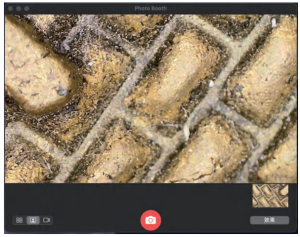
Paso 1: Con el microscopio apagado, conecte el microscopio a la computadora mediante un cable de datos.
Paso 2: Encienda el microscopio, ejecute Photo Booth, podrá ver la imagen en la computadora y tomar fotografías y videos a través de Photo Booth.
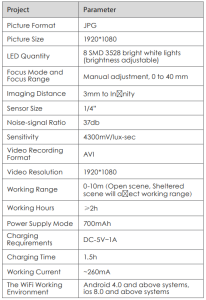
Parámetros del producto
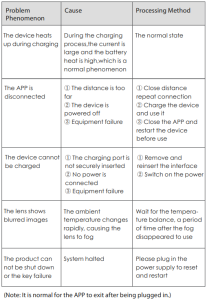
Solucionar problemas del microscopio digital inalámbrico
Recomendado para su proyecto
Microscopio digital inalámbrico VEVOR 50X-1000,X 1080P HD WiFi Manual


Testimonios
No hay comentarios aún.