
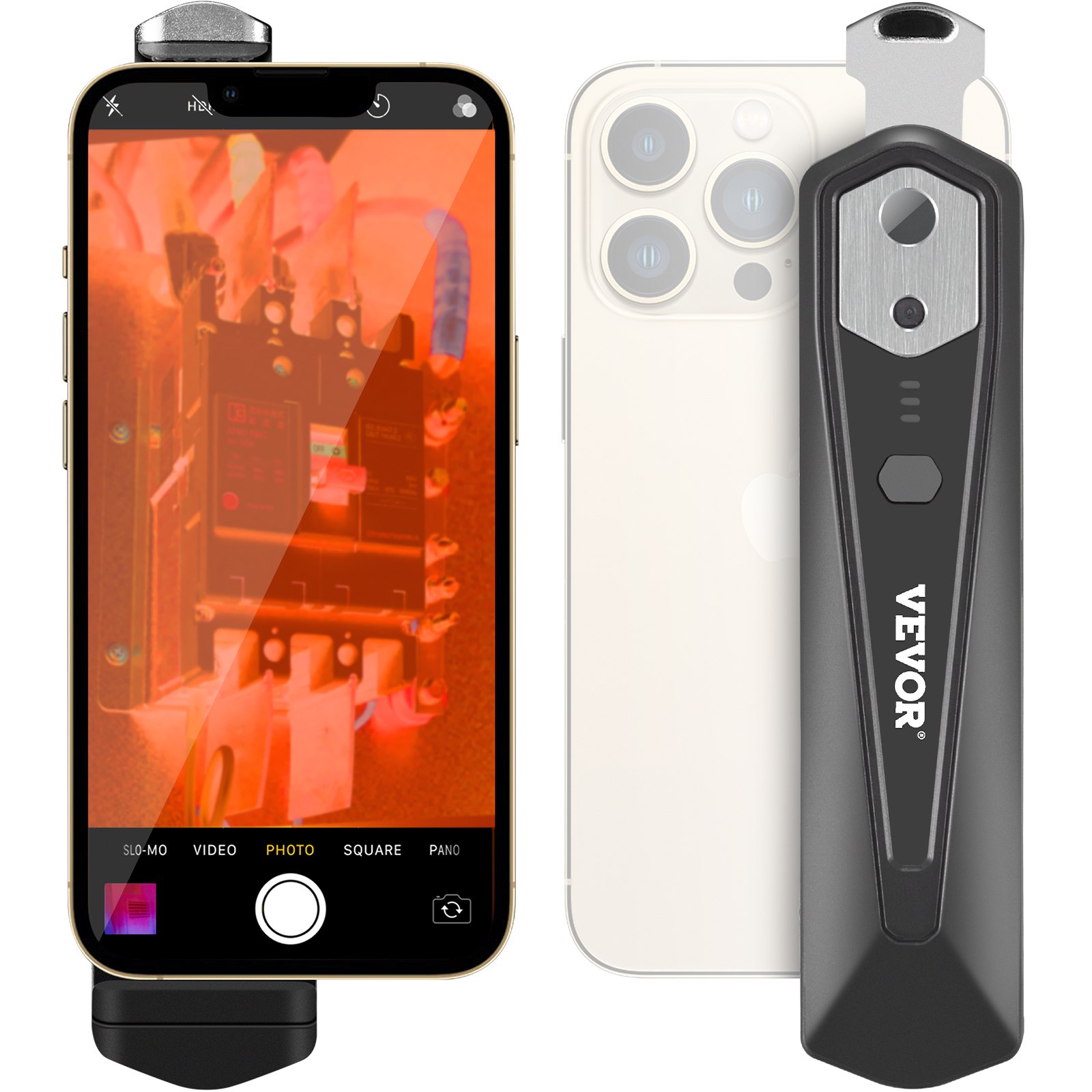
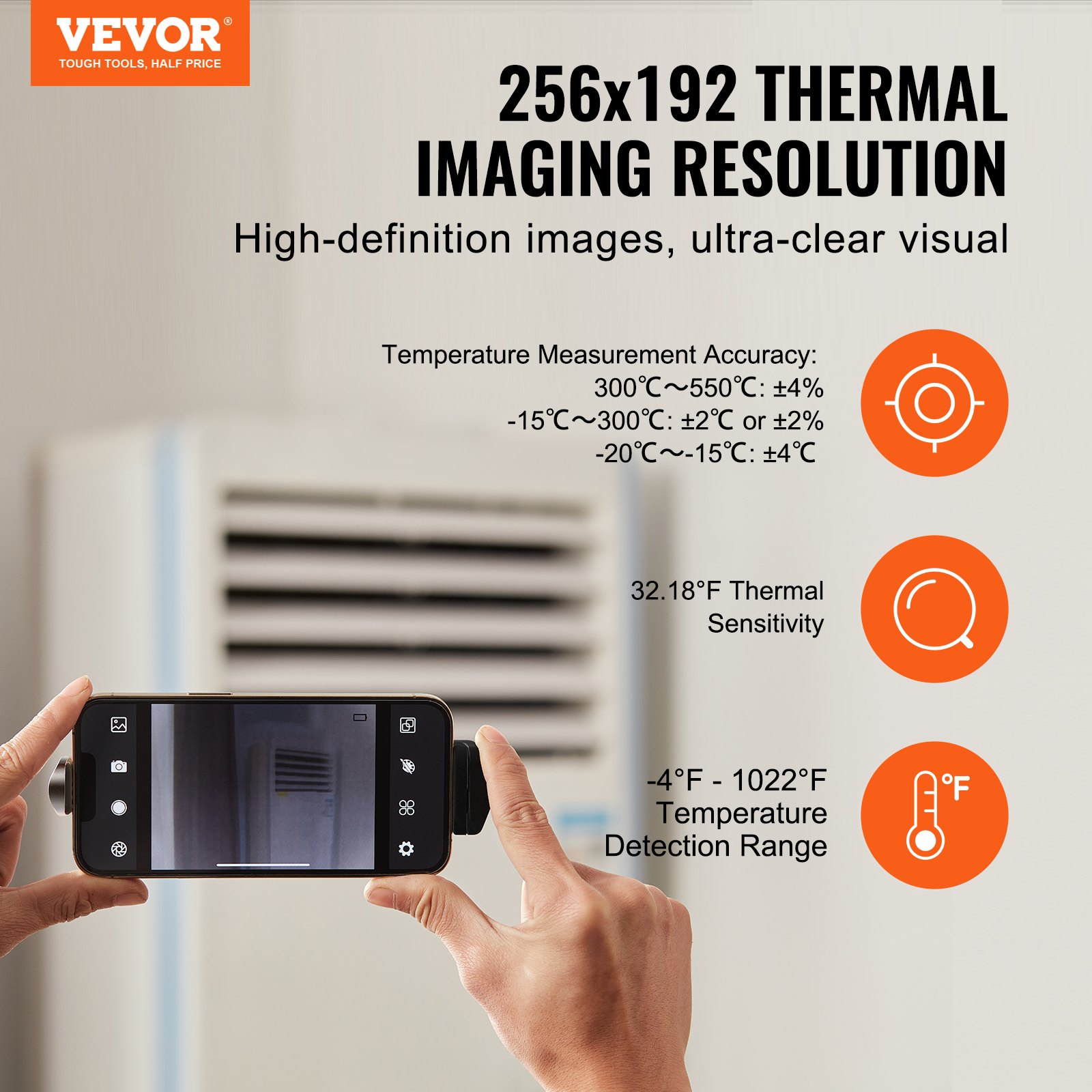
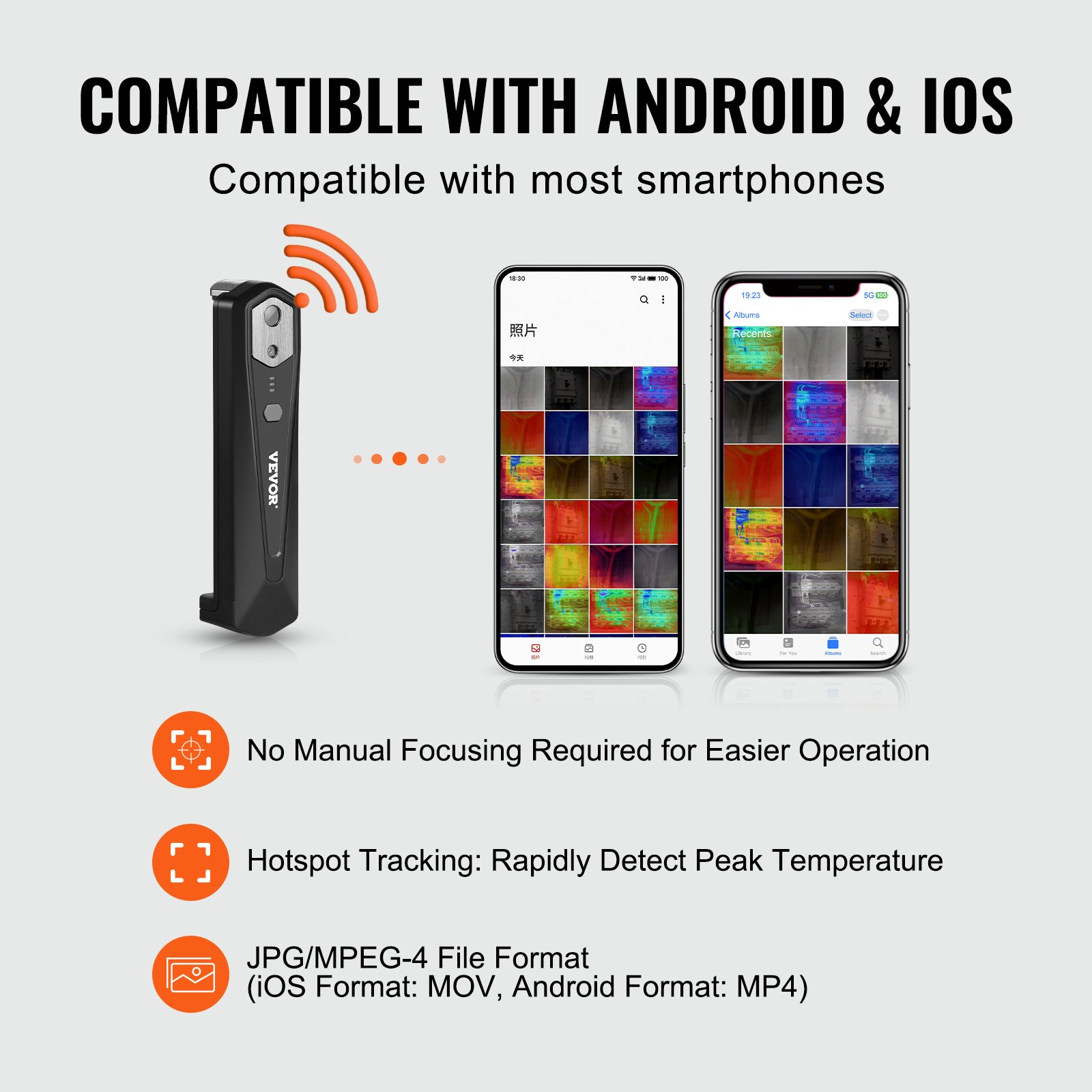
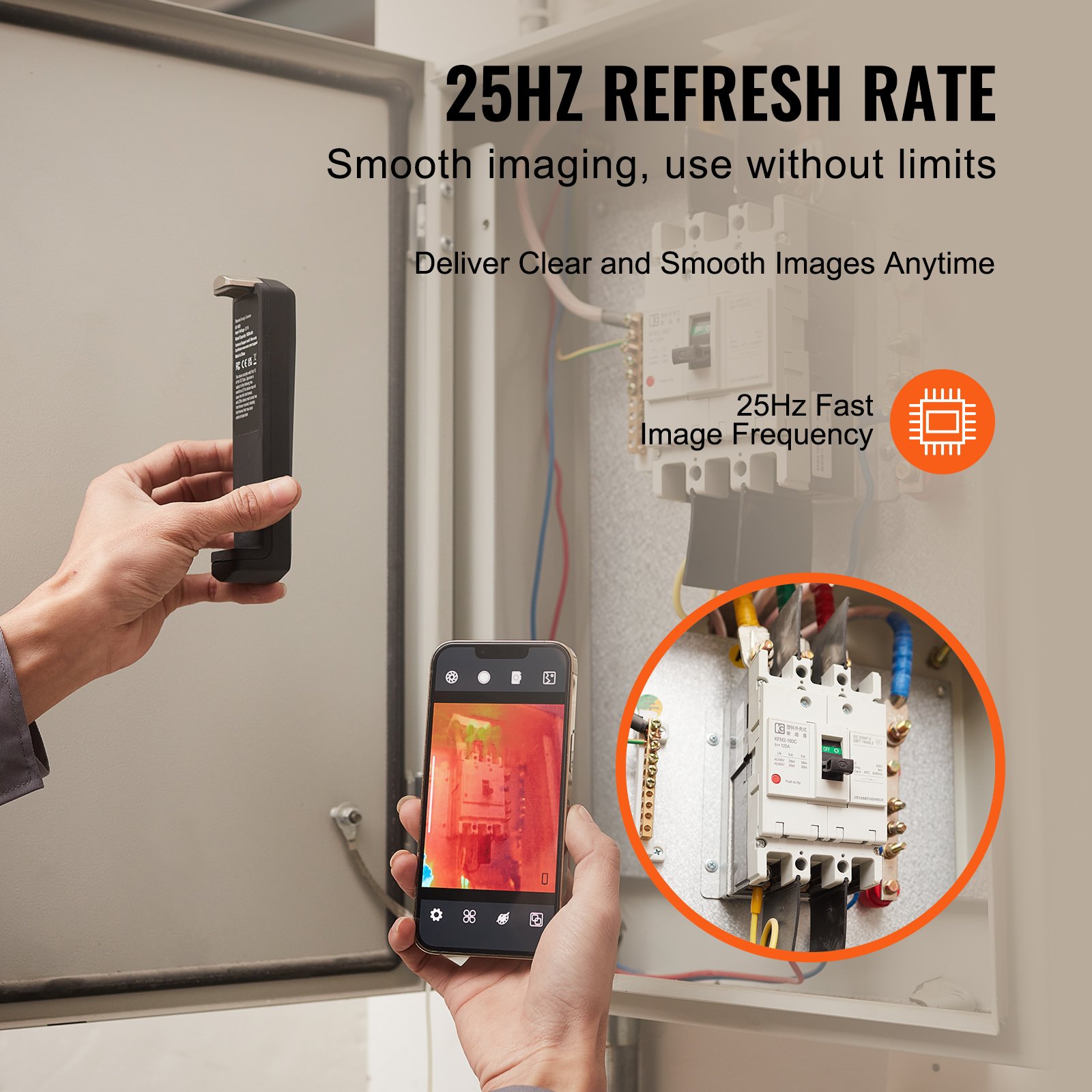
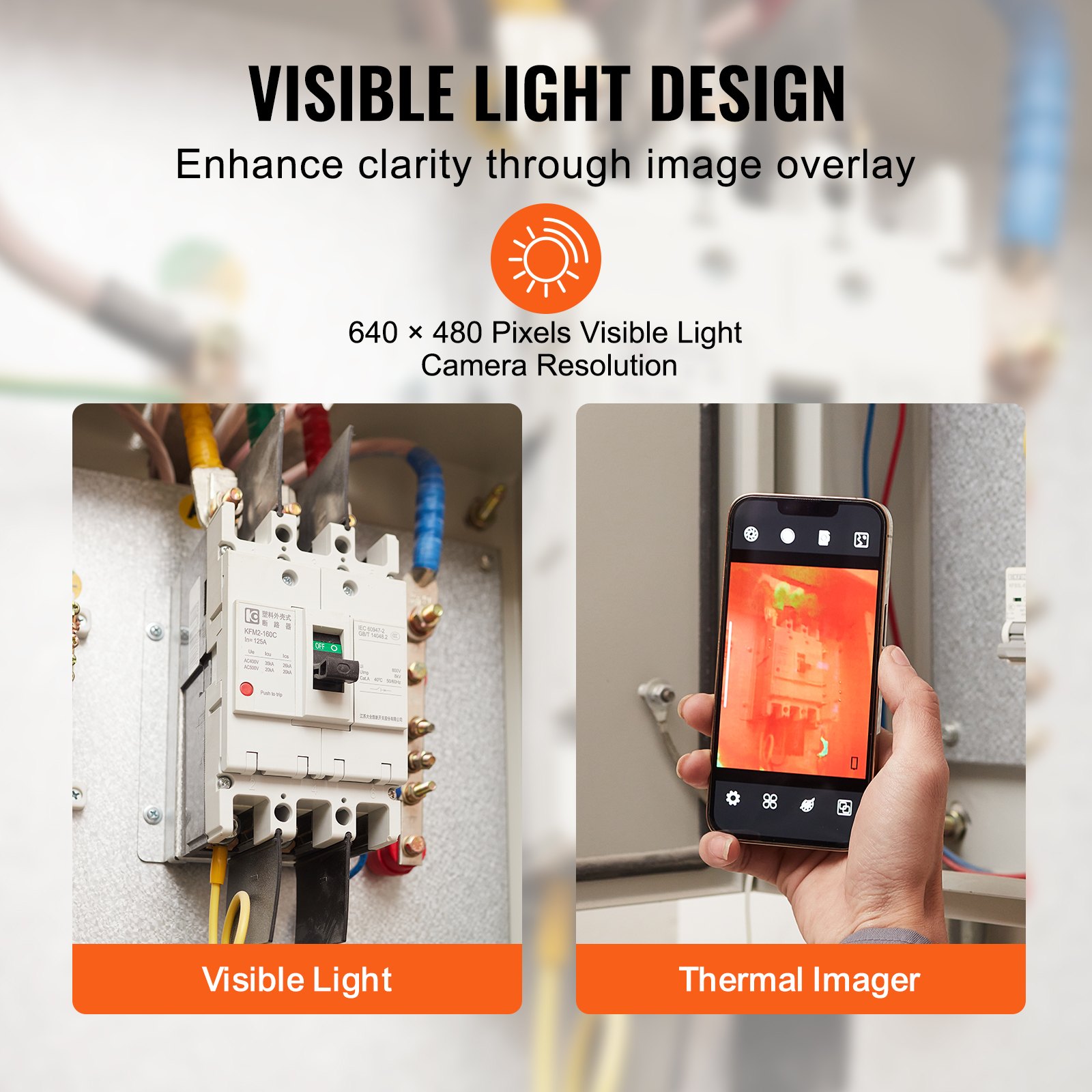
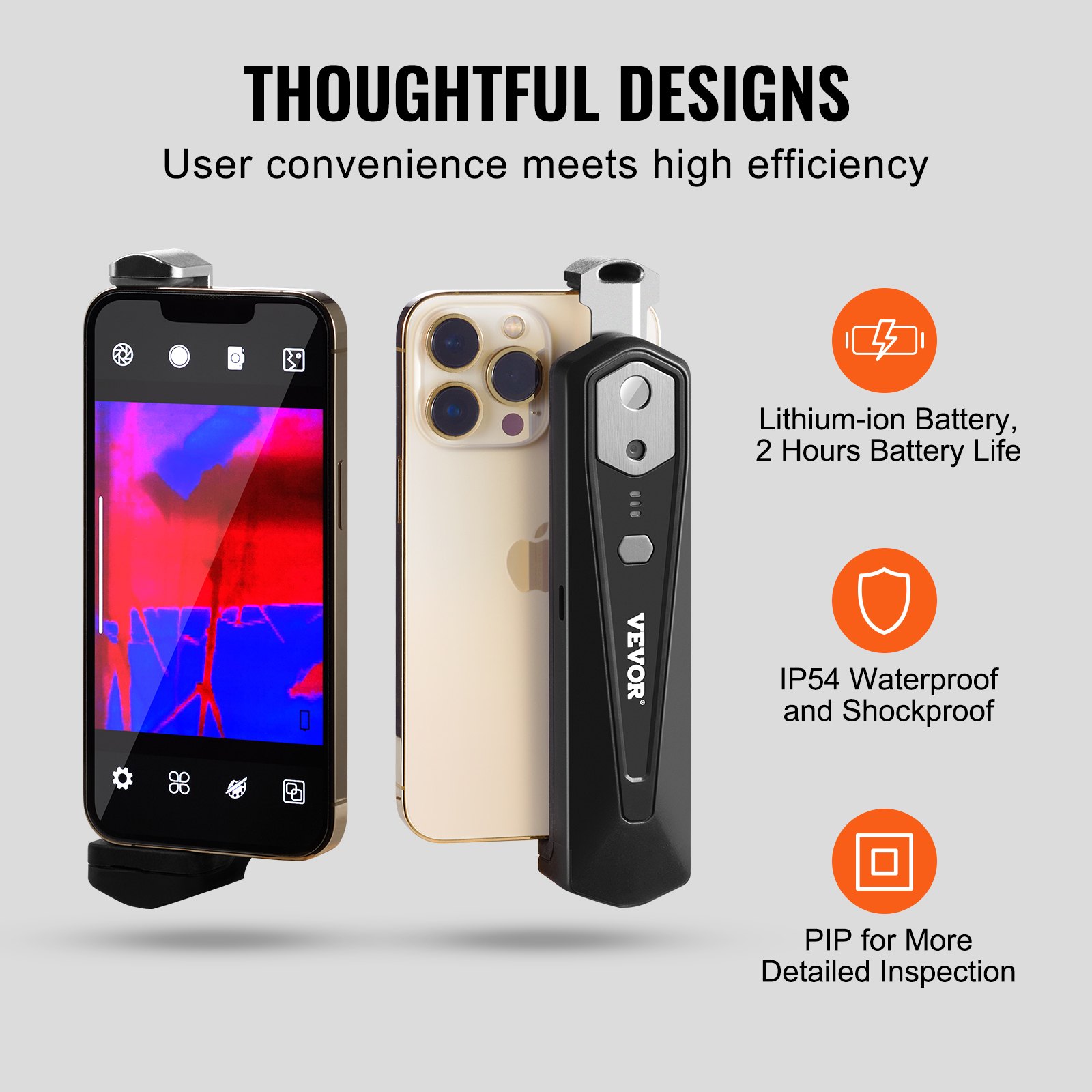
Desbloquea todo el potencial de tu VEVOR Cámara termográfica para Android e iOS Con nuestro completo manual de producto. Esta cámara termográfica infrarroja de alta resolución de 256 x 192, equipada con wifi y cámara visual, ofrece un rendimiento inigualable con una frecuencia de actualización de 25 Hz y un rango de temperatura de -4 °C a 1022 °C.
Nuestro manual está diseñado meticulosamente para guiarlo a través de cada paso de los procesos de configuración, resolución de problemas y optimización, garantizando que aproveche al máximo su dispositivo.
Tanto si es un profesional como si es su primera vez, nuestro manual intuitivo ofrece instrucciones detalladas y consejos útiles para que el uso de su cámara termográfica sea sencillo y eficiente. Descárguelo ahora y mejore su experiencia de imagen termográfica fácilmente.
Manual de usuario de la cámara termográfica VEVOR
Precauciones
Lea toda la siguiente información antes de usar su dispositivo para protegerlo a usted y a otros de lesiones o daños a su dispositivo.
(1) No exponga el producto al sol ni a otras fuentes de radiación de alta intensidad.
(2) No toque ni golpee la ventana del detector ni la lente con las manos u otros objetos;
(3) No toque el dispositivo ni la interfaz USB con las manos mojadas;
(4) No frote su equipo con disolvente.
(5) Preste atención para evitar la electricidad estática.
(6) No desmonte el equipo. Si detecta alguna falla, no dude en contactarnos para que lo reparemos con personal profesional.
Resumen del producto
Escenas de aplicación
Para utilizar esta cámara termográfica infrarroja para teléfono móvil, debe descargar e instalar la aplicación “HT-W01 Wireless WIFI Mobile Thermal Imager”.
A través de esta aplicación, puede lograr funciones de observación por infrarrojos y medición de temperatura.
2.2 Funciones principales
Se deben lograr las siguientes funciones:
- Abra el software aplicado a una cámara termográfica infrarroja de teléfono móvil para lograr observaciones y mediciones infrarrojas.
- Para realizar mediciones de temperatura por infrarrojos y análisis de temperatura;
- Filmación y grabación de videos;
- Control de movimiento y configuración de parámetros para la cámara termográfica infrarroja de su teléfono móvil.
Estructuras de productos
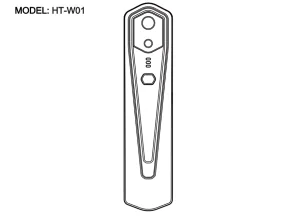
Introducción a la estructura de la cámara termográfica
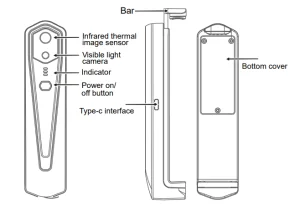
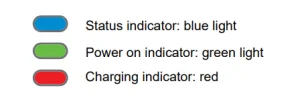
Descripción de indicadores
Aplicación del producto de cámara termográfica
Encendido del dispositivo
Mantenga pulsado el botón de encendido/apagado durante 1 segundo para encender el dispositivo. El indicador de encendido está encendido.
Después de que el dispositivo esté encendido durante 15 segundos, puedes buscar WIFI
Dispositivo apagado
Mantenga presionado el botón de encendido/apagado durante más de 2 segundos y todos los indicadores se apagarán.
Mantenga presionado el botón de encendido durante más de 6 segundos en el estado encendido para forzar el apagado y todos los indicadores se apagarán.
Carga del dispositivo
Utilice cables de datos con interfaz tipo C para cargar. El indicador de carga suele estar encendido. Una vez cargada por completo, se apaga.
Conexión del dispositivo
Conexión WIFI
- Abra la pantalla de conexión Wi-Fi de su teléfono móvil y busque el nombre Wi-Fi con el prefijo HT-W01-;
- Introduzca la contraseña de Wi-Fi 12345678 y conéctese.
- (3) Una vez que la conexión Wi-Fi sea exitosa, vaya a la APLICACIÓN y haga clic en el botón "reproducir" para comenzar a conectar el dispositivo.
Botón del juego:Después de hacer clic, comienza a reproducir imágenes y puede realizar operaciones relacionadas.
- Una vez que la conexión Wi-Fi sea exitosa y el dispositivo esté desconectado, haga clic para volver a conectar el dispositivo.
- Después de una conexión exitosa, el “botón de reproducción” y “desconectado” desaparecerán.
- El dispositivo no puede conectarse a su teléfono móvil y el indicador de estado parpadea con una frecuencia baja (encendido durante 1 segundo y apagado durante 1 segundo)
- Una vez que el dispositivo se conecta a su teléfono móvil, el indicador de estado parpadea intensamente (encendido durante 0.5 segundos y apagado durante 0.5 segundos).
Funcionamiento del software de la cámara termográfica
Interfaz de software
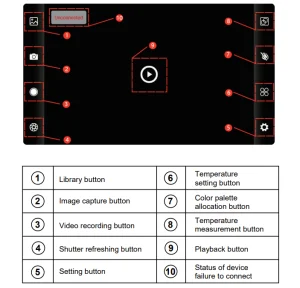
Biblioteca, rodaje y grabación de vídeo
(1) Haga clic en el botón de la biblioteca:Haga clic para ver imágenes y vídeos;
Ingrese a la página de lista de imágenes
- Mantenga presionada la imagen o haga clic en el ícono en la esquina superior derecha para poder eliminar archivos de imagen;
- Haga clic en la imagen para obtener una vista previa de imágenes individuales y puede obtener una vista previa de la imagen anterior/última deslizándose hacia la izquierda/derecha;
- Al obtener una vista previa de imágenes individuales, abra o cierre dos dedos para acercar o alejar el contenido de la imagen y manténgalos presionados para poder ver información detallada sobre las imágenes;
Ingrese a la página de lista de videos
- Mantenga presionada la imagen o haga clic en el ícono en la esquina superior derecha para poder eliminar archivos de vídeo;
- Haga clic en los videos para reproducir el archivo de video.
(2) Toma de fotografías de “iconos fotográficos”:para guardar la pantalla actual; Posición para guardar la foto: para abrir las imágenes que necesita en la biblioteca y puede ver la ubicación de la imagen.
(4) Grabación de vídeo con el icono de grabación de vídeo:Haga clic en él para iniciar la grabación de video y haga clic en él nuevamente para finalizar la grabación de video; La posición para guardar la grabación de video es la misma que la de una imagen.
Obturador refrescando la imagen.
"Icono del obturador” obturador refrescándose:Haga clic en para actualizar el deflector.
Análisis de medición de temperatura
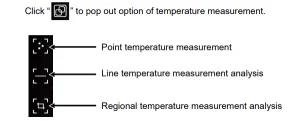
- Medición de temperatura puntual: haga clic en el botón de medición de temperatura puntual y la pantalla mostrará la información de temperatura de tres puntos, a saber, el punto de temperatura central, el punto de temperatura más alto y el punto de temperatura más bajo.
Haga clic en la pantalla en este momento y se agregará la información de temperatura del punto definido por el usuario. - Análisis de la medición de temperatura lineal: arrastre con los dedos y dibuje una línea horizontal en la pantalla. Analizará automáticamente la temperatura máxima y mínima de la línea horizontal e identificará la información relevante.
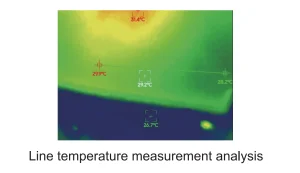
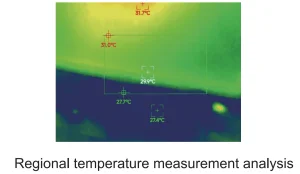
(3) Análisis de medición de temperatura regional: arrastre con los dedos y dibuje un rectángulo en la pantalla. Analizará automáticamente la temperatura máxima y la temperatura mínima en el área rectangular e identificará información relevante, como se muestra en la siguiente figura:
Paletas de colores
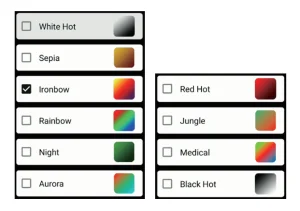
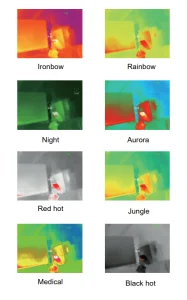
Haz clic en el icono de la paleta de colores para abrir la interfaz. Puedes elegir entre 10 paletas de colores, como blanco intenso, dorado brillante, rojo hierro, arcoíris, brillante, aurora, rojo intenso, jungla, médico y negro intenso, como se muestra en la siguiente figura.
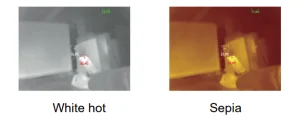
Los efectos de visualización de 10 paletas de colores se muestran a continuación:
Configuración de medición de temperatura
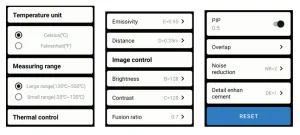
Haga clic en el icono de configuración para abrir la interfaz. Puede configurar la unidad de temperatura, el rango de medición, la emisividad, la distancia de medición, el brillo, el contraste, la fusión, la imagen en imagen, la superposición, la reducción de ruido temporal, la reducción de ruido espacial y la mejora de detalle, o restablecer todo.
parámetros, como se muestra en la siguiente figura:
Configuración
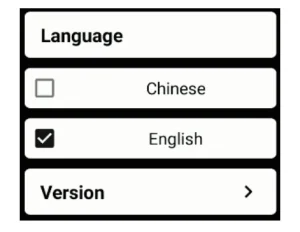
Haga clic en el icono “Configuración” para que aparezca la interfaz de configuración para la selección de idioma.
Se puede seleccionar chino o inglés como idiomas, como se muestra en la siguiente figura.
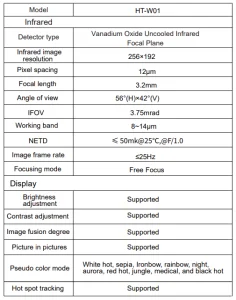
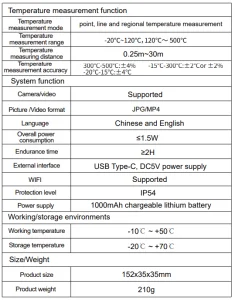
Parámetros técnicos de la cámara termográfica
Recomendado para su proyecto
Manual de la cámara termográfica VEVOR para Android e iOS
Testimonios
No hay comentarios aún.