

Desbloquea todo el potencial de tu Báscula electrónica de cálculo de precios VEVOR Con nuestro completo manual del producto. Diseñado para las básculas digitales de peso para fiambres de 66 lb, este manual es una guía esencial para cualquier persona que utilice estas básculas de pesaje para contar frutas, carnes y productos agrícolas comerciales digitales LCD y LED avanzadas. Ya sea que trabaje en una tienda minorista, una cocina, un restaurante, un mercado o un mercado de agricultores, nuestro manual lo guiará a través de cada paso de configuración, resolución de problemas y optimización.
Nuestro manual fácil de usar le garantiza que sacará el máximo partido a su báscula, con instrucciones detalladas e ilustraciones claras que le permitirán seguir las instrucciones fácilmente. Aprenda a calibrar su báscula para obtener mediciones precisas, a navegar por las distintas funciones y a solucionar problemas comunes con facilidad. Este manual es un recurso valioso para garantizar que su báscula funcione de forma fluida y eficiente, lo que le permitirá ahorrar tiempo y mejorar la productividad.
Descargue hoy mismo el manual de la báscula electrónica de cálculo de precios VEVOR y agilice sus procesos de pesaje. Con una guía completa a su disposición, dominará las complejidades de sus básculas digitales, lo que garantizará un rendimiento preciso y confiable en cualquier entorno.
Manual del usuario de la báscula electrónica de cálculo de precios VEVOR
MODELO:TM-30F
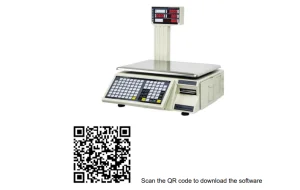
Instalación de software
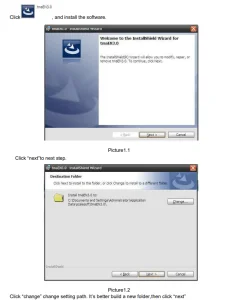
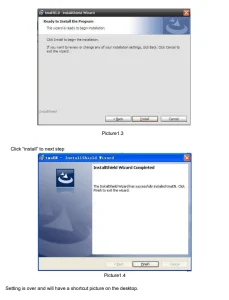
Operación manual
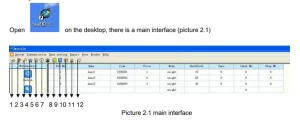
Imagen 2.1 Las flechas significan:
- configuración de mercancías
- configuración de etiqueta
- configuración de teclas de acceso rápido
- configuración de información publicitaria
- configuración de información de texto
- ajuste del reloj
- Otra configuración de parámetros
- consulta de registro
- reporte diario
- reporte mensual
- consulta de parada
- acerca de mscale
Comunicación
Moda
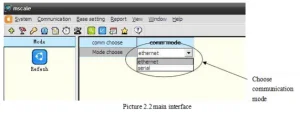
Seleccione el modo de comunicación y luego elija el modo de comunicación “ethernet” o “serial”
Ethernet
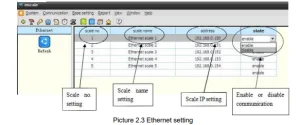
Seleccione la comunicación Ethernet y luego configure el número de báscula, el nombre de la báscula, la dirección IP de la báscula y la configuración del estado.
Serial
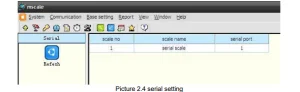
Seleccione la comunicación serial y configure el número de báscula, el nombre de la báscula y el puerto serial. Como se muestra en la imagen 2.4.
Búsqueda y configuración de IP
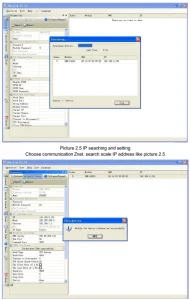
Configuración básica
Estilo Steeda
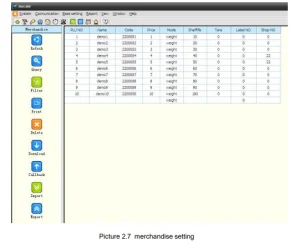
La configuración de la mercancía incluye consultas, descarga de filtros, devolución de llamada, importación, exportación, etc. Seleccione la mercancía de la configuración base, abra la ventana como se muestra en la imagen 2.7 y complete la información de la mercancía. (Puede dejar un espacio en blanco, pero no el número PLU).
Consulta
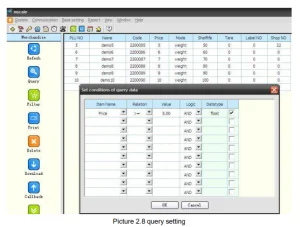
Seleccione la mercancía de configuración base, haga clic en la consulta como en la imagen 2.8, nombre del artículo seleccione el artículo, por ejemplo, nombre del artículo seleccione el precio, relación seleccione >=, valor seleccione 5.00, significa que cuando el precio >=5, puede mostrar información de la mercancía, como en la imagen 2.8
Filtrar
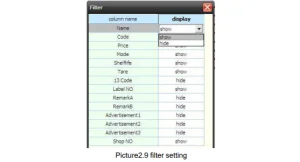
Filtrar significa mostrar u ocultar cada columna de información de la mercancía, como en la imagen 2.9
Eliminar
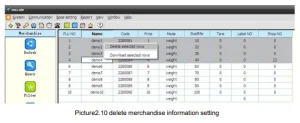
Eliminar significa eliminar una o algunas informaciones de mercancía seleccionada, como en la imagen 2.10
Descargar
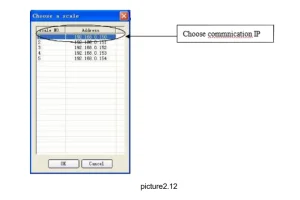
Antes de descargar, seleccione la comunicación, como se muestra en la imagen 2.2. Si se trata de una báscula Ethernet, configure su dirección IP, como se muestra en la imagen 2.3.
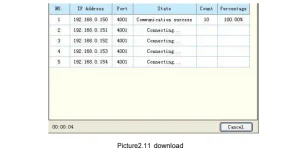
Seleccione la descarga de mercancía de configuración base, luego seleccione la dirección IP de la báscula, como en la imagen 2.11, y seleccione alguna información de la mercancía, luego descargue, como en la imagen 2.10
Devolución de llamada
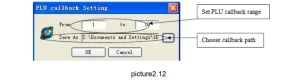
Seleccione la devolución de llamada de mercancía de configuración base, como la imagen 2.12
Exportar
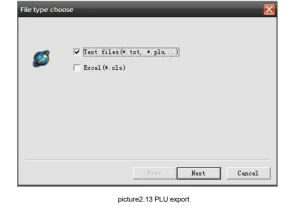
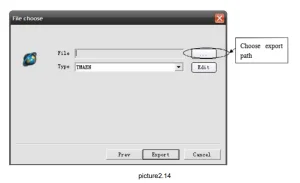
Seleccione la configuración base de exportación de mercancías, como la imagen 2.13, y seleccione el tipo de archivo “archivos de texto” o “Excel”.
Importar
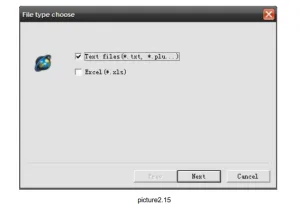
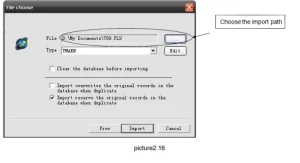
Seleccione la configuración base para importar mercancía, como en la imagen 2.15, seleccione el tipo de archivo "Archivos de texto" o "Excel". Haga clic en "Siguiente", como en la imagen 2.15, seleccione el tipo de importación y la ruta, y haga clic en "Importar".
Si elige “borrar la base de datos antes de importar”, se borrará toda la información PLU original.
Etiqueta
La configuración de la etiqueta principal incluye descarga y devolución de llamada
New
La configuración de etiquetas simula la posición de cada elemento de etiqueta en la etiqueta real. Cada elemento de etiqueta tiene coordenadas; puedes arrastrarlo para cambiar su posición en la etiqueta real.
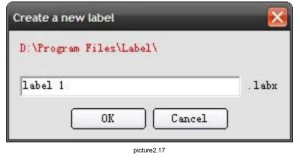
Elija la etiqueta de configuración base nueva, cree una nueva etiqueta, como en la imagen 2.17
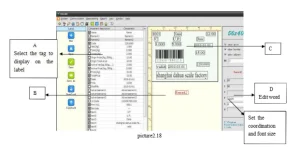
Como en la imagen 2.18, crea una nueva etiqueta. Selecciona el área A del marco izquierdo. Contendrá un elemento en el área B. Luego, arrástralo al área C. Si es texto, puedes editarlo en el área D de la derecha. El conjunto está terminado. Puedes guardarlo o descargarlo.
NOTA: Configure el peso y configure la red activa.
Hotkey
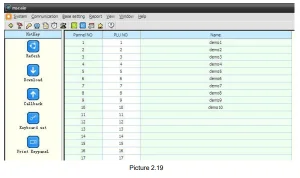
Las teclas de acceso rápido principales incluyen descarga, devolución de llamada y configuración del teclado. Seleccione la tecla de acceso rápido de configuración básica, como se muestra en la imagen 2.19, e introduzca el número de panel, el número de PLU y el nombre de la mercancía. Descarga y devolución de llamada son la misma mercancía.
Anuncio
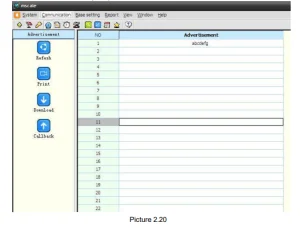
Seleccione un anuncio de configuración base, como la imagen 2.20, en la columna "Anuncio". Edite el anuncio y descárguelo o vuelva a llamar.
Igual que la configuración de etiqueta. Si desea modificar la escala actual, recupere la configuración actual y comience a modificarla. Haga clic en el botón "Descargar" para guardar.
Texto
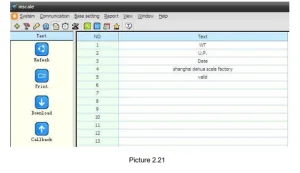
Seleccione el texto de configuración base, como en la imagen 2.21, en la columna “texto”, edite el texto y descárguelo o vuelva a llamarlo.
Reloj
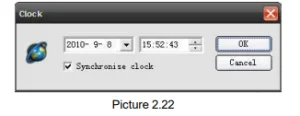
Seleccione el reloj de configuración base, como se muestra en la imagen 2.22. Configure la escala horaria para que coincida con la de la computadora.
Otra
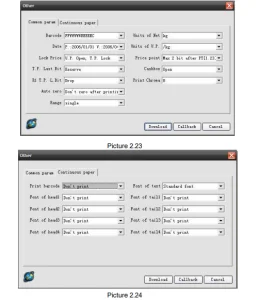
Elija una configuración base distinta a la de la imagen 2.23
Otros parámetros principales incluyen los parámetros estándar y la configuración de papel continuo. Al igual que en la configuración de etiquetas, si desea modificar la escala actual, recupere la configuración actual y comience a modificarla. Haga clic en el botón "Descargar" para guardar la escala.
Inicial
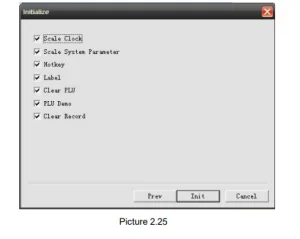
Inicialización (imagen 2.25), función principal: Borrar datos de ventas; Borrar la base de datos de PLU de la báscula; Inicializar parámetros del sistema. Esta función se utiliza normalmente en fábrica. Si es necesario, se recomienda recuperar los datos de PLU y ventas para evitar perderlos en la báscula.
Reportes
El informe incluye la consulta de registros, el informe diario y el informe mensual.
Consulta de registro
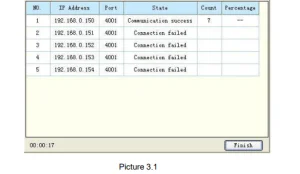
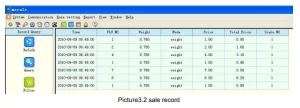
Seleccione la función de consulta de registro de informe (imagen 3.1), haga clic en "Finalizar" y, como en la imagen 3.2, seleccione "Informe detallado de ventas". Imagen 3.1: función de consulta de registro.
Reporte diario
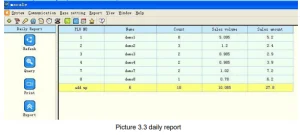
Seleccione la devolución de llamada del informe diario, como en la imagen 3.3
Reporte mensual
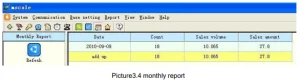
Seleccione la devolución de llamada del informe mensual, como en la imagen 3.4
Informe de parada
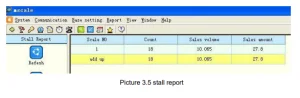
Seleccione la devolución de llamada del informe de parada del informe, como en la imagen 3.5
Recomendado para su proyecto
Báscula electrónica de cálculo de precios VEVOR, báscula digital de peso para delicatessen de 66 lb, manual con pantalla LCD y LED
Testimonios
No hay comentarios aún.