
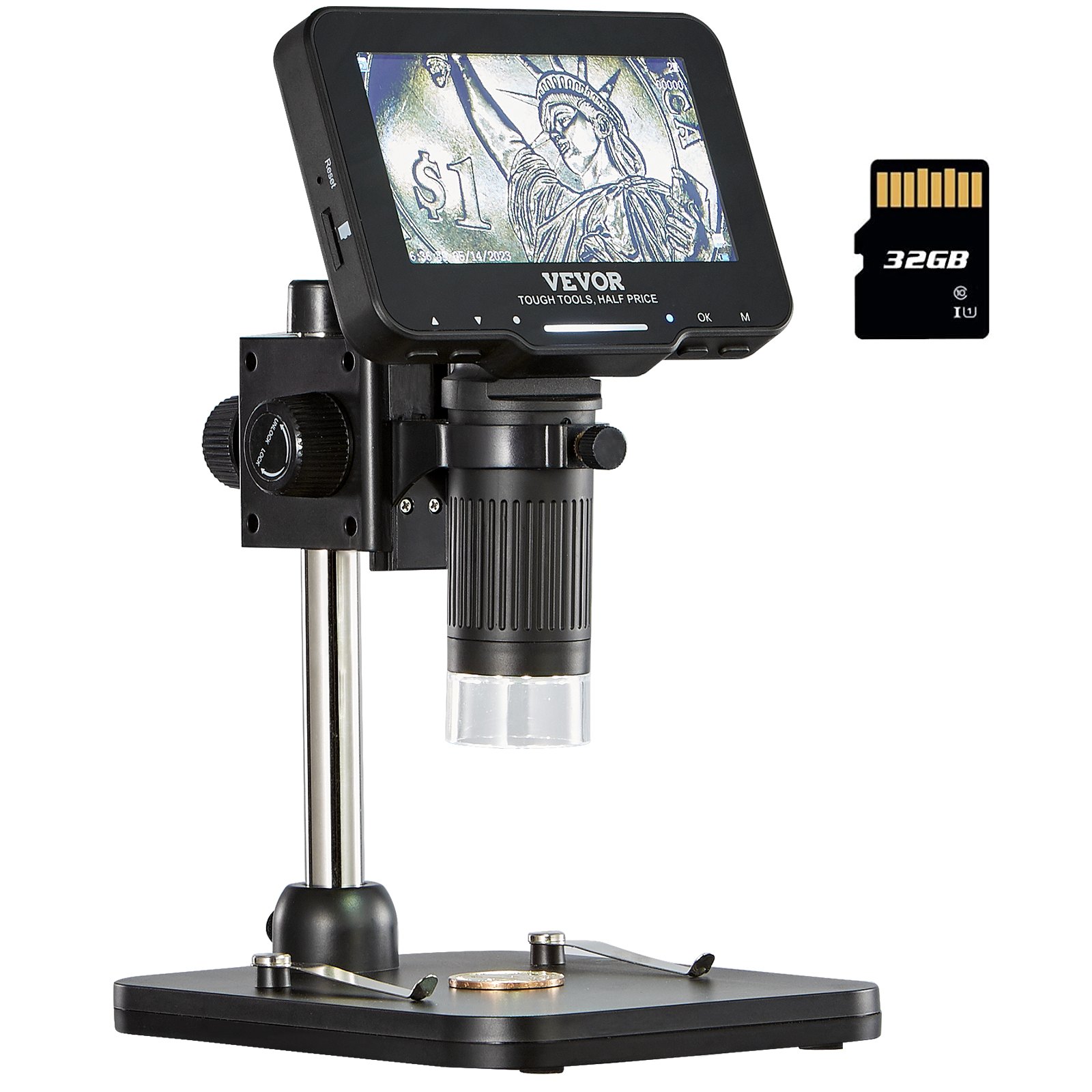
Desbloquea todo el potencial de tu Microscopio digital VEVOR Con nuestro completo manual de producto. Diseñado para facilitar su uso y repleto de instrucciones detalladas, este manual le guiará en cada paso de la configuración, la resolución de problemas y la optimización de su microscopio con pantalla IPS de 4.3".
Con niveles de aumento de 50X a 1000X y capacidad para fotos y videos de 1080p, este microscopio electrónico es perfecto para coleccionistas de monedas, aficionados a la electrónica y estudiantes. El manual incluye instrucciones detalladas sobre el uso de las 8 luces LED para una visualización óptima y el máximo aprovechamiento de la tarjeta de 32 GB para sus imágenes y videos.
Ya sea que lo use con Windows o Mac OS, nuestro manual garantiza una experiencia perfecta y lo ayudará a aprovechar al máximo las funciones de este versátil microscopio.
MICROSCOPIO DIGITAL
Modelo:LP043
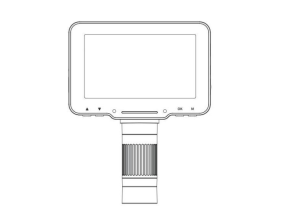
Léeme primero
- Gracias por adquirir el microscopio digital LP043.
- Lea atentamente este manual de usuario y consérvelo para consultarlo en el futuro.
- Preste atención para proteger la parte de la lente.
- El microscopio puede utilizarse manualmente o insertarse como uno de sobremesa, con cuidado de no dañar los componentes.
- Al colocar elementos, colóquelos directamente debajo del centro de la lente tanto como sea posible. Evite no ver los objetos con claridad y provocar una mala experiencia.
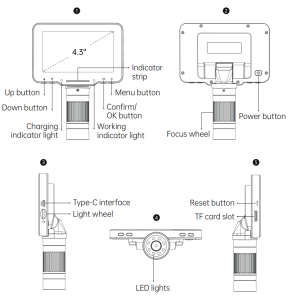
Descripción de piezas
aviso La imagen es solo de referencia. Consulte el objeto real.
Introducción a las funciones
- Botón arriba/abajo:Al ingresar a la interfaz del Menú, es la tecla de selección; al ingresar al modo Foto y Video, es la tecla de acercar/alejar.
- Luz indicadora de carga: La luz indicadora se ilumina en rojo durante un tiempo prolongado después de la carga y en verde durante un tiempo prolongado después de que la carga está completa.
- Tira indicadora: se utiliza para indicar el estado del interruptor de la luz LED.
- Luz indicadora de trabajoTras encenderlo, el indicador se ilumina en azul brillante durante un tiempo prolongado. Tras apagarlo, se apaga.
- Botón Confirmar/Aceptar:Cuando esté en modo Foto, presione brevemente para tomar fotografías y almacenarlas automáticamente; cuando esté en modo Video, presione brevemente para iniciar/finalizar la grabación; cuando vea archivos de video en modo Reproducción, presione brevemente para reproducir el video; cuando ingrese a la interfaz del Menú, presione brevemente para confirmar la selección.
- Botón de menú: Mantenga presionada esta tecla para ingresar a la interfaz del Menú, y luego presiónela brevemente para salir del Menú o regresar al nivel anterior; Presione brevemente esta tecla para cambiar entre tres modos de Foto/Video/Reproducción.
- El botón de encendido:Mantenga presionado durante 3 segundos para encender/apagar el microscopio.
- Rueda de enfoque:Gire esta rueda para enfocar el objeto de observación y ajústela lentamente hasta que la imagen esté clara.
- Interfaz Tipo-C:Esta interfaz admite la carga y la transferencia de datos.
- rueda ligera:Gire la rueda para ajustar el brillo de la luz LED.
- Las luces LED:Cuando el entorno de observación no está bien iluminado, puede proporcionar luz.
- Botón de reinicio:Cuando el microscopio presente anomalías, haga un agujero en este orificio con un objeto de punta fina para apagarlo.
- Ranura para tarjetas TF:Admite una tarjeta de memoria de hasta 32 GB (Nota: utilice una tarjeta de alta velocidad C10)
Introducción a la interfaz
Nota: :Antes de utilizar el microscopio, inserte la tarjeta TF en el microscopio para garantizar un mejor almacenamiento de los archivos de fotos y vídeos.
Modo de foto
Cuando el ícono en la esquina superior izquierda del microscopio esté en modo Fotografía; cuando el microscopio esté encendido, presione brevemente el botón Menú; puede cambiar al modo Fotografía.
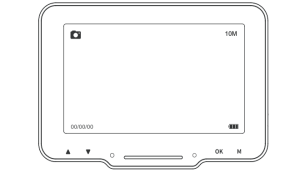
Modo de vídeo
Cuando el ícono en la esquina superior izquierda del microscopio está en modo de video, cuando el microscopio está encendido, presione brevemente el botón Menú en el microscopio para cambiar al modo de video.
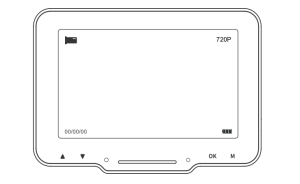
Modo de reproducción
Cuando el ícono en la esquina superior izquierda del microscopio está en modo de reproducción, en el estado encendido, presione brevemente el botón Menú en el microscopio para cambiar al modo de reproducción.
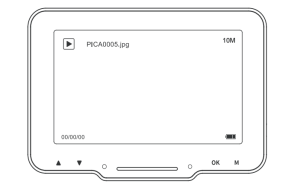
- Como se muestra en la figura, ingrese al modo de reproducción para ver imágenes y archivos de video, y visualice las imágenes seleccionadas presionando la tecla OK.
- Vea el video presionando la tecla OK para reproducir/pausar
- Para ver el archivo de imagen/video actual, presione la tecla de selección Arriba/Abajo para pasar la página o presione brevemente la tecla Reproducción nuevamente.
- Puede regresar al nivel anterior para volver a seleccionar el archivo que necesita ver.
Interfaz de menú
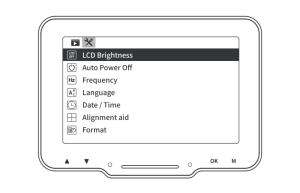
Mantenga presionado el botón Menú en el microscopio para ingresar a la interfaz de Menú; en el modo Foto/Video, para ingresar a la interfaz de Menú, como se muestra en la siguiente figura:
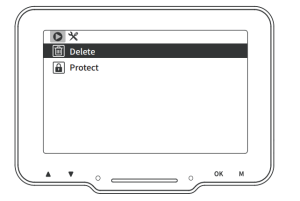
Ingrese al Menú cuando esté viendo un archivo en modo de reproducción, como se muestra a continuación (puede eliminar/proteger el archivo actual).
Introducción a la función del microscopio digital
- Resolución de la foto:10M, 7M, 5M, 3M, 2M, 1M.
- Resolución de vídeo:720P.
- Grabar audioSi selecciona "Activado", el video se graba con sonido. Seleccione "Desactivado" para silenciar la grabación.
- Disparos en ráfaga:Con esta opción habilitada, puedes tomar hasta cinco fotografías seguidas.
- Calidad de Imagen:Calidad, Estándar y Economía.
- Nitidez:Fuerte, Estándar, Suave.
- ISO:Automático, 100, 200.
- Compensación de la exposición:-2.0 a +2.0, 13 valores de exposición para elegir.
- Etiqueta de fecha: Seleccione Activado, la marca de fecha y hora se mostrará en la esquina inferior derecha del archivo de foto/video; Seleccione Desactivado, el archivo de foto/video no mostrará la marca de fecha y hora.
- Apagado automático:Después de seleccionar el tiempo de apagado automático, el microscopio se apagará automáticamente cuando nadie lo esté utilizando; si no se selecciona el apagado automático, seleccione “Apagado”.
- Protección de la pantalla:Seleccione un momento adecuado para que el dispositivo apague la pantalla automáticamente cuando nadie lo esté utilizando.
- Ajustes de idioma: Establecer idioma. (Inglés, chino simplificado, chino tradicional, ruso, japonés, coreano, francés, español, portugués, alemán, italiano)
- Fecha / Hora:Puede configurar el parámetro de fecha y hora de la pantalla del microscopio.
- Asistencia de línea: Seleccione activado, en el modo de fotografía/video, la pantalla del microscopio tendrá la línea auxiliar “十” en pantalla; si no tiene la línea auxiliar “十”, seleccione “Desactivado”.
- Frecuencia de fuente de luz:Establezca la frecuencia de red.
- MaquetaciónEsta operación eliminará todos los datos de la tarjeta TF. (Nota: No se recuperarán después de borrarlos, por favor, tenga cuidado).
- Configuración predeterminada:Restaurar configuración de fábrica.
- Versión: Verifique la versión actual del firmware.
- Eliminar/ProtegerAl ver una sola imagen o video en modo Reproducción, presione brevemente la tecla Menú para eliminar o proteger los archivos en TF, eliminar (eliminar el actual o eliminar todos) o proteger (bloquear el actual, desbloquear el actual, bloquear todos o desbloquear todos). (Nota: La protección de archivos solo se activa al eliminar en el menú; los archivos bloqueados no se eliminarán. Al formatear y conectar la memoria del ordenador, los archivos bloqueados también se pueden eliminar, así que tenga cuidado).
Trabajar con PC
Descarga de Software
Nota: Elija la versión adecuada según su sistema informático.
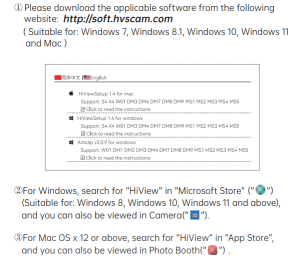
Pasos de funcionamiento del microscopio digital
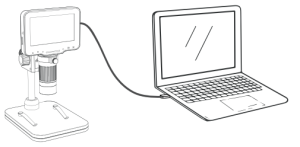
Paso 1Conecte el microscopio a la computadora mediante un cable tipo C.
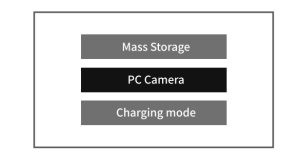
Paso 2: Mantenga presionado el botón de encendido del microscopio para encenderlo y en el lado de la computadora de la pantalla de conexión exitosa aparecerá una ventana emergente: Almacenamiento masivo / Cámara de PC / Modo de carga, seleccione el "modo Cámara de PC".
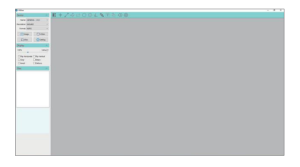
Paso 3Ejecute Hiview; podrá ver la imagen. En este momento, los archivos de foto/video se guardarán automáticamente en el disco duro de la computadora. (Nota: Al conectar la computadora para ver imágenes, asegúrese de usar un cable con función de transferencia de datos).
Introducción a la función USB
Cuando el dispositivo está conectado a la computadora a través de un cable tipo C, el dispositivo se puede utilizar en modo de almacenamiento masivo/cámara de PC/carga.
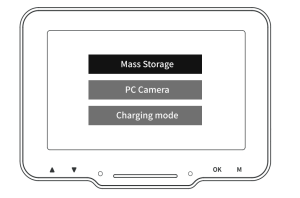
Introducción a la función
- almacenamiento masivoAcceda a la memoria del microscopio desde la computadora para ver y procesar las imágenes y videos actuales en la tarjeta TF. Actualmente, el microscopio solo tiene disponibles el botón de encendido y el control deslizante táctil.
- cámara de la PC:Después de seleccionar este modo, puede obtener una mayor ampliación de la imagen a través del software de la cámara de la computadora; en este momento, el microscopio solo tiene disponibles el botón de encendido y el control deslizante táctil.
- Modo de cargaCuando el microscopio tenga poca batería, puede usarlo mientras se carga. Use un cable de datos tipo C para conectar el microscopio a la computadora. Una vez encendido, seleccione el modo de carga para iniciar la carga. (Nota: También puede usar el cargador de su celular, una computadora o una batería recargable para cargar el microscopio).
Nota: Puede utilizar su cargador diario de teléfono, computadora o banco de energía para cargar el microscopio.
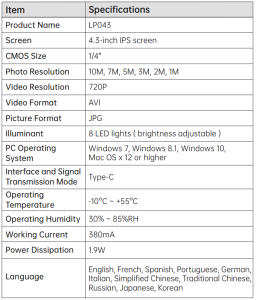
Especificaciones del microscopio digital
Preguntas frecuentes sobre microscopios digitales
P: ¿Podrías decirme cómo cargarlo?
R: El paquete incluye un cable USB. Puedes conectarlo a cualquier cargador de teléfono estándar o a tu portátil o PC. El tiempo de carga es de aproximadamente 3 horas.
P: ¿Se puede conectar el microscopio a un teléfono móvil?
R: No, este microscopio no es compatible con teléfonos celulares.
P: ¿Puedo ver células vegetales con este microscopio?
R: Lo siento, este es un microscopio digital, no un microscopio óptico. No se pueden ver las células.
P: ¿Tengo que descargar algún software en mi computadora para ver las imágenes?
R: No es necesario. Si tu portátil tiene Windows 10 o superior, puedes usar la cámara predeterminada. Si usas una Mac, puedes usar la aplicación Photo Booth predeterminada.
Recomendado para su proyecto
Microscopio digital VEVOR, pantalla IPS de 4.3”, aumento de 50X-1000,X Manual


Testimonios
No hay comentarios aún.