
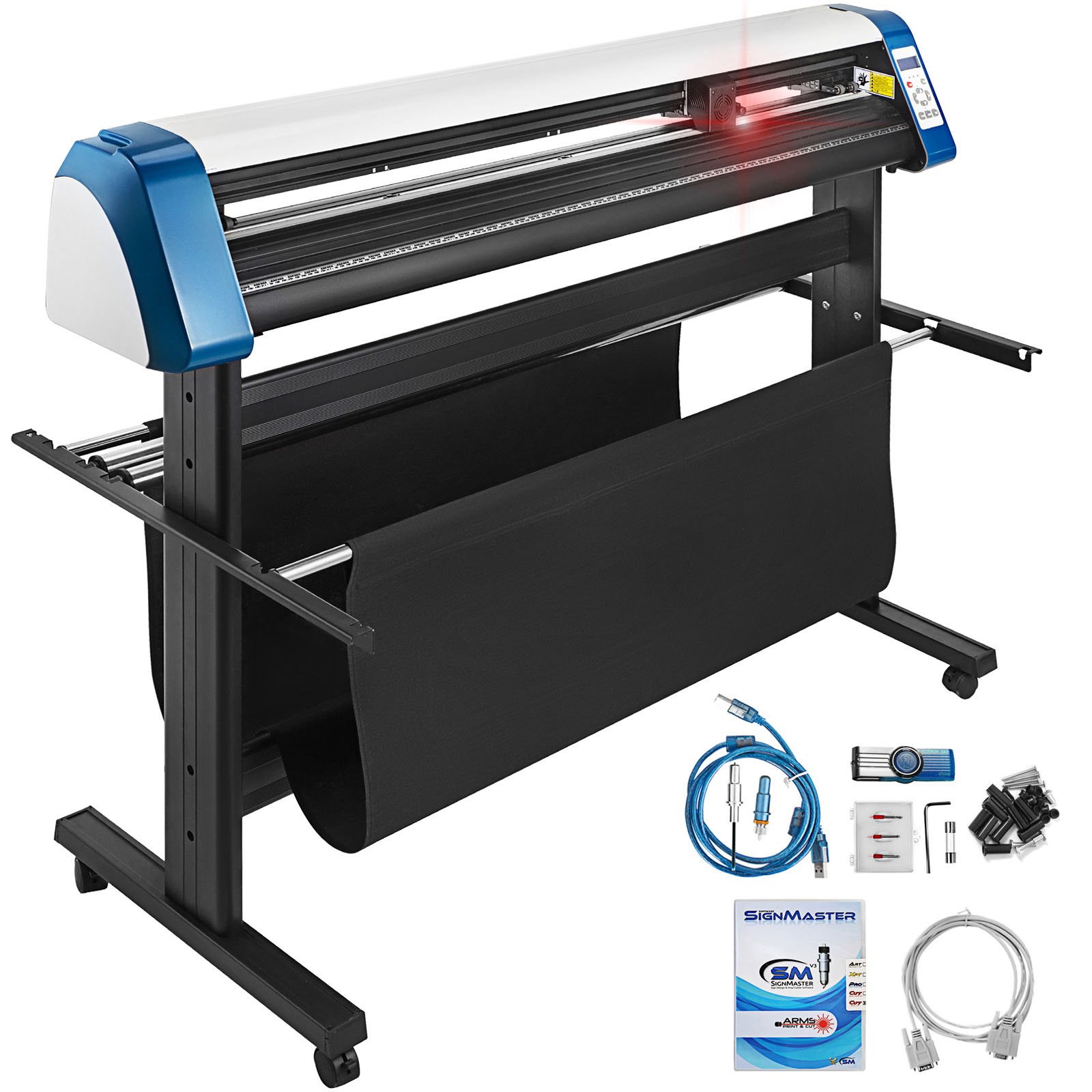
Schöpfen Sie das volle Potenzial Ihrer VEVOR Vinylschneider 53 Zoll Vinylschneidemaschine mit unserem umfassenden und leicht verständlichen Produkthandbuch. Dieses Handbuch wurde sowohl für Anfänger als auch für Profis entwickelt und deckt jeden Aspekt Ihrer halbautomatischen DIY-Vinyldrucker-Schneidemaschine ab. Von der Ersteinrichtung bis zur erweiterten Fehlerbehebung und Optimierung sorgt unser ausführlicher Leitfaden dafür, dass Sie das Beste aus Ihrer Investition herausholen.
Das Handbuch enthält schrittweise Anweisungen zum manuellen Positionieren und präzisen Schneiden von Schildern, unterstützt durch die vielseitige Signmaster-Software. Egal, ob Sie komplizierte Schilder oder groß angelegte Vinylprojekte erstellen, dieses Handbuch vereinfacht den Vorgang und macht ihn zugänglich und effizient. Mit dem mitgelieferten Bodenständer lernen Sie, wie Sie den Arbeitsbereich optimal nutzen und Ihren Arbeitsablauf verbessern.
Laden Sie jetzt Ihr Handbuch für die 53-Zoll-Vinylschneidermaschine von VEVOR herunter, um mühelos und sicher hochwertige Vinylprojekte zu erstellen. Diese wichtige Ressource soll Ihnen dabei helfen, die Leistung Ihrer Maschine zu optimieren und einen reibungslosen Betrieb vom ersten Tag an sicherzustellen.
VEVOR 53-Zoll-Vinylschneider Benutzerhandbuch
Sicherheitsvorkehrungen
- Vor dem Einschalten des Schneideplotters muss das Schutzmaterial entfernt werden.
- Überprüfen Sie das Etikett auf der Rückseite des Plotters, um sicherzustellen, dass die vom Plotter benötigte Nennspannung mit der Spannung der Strombasis übereinstimmt.
- Stellen Sie zunächst sicher, dass der Netzschalter ausgeschaltet ist, und stecken Sie dann das Netzteil in eine geerdete Steckdose.
- Bitte berühren Sie das Netzkabel nicht mit nassen Händen, um einen Stromschlag zu vermeiden.
- Bitte verwenden Sie nur das Netzkabel, Datenkabel dieses Produkts oder vom Hersteller zugelassene Ersatzteile.
- Um Fehlfunktionen zu vermeiden, lassen Sie keine Metallgegenstände und Flüssigkeiten in die Maschine fallen.
- Nach dem Herunterfahren müssen Sie weitere 5 Sekunden warten, bevor Sie den Schneideplotter wieder einschalten, da er sonst beschädigt wird.
- Bei Gewitter den Netzschalter auf OFF stellen und das Netzkabel abziehen.
- Bitte nehmen Sie keine privaten Änderungen an den Komponenten des Herstellers vor.
- Der Hersteller behält sich das Recht vor, Produktspezifikationen ohne vorherige Ankündigung zu ändern.
- Der Hersteller trägt nur die rechtlichen Verpflichtungen für das an den Benutzer verkaufte Produkt selbst und trägt keine anderen Verluste, die durch die Fehlfunktion des Produkts entstehen.
- Ohne die Genehmigung unseres Unternehmens darf kein Teil dieses Handbuchs kopiert oder unter irgendeinem Namen übertragen werden.
- Ziehen Sie den Schlitten NICHT mit der Hand.
- Wenn die Vinyl-Schneidemaschine nach dem Einschalten ungewöhnliche Geräusche macht, schalten Sie sie bitte sofort aus und wenden Sie sich für eine Rückmeldung an die Kundendienstabteilung.
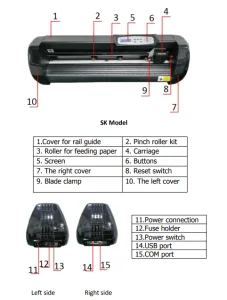
VEVOR Vinylschneider Hauptteile
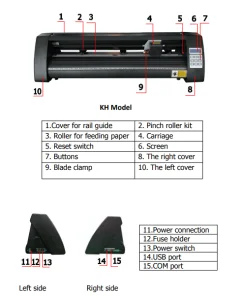
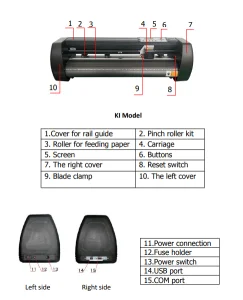
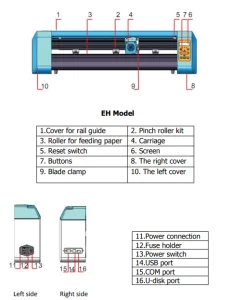
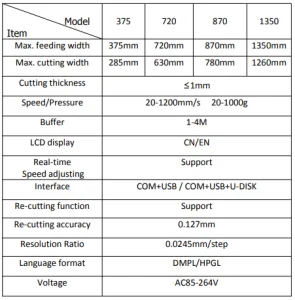
Technische Parameter des 53-Zoll-Vinylschneiders von VEVOR
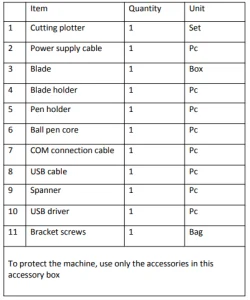
53-Zoll-Vinylschneider-Zubehörbox
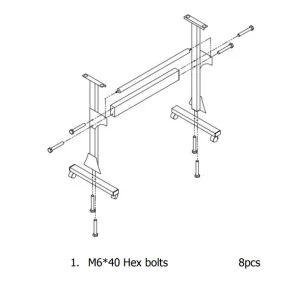
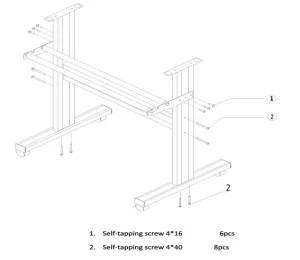
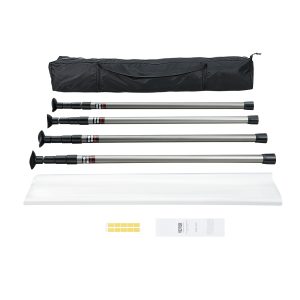
Montagediagramm der Vinylschneiderhalterung
Montagediagramm für Eisenhalterungen
Montagediagramm für Al-Halterungen
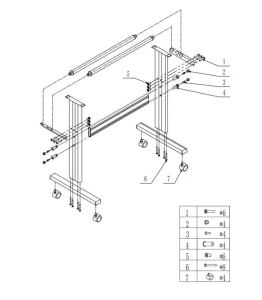
Diagramm zur Montage eines Blechschlägers
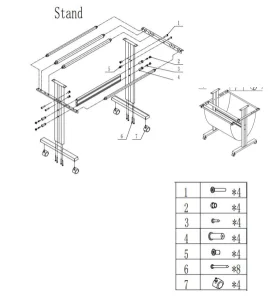
AI-Halterung Montagediagramm
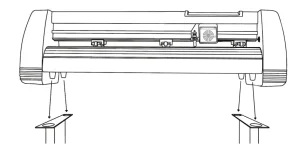
Installieren Sie die Maschine auf der Halterung
Klingenbaugruppe
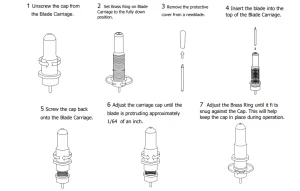
Die Klingen sollten alle 6 Monate ausgetauscht werden. Beim Schneiden von dickerem Material wie Schaumstoff, Glitzer oder reflektierenden Materialien kann ein häufigerer Austausch erforderlich sein.
Montieren Sie die Klinge in den Halter, siehe unten:
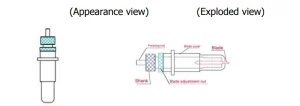
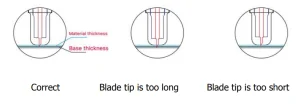
Lösen Sie die Klingeneinstellmutter und drehen Sie den Schaft, um die Länge der freiliegenden Klingenspitze einzustellen. Die Spitzenlänge sollte entsprechend der Materialstärke bestimmt werden.
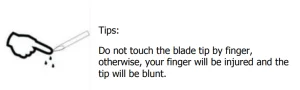
Drücken Sie die Druckstange, wenn Sie die Klinge wechseln möchten. Entfernen Sie die Klinge, wenn sie freiliegt.
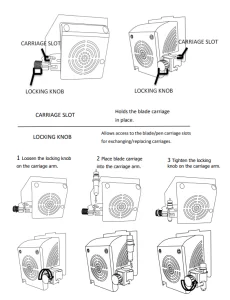
Wie man das Produkt benutzt
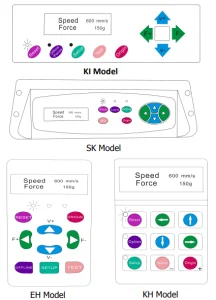
Auf dem Hauptbildschirm des Schneideplotters können Sie die Einstellungen vornehmen, darunter die Optionen für Schnittgeschwindigkeit und Schneidkraft. Außerdem können Sie ein Testmuster schneiden oder die aktuell eingestellte Kraft überprüfen.
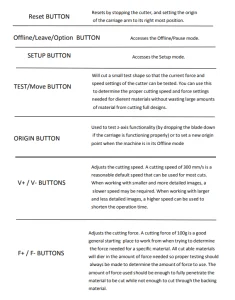
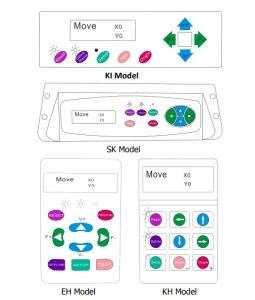
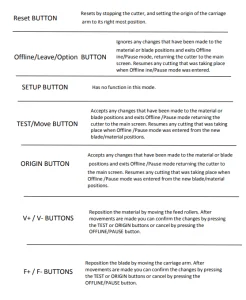
Im Offline-Modus können Schneidmaterial und Klingen neu positioniert werden, um eine neue Startposition für das nächste Design festzulegen. Der Offline-Modus kann auch während des Schneidevorgangs aufgerufen werden und unterbricht den aktuellen Schneidevorgang.
Obwohl Änderungen an den Material- und Klingenpositionen vorgenommen werden können, wenn während des Schneidens auf den Offline-/Pause-Modus zugegriffen wird, wird normalerweise davon abgeraten, Änderungen an den Einstellungen vorzunehmen.
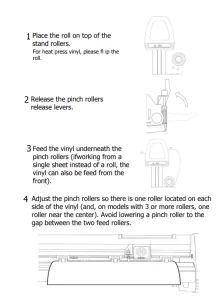
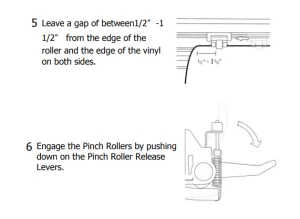
Wenn der Cutter noch nicht eingeschaltet ist, schalten Sie ihn jetzt ein.
Wenn Sie die Position des Schnitts ändern möchten:
- Drücken Sie die OFFLINE/PAUSE-Taste, um in den Offline-Modus zu wechseln.
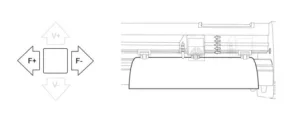
- Passen Sie das Vinyl mit den Aufwärts- und Abwärtspfeiltasten auf dem Bedienfeld an die Stelle an, an der Sie den Schnitt beginnen möchten.
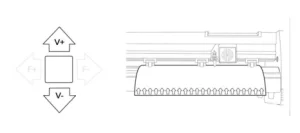
- Stellen Sie nun mit den Pfeiltasten nach links und rechts die Klinge auf die Stelle ein, an der Ihr Schnitt beginnen soll.
- Drücken Sie nun die Schaltfläche „Ursprung“, um dem Cutter mitzuteilen, dass dies die Stelle ist, an der der Schnitt beginnen soll.
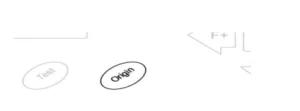
Hinweis:
Denken Sie bei der Wahl der Startposition für Ihr Design daran, dass der Schnitt unten rechts im Design beginnt. Lassen Sie links und hinter der Startposition genügend Platz, um den Schnitt fertigzustellen. Wenn Sie Druck, Geschwindigkeit oder andere Einstellungen anpassen möchten, können Sie dies jetzt tun.
Wenn Sie die Maschine für Ihren ersten Schnitt einrichten, sind die Standardwerte ein guter Ausgangspunkt. Wenn Sie Anpassungen an Ihrem Schneideplotter vornehmen, kehren Sie vor dem Schneiden unbedingt zum Hauptbildschirm zurück.
So verbinden Sie Produkte mit Software
Schließen Sie das Netzkabel an den Cutter an, stecken Sie es in das Gerät und schalten Sie es ein.
Hinweis:
Wenn Sie Ihren Cutter über ein serielles Kabel mit einem Computer verbinden, ist keine weitere Einrichtung erforderlich. Schließen Sie ein Ende des Kabels an den Cutter und das andere Ende an einen Computer an. Die Einrichtung ist abgeschlossen.
Angenommen, Sie verfügen über mehrere serielle Anschlüsse an Ihrem Computer oder es treten Kommunikationsprobleme zwischen Ihrem Schneideplotter und dem Computer auf. In diesem Fall sollten Sie überprüfen, ob in Ihrer Softwarekonfiguration der richtige COM-Port verwendet wird. Bei den meisten Benutzern ist der COM-Port COM1.
Installieren der Vinyl Master-Software
Im Lieferumfang ist die SignMaster-Software enthalten, eine benutzerfreundliche Software mit Tools, die Ihnen dabei helfen, Ihre Projekte vom Konzept bis zur schnittfertigen Computerbilddatei umzusetzen.
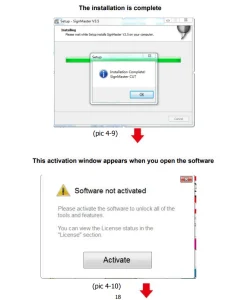
Der Treiber wird während der Softwareinstallation automatisch installiert; Sie müssen den Treiber nicht separat installieren.
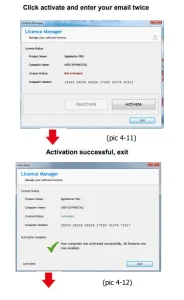
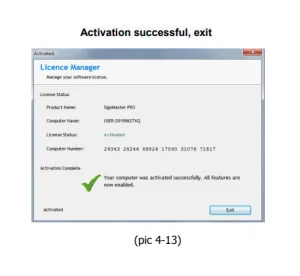
Software- und Treiberinstallation
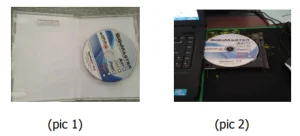
Öffnen Sie die Softwarebox (Bild 1), nehmen Sie die CD und legen Sie sie in das optische CD-Laufwerk ein (Bild 2).
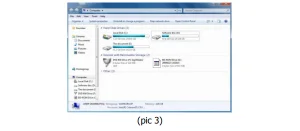
Öffnen Sie den Computer und doppelklicken oder klicken Sie mit der rechten Maustaste auf das optische Laufwerk, um die Software zu installieren. (Bild 3)
Klicken Sie nach dem Öffnen des optischen Laufwerks auf „Software installieren“ (Bild 4).
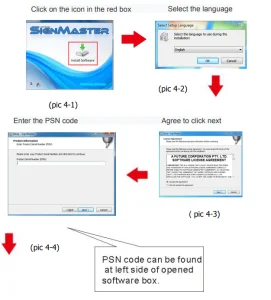
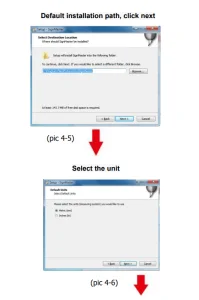
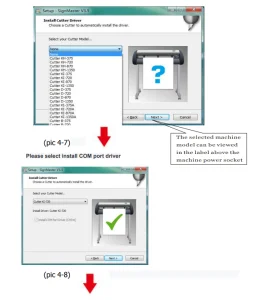
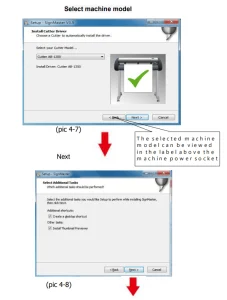
Verbindung von Software und Maschine
Öffnen Sie die Software, wählen Sie den auszuschneidenden Inhalt aus und klicken Sie auf „An den Schneideplotter senden“.
Klicken Sie im roten Feld auf das Tranchiermessersymbol.
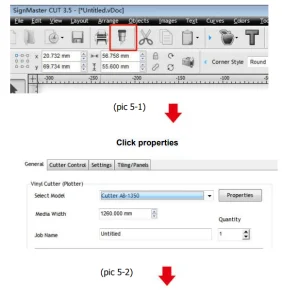
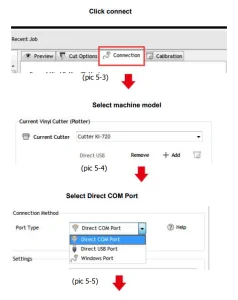
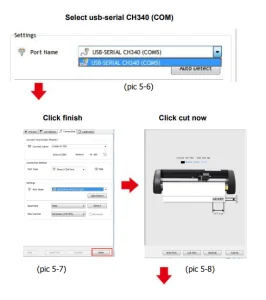
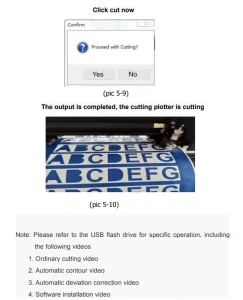
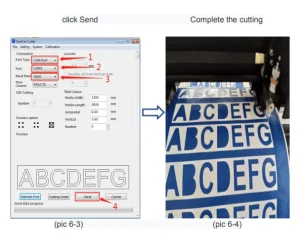
Bedienungsanweisungen für die Graph-Cut-Software: Wählen Sie die Schnittdatei aus und klicken Sie auf „Ausschneiden“
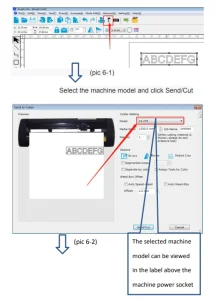
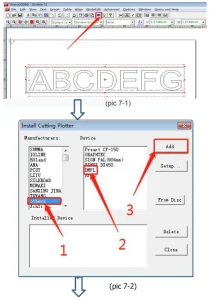
Bedienungsanweisungen für die Artcut-Software: Wählen Sie die Schnittdatei aus und klicken Sie auf „Ausschneiden“.
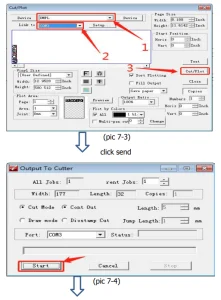
Klicken Sie auf „Ausschneiden“, nachdem Sie die folgenden Einstellungen vorgenommen haben.
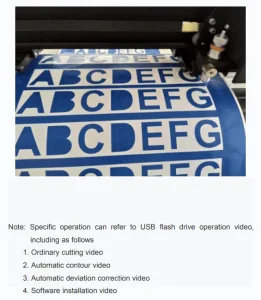
Den Zuschnitt abschließen
Fehlerbehebung beim 53-Zoll-Vinylschneider
1. Der Computer verfügt nicht über ein CD-Laufwerk und kann die CD-Installationssoftware nicht laden. Was soll ich tun?
Lösung: Das Software-Installationspaket ist auf dem USB-Stick enthalten. Sie können die Software auch unter folgendem Link herunterladen: https://fcws6.com/downloads/signmaster/SignMaster_UniverDSR_35_GW.exe
2. Das Produkt kann keine Verbindung zur Software herstellen.
Lösung: Software-Port-Einstellungen, wie unten gezeigt:
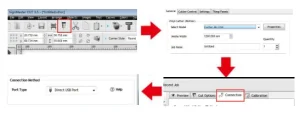
3. Beim Schneiden ist eine Papierabweichung aufgetreten.
Lösung: Da die Spannung der Papierpresse ungleichmäßig ist, drehen Sie die beiden gelben Kupfermuttern an jeder Papierpresse auf die gleiche Höhe, dann ist der Druck ausgeglichen, wie unten gezeigt:
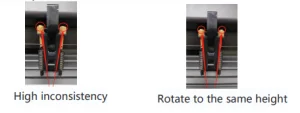
4. Der Effekt des Ausschneidens kleiner Grafiken ist nicht optimal.
Lösung: Wenn die Schnitthöhe 3–5 mm beträgt, wird der Software-Kompensationswert auf 0.45 eingestellt und die Geschwindigkeit auf 400 mm/s angepasst.
Wenn die Schnitthöhe mehr als 5 mm beträgt, wird der Software-Kompensationswert auf 0.3 eingestellt und die Geschwindigkeit auf 600 mm/s oder mehr angepasst.
5. Der Schneidvorgang stoppt und kehrt nicht zum Ursprung zurück.
Lösung: Verwenden Sie keinen Datenkonverter. Daten können verloren gehen und der Schneidevorgang kann unterbrochen werden. Schließen Sie die Daten bitte direkt an die Computerschnittstelle an.
Empfohlen für Ihr Projekt
VEVOR Vinylschneider, 53 Zoll, Vinyl-Schneidemaschine, halbautomatisch, DIY-Vinyldrucker, Schneidemaschine, manuell
Bewertungen
Es gibt noch keine Bewertungen.