
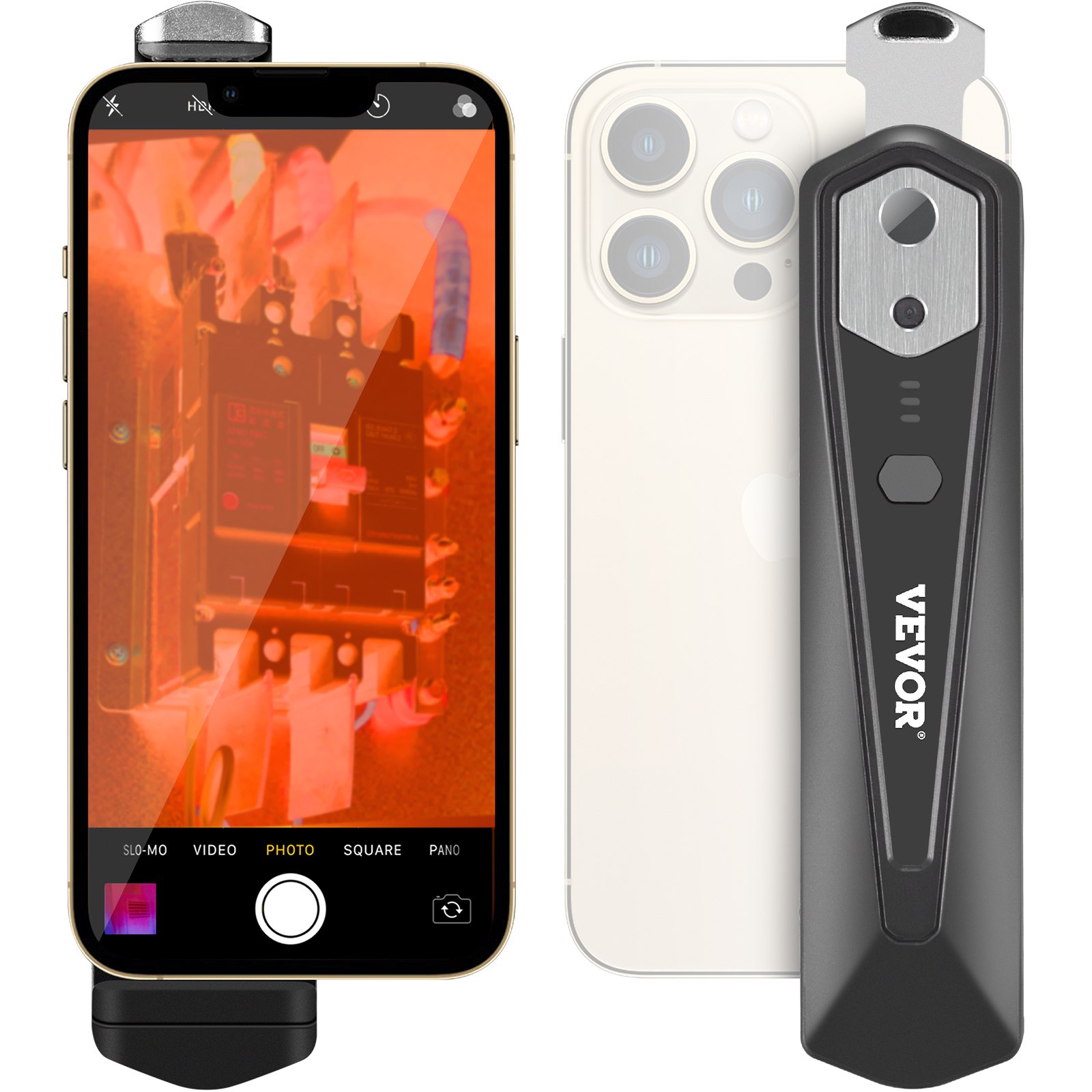
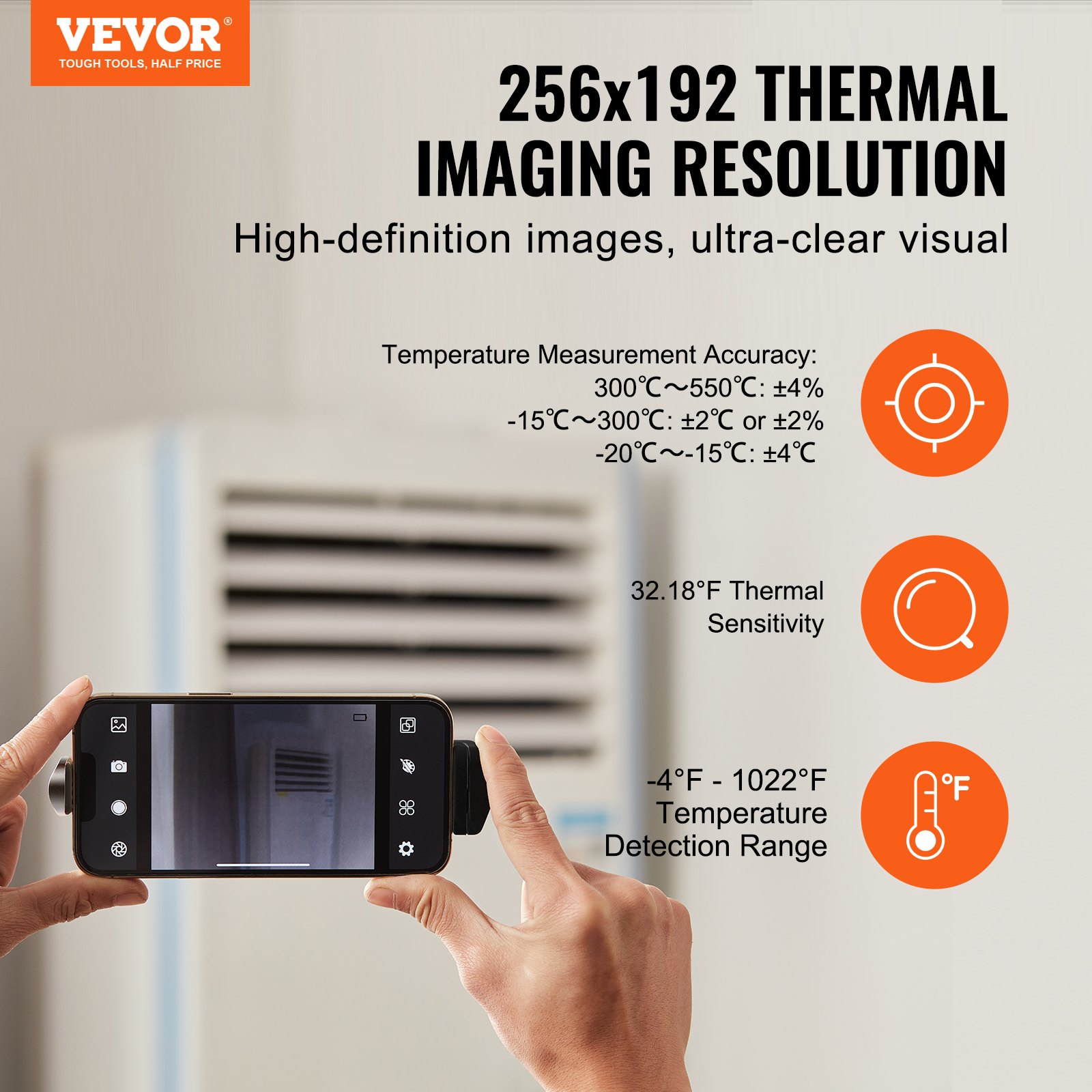
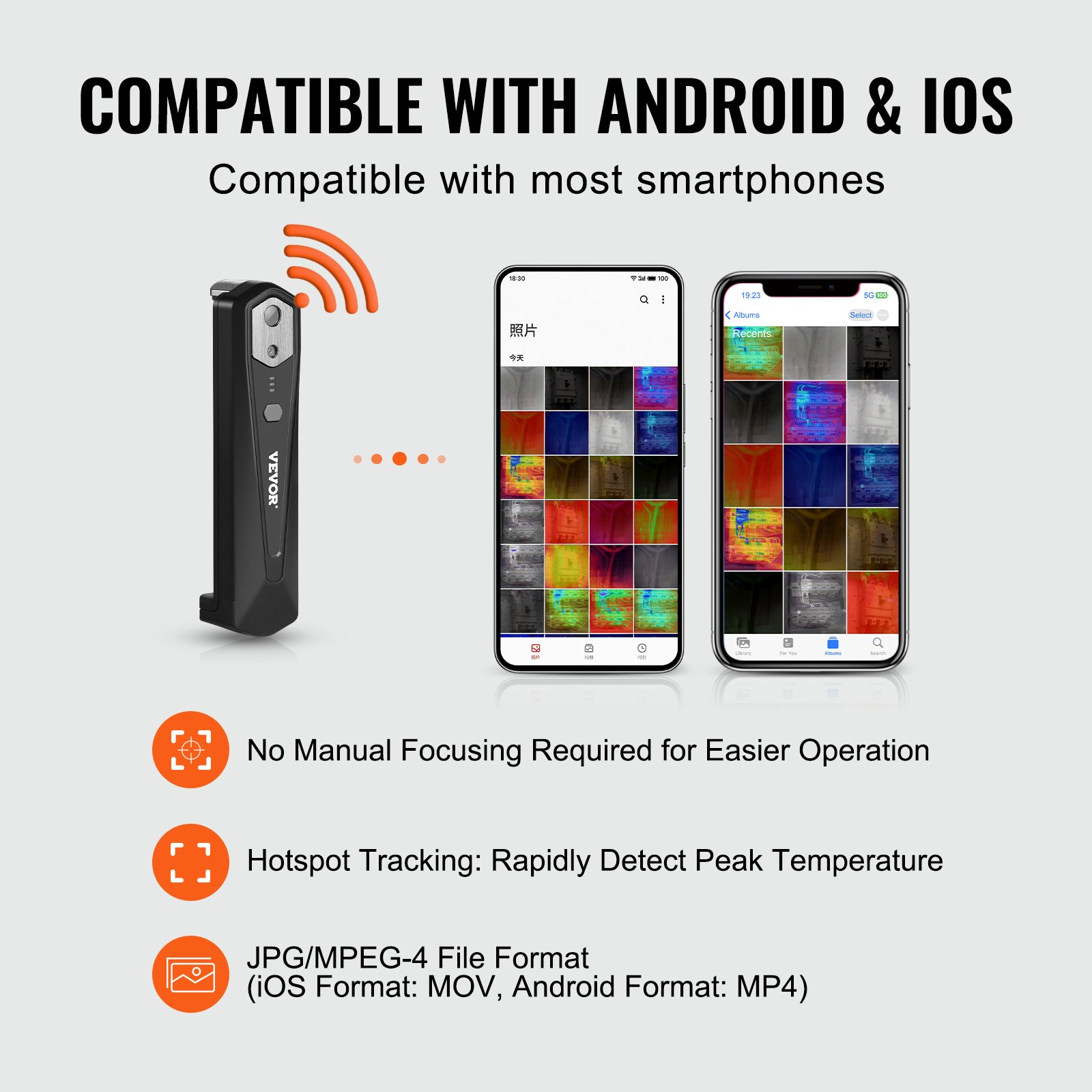
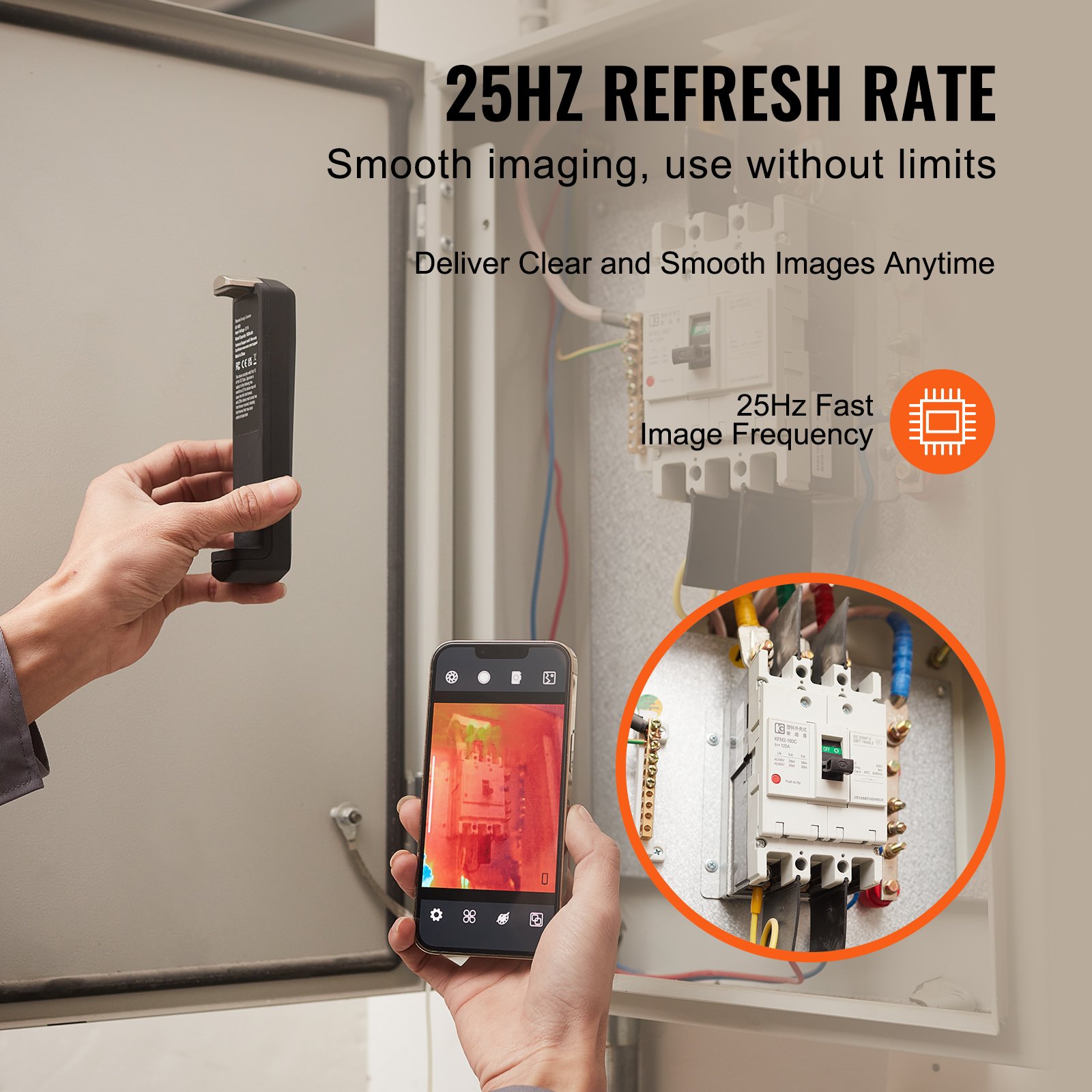
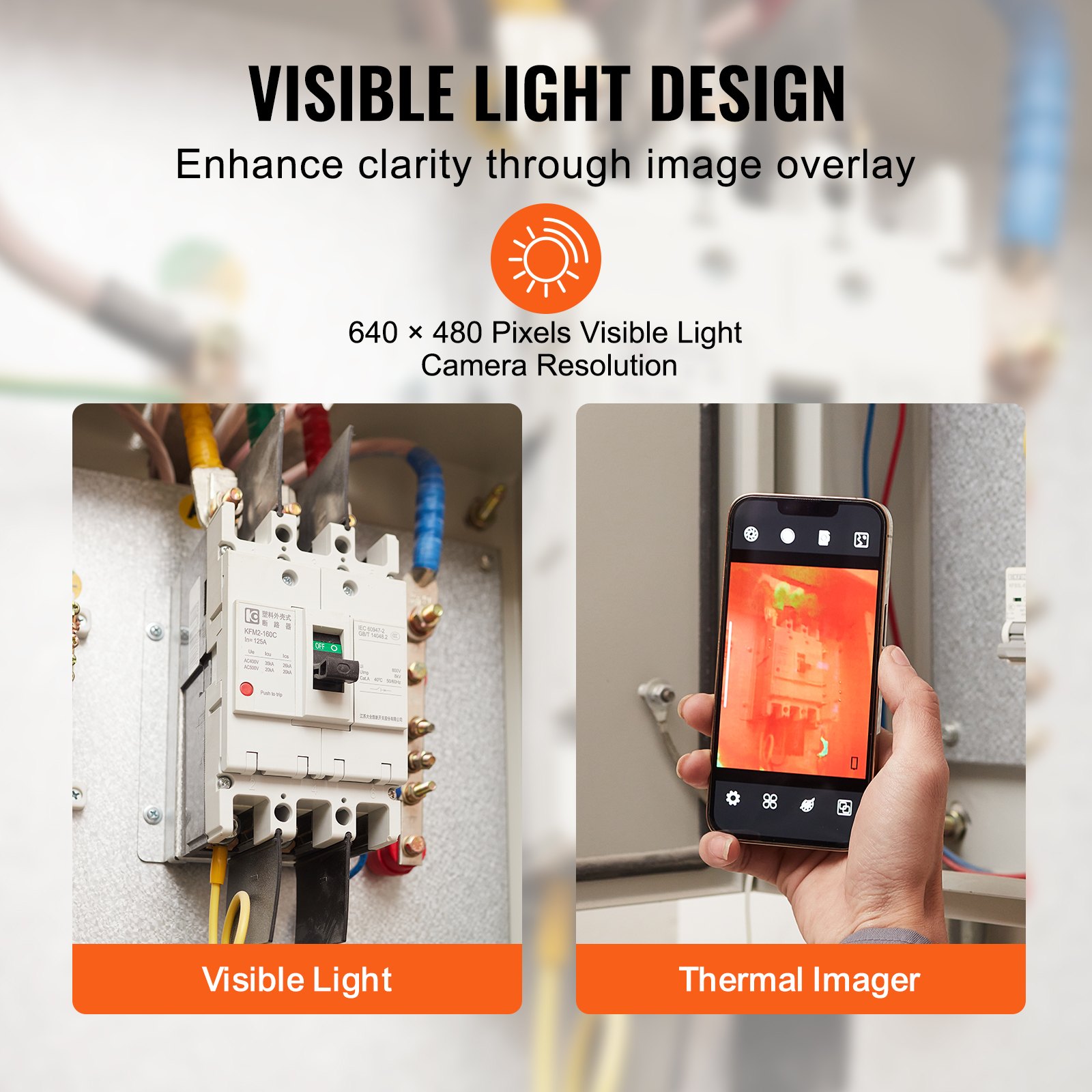
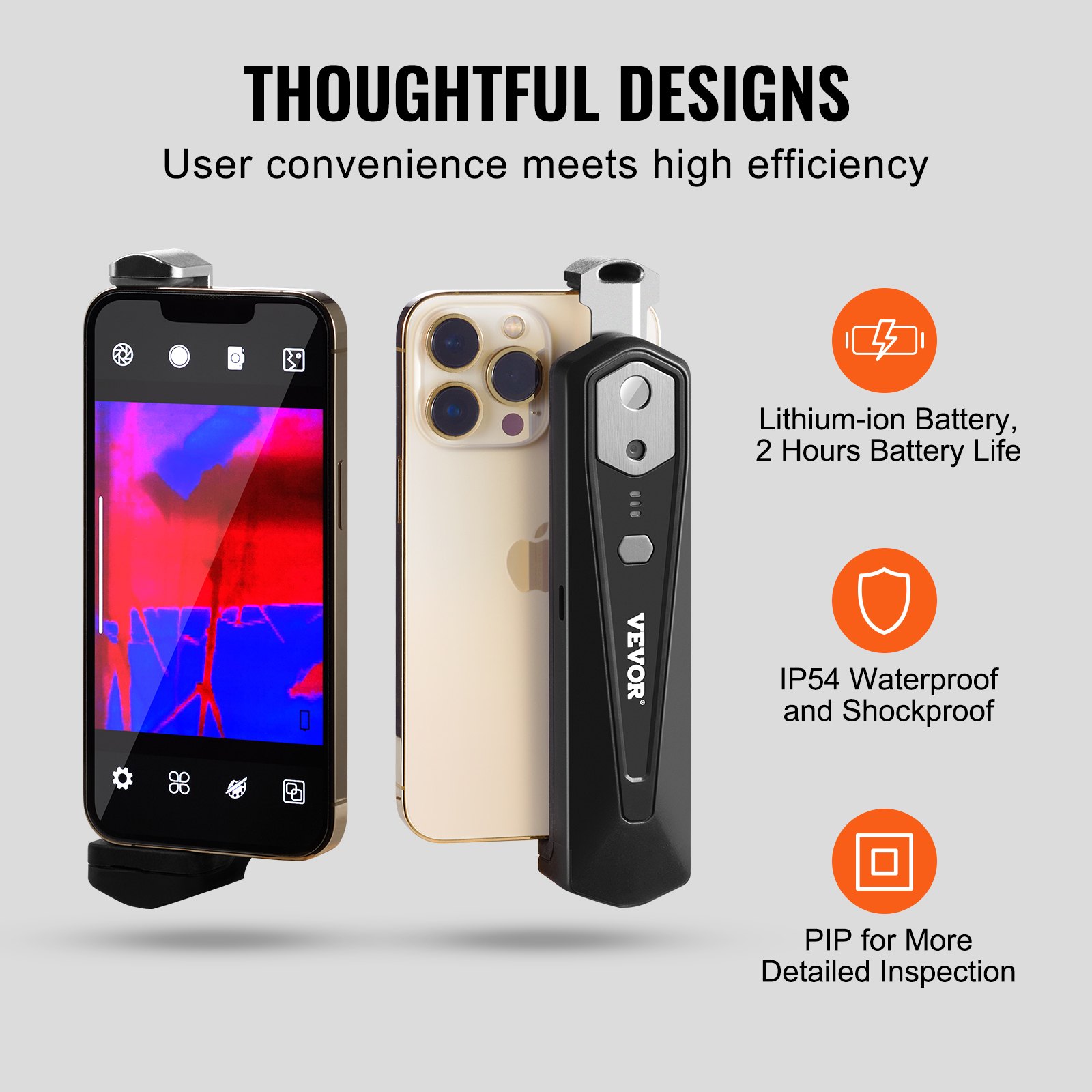
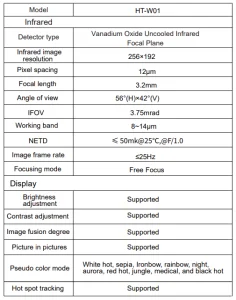
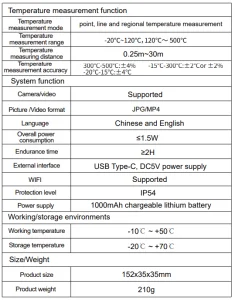
Schöpfen Sie das volle Potenzial Ihres VEVOR Wärmebildkamera für Android & IOS mit unserem umfassenden Produkthandbuch. Diese hochauflösende 256 x 192 IR-Wärmebildkamera, ausgestattet mit WLAN und einer visuellen Kamera, bietet beispiellose Leistung mit einer Bildwiederholfrequenz von 25 Hz und einem Temperaturbereich von -4 °C bis 1022 °C.
Unser Handbuch ist sorgfältig gestaltet und führt Sie durch jeden Schritt der Einrichtung, Fehlerbehebung und Optimierungsprozesse, damit Sie das Beste aus Ihrem Gerät herausholen.
Egal, ob Sie Profi oder Einsteiger sind: Unser benutzerfreundliches Handbuch bietet detaillierte Anweisungen und wertvolle Tipps für eine reibungslose und effiziente Bedienung Ihrer Wärmebildkamera. Laden Sie es jetzt herunter und verbessern Sie Ihre Wärmebilderfahrung mit Leichtigkeit.
Benutzerhandbuch für die VEVOR-Wärmebildkamera
Sicherheitsvorkehrungen
Bitte lesen Sie alle folgenden Informationen, bevor Sie Ihr Gerät verwenden, um sich und andere vor Verletzungen oder Schäden an Ihrem Gerät zu schützen.
(1) Setzen Sie das Produkt nicht der Sonne und anderen hochintensiven Strahlungsquellen aus
(2) Berühren oder stoßen Sie nicht mit Ihren Händen oder anderen Gegenständen gegen das Detektorfenster und die Linse.
(3) Berühren Sie das Gerät und die USB-Schnittstelle nicht mit nassen Händen.
(4) Schrubben Sie Ihre Geräte nicht mit Verdünner.
(5) Bitte achten Sie darauf, statische Elektrizität zu vermeiden.
(6) Zerlegen Sie das Gerät nicht. Sollten Sie einen Defekt feststellen, wenden Sie sich bitte an unser Unternehmen, um eine Reparatur durch Fachpersonal durchführen zu lassen.
Produktübersicht
Anwendungsszenen
Um diese Infrarot-Wärmebildkamera für Mobiltelefone zu verwenden, müssen Sie die App „HT-W01 Wireless WIFI Mobile Thermal Imager“ für die Infrarot-Wärmebildkamera für Mobiltelefone herunterladen und installieren.
Über diese App können Sie Infrarotbeobachtungs- und Temperaturmessfunktionen nutzen.
2.2 Hauptfunktionen
Folgende Funktionen sollen erreicht werden:
- Öffnen Sie die Anwendungssoftware für eine Infrarot-Wärmebildkamera für Mobiltelefone, um Infrarotbeobachtungen und -messungen durchzuführen.
- Zur Durchführung von Infrarot-Temperaturmessungen und Temperaturanalysen;
- Schießen und Videoaufzeichnung;
- Bewegungssteuerung und Parametereinstellung für die Infrarot-Wärmebildkamera Ihres Mobiltelefons.
Produktstrukturen
Einführung in die Struktur einer Wärmebildkamera
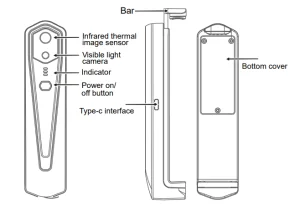
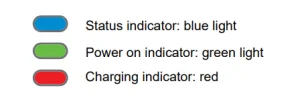
Beschreibung der Indikatoren
Wärmebildkamera Produktanwendung
Gerät einschalten
Halten Sie die Ein-/Aus-Taste 1 Sekunde lang gedrückt, um das Gerät einzuschalten. Die Betriebsanzeige leuchtet normalerweise.
Nachdem das Gerät 15 Sekunden lang eingeschaltet ist, können Sie WIFI suchen
Gerät ausgeschaltet
Halten Sie die Ein-/Aus-Taste länger als 2 Sekunden gedrückt, und alle Anzeigen erlöschen.
Halten Sie die Einschalttaste im eingeschalteten Zustand länger als 6 Sekunden gedrückt, um das Gerät auszuschalten. Alle Anzeigen erlöschen dann.
Gerät wird geladen
Verwenden Sie zum Laden Datenkabel mit Typ-C-Schnittstelle. Die Ladeanzeige leuchtet normalerweise. Nach dem vollständigen Laden leuchtet die Ladeanzeige nicht.
Geräteanschluss
WLAN verbinden
- Öffnen Sie den WLAN-Verbindungsbildschirm Ihres Mobiltelefons und suchen Sie den WLAN-Namen mit dem Präfix HT-W01-;
- Geben Sie das WLAN-Passwort 12345678 ein und stellen Sie die Verbindung her.
- (3) Nachdem die WLAN-Verbindung erfolgreich hergestellt wurde, gehen Sie zur App und klicken Sie auf die Schaltfläche „Wiedergabe“, um mit der Verbindung des Geräts zu beginnen.
Play-Taste: Nach dem Anklicken beginnt die Bildwiedergabe und Sie können entsprechende Vorgänge ausführen.
- Nachdem die Wi-Fi-Verbindung erfolgreich hergestellt wurde und die Verbindung zum Gerät getrennt wurde, klicken Sie auf , um die Verbindung zum Gerät wiederherzustellen.
- Nach einer erfolgreichen Verbindung verschwinden die Schaltflächen „Wiedergabe“ und „Nicht verbunden“.
- Das Gerät kann keine Verbindung zu Ihrem Mobiltelefon herstellen und die Statusanzeige blinkt mit niedriger Frequenz (1 Sekunde an und 1 Sekunde aus).
- Nachdem das Gerät eine Verbindung zu Ihrem Mobiltelefon hergestellt hat, blinkt die Statusanzeige hell (0.5 s lang an und 0.5 s lang aus).
Bedienung der Wärmebildkamera-Software
Software-Schnittstelle
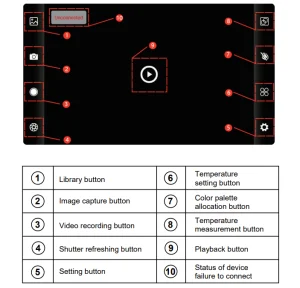
Bibliothek, Aufnahme und Videoaufzeichnung
(1) Klicken Sie auf die Bibliotheksschaltfläche: Klicken Sie hier, um Bilder und Videos anzuzeigen.
Rufen Sie die Bildlistenseite auf
- Drücken Sie lange auf das Bild oder klicken Sie auf das Symbol in der oberen rechten Ecke, um Bilddateien löschen zu können.
- Klicken Sie auf das Bild, um eine Vorschau einzelner Bilder anzuzeigen. Durch Wischen nach links/rechts können Sie eine Vorschau des vorherigen/letzten Bildes anzeigen.
- Wenn Sie eine Vorschau einzelner Bilder anzeigen, öffnen/schließen Sie Ihre beiden Finger, um den Bildinhalt zu vergrößern/verkleinern, und drücken Sie lange darauf, um detaillierte Informationen zu den Bildern anzuzeigen.
Rufen Sie die Videolistenseite auf
- Drücken Sie lange auf das Bild oder klicken Sie auf das Symbol in der oberen rechten Ecke, um Videodateien löschen zu können.
- Klicken Sie auf Videos, um die Videodatei abzuspielen.
(2) „Foto-Ikone“-Shooting: um den aktuellen Bildschirm zu speichern; Fotospeicherort: um die gewünschten Bilder in der Bibliothek zu öffnen und den Speicherort des Bildes anzuzeigen.
(4) „Videoaufnahme-Symbol“ Videoaufnahme: Klicken Sie darauf, um die Videoaufnahme zu starten, und klicken Sie erneut darauf, um die Videoaufnahme zu beenden. Die Position zum Speichern der Videoaufnahme ist dieselbe wie bei einem Bild.
Auslöser aktualisiert das Bild.
"Auslösersymbol“ Auslöser aktualisieren: Klicken Sie auf , um die Blende zu aktualisieren.
Temperaturmessanalyse
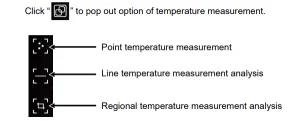
- Punkttemperaturmessung: Klicken Sie auf die Schaltfläche zur Punkttemperaturmessung. Auf dem Bildschirm werden die Temperaturinformationen zu drei Punkten angezeigt, nämlich dem zentralen Temperaturpunkt, dem Punkt mit der höchsten Temperatur und dem Punkt mit der niedrigsten Temperatur.
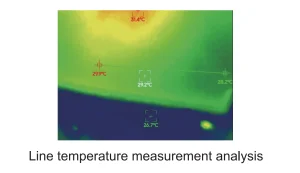
Klicken Sie jetzt auf den Bildschirm, und die Temperaturinformationen des benutzerdefinierten Punkts werden hinzugefügt. - Linientemperaturmessungsanalyse: Ziehen Sie mit Ihren Fingern und zeichnen Sie eine horizontale Linie auf dem Bildschirm. Die maximale und minimale Temperatur der horizontalen Linie wird automatisch analysiert und relevante Informationen werden ermittelt.
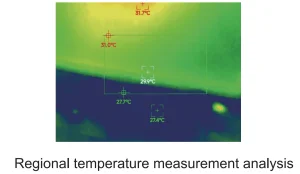
(3) Analyse der regionalen Temperaturmessung: Ziehen Sie mit Ihren Fingern und zeichnen Sie ein Rechteck auf dem Bildschirm. Es analysiert automatisch die maximale und minimale Temperatur im rechteckigen Bereich und identifiziert relevante Informationen, wie in der folgenden Abbildung dargestellt:
Farbpaletten
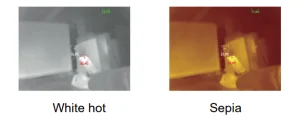
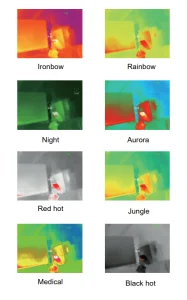
Klicken Sie auf das Farbpalettensymbol, um die Farbpalettenoberfläche zu öffnen. Sie können zwischen 10 Farbpaletten wechseln, z. B. Weißhitze, Glühgold, Eisenrot, Regenbogen, Schimmer, Aurora, Rothitze, Dschungel, Medizin und Schwarzhitze, wie in der Abbildung unten gezeigt.
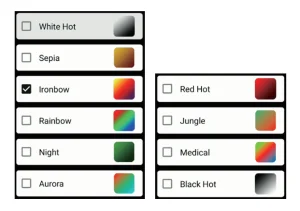
Die Anzeigeeffekte von 10 Farbpaletten werden wie folgt dargestellt:
Temperaturmesseinstellung
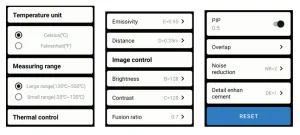
Klicken Sie auf das Einstellungssymbol, um die Einstellungsoberfläche zu öffnen. Sie können Temperatureinheit, Temperaturmessbereich, Emissionsgrad, Temperaturmessabstand, Helligkeit, Kontrast, Fusion, Bild-in-Bild, Überlappung, Rauschunterdrückung im Zeitbereich, räumliche Rauschunterdrückung und Detailverbesserung einstellen oder alle Einstellungen zurücksetzen.
Parameter, wie in der folgenden Abbildung gezeigt:
Rahmen
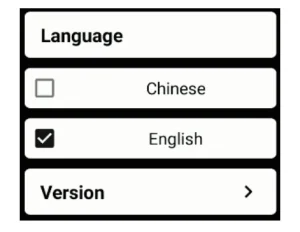
Klicken Sie auf das Symbol „Einstellungen“, um die Einstellungsoberfläche zur Sprachauswahl aufzurufen.
Als Sprachen können Chinesisch oder Englisch ausgewählt werden, wie in der Abbildung unten gezeigt.
Technische Parameter der Wärmebildkamera
Empfohlen für Ihr Projekt
VEVOR Wärmebildkamera für Android & iOS Handbuch

Bewertungen
Es gibt noch keine Bewertungen.