
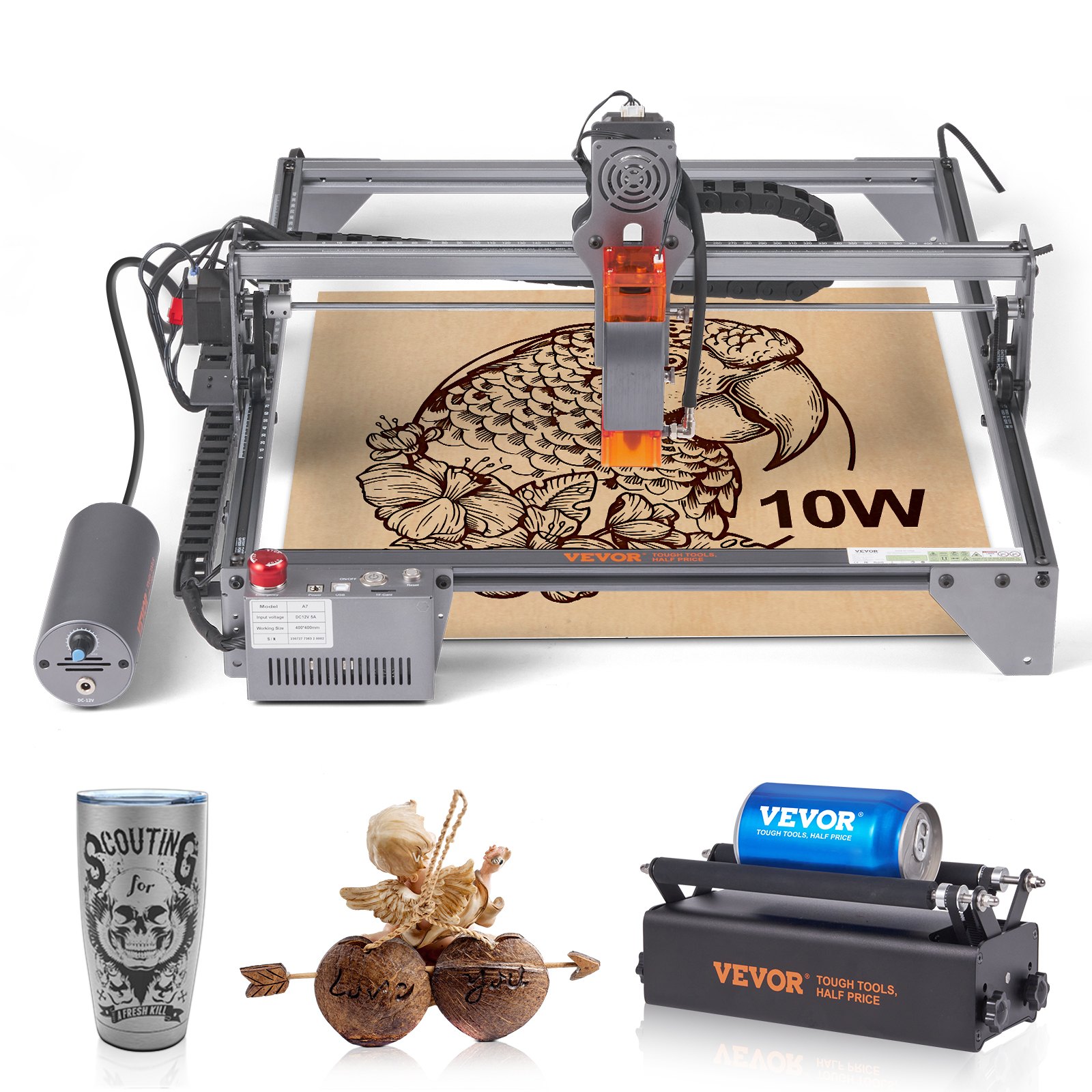
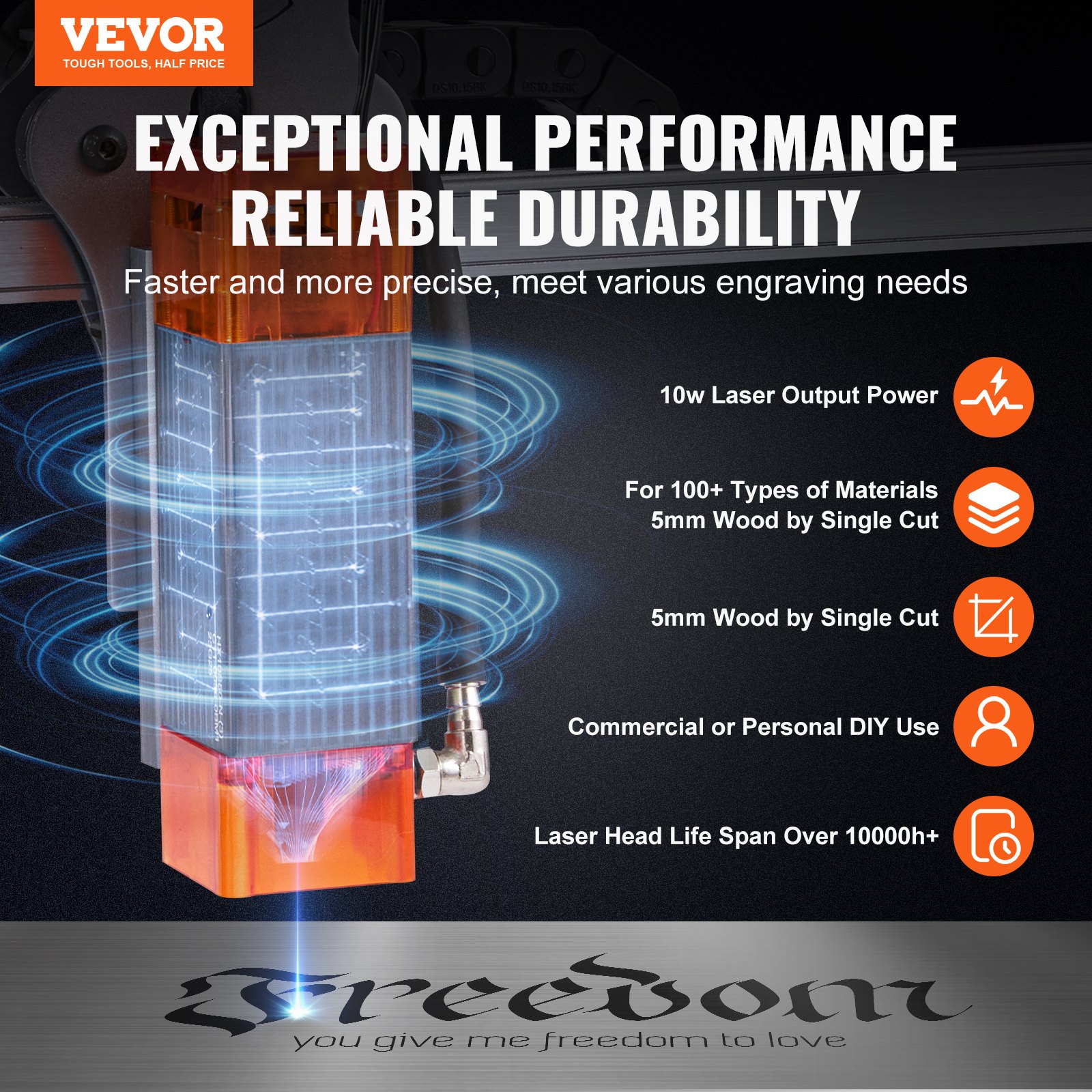
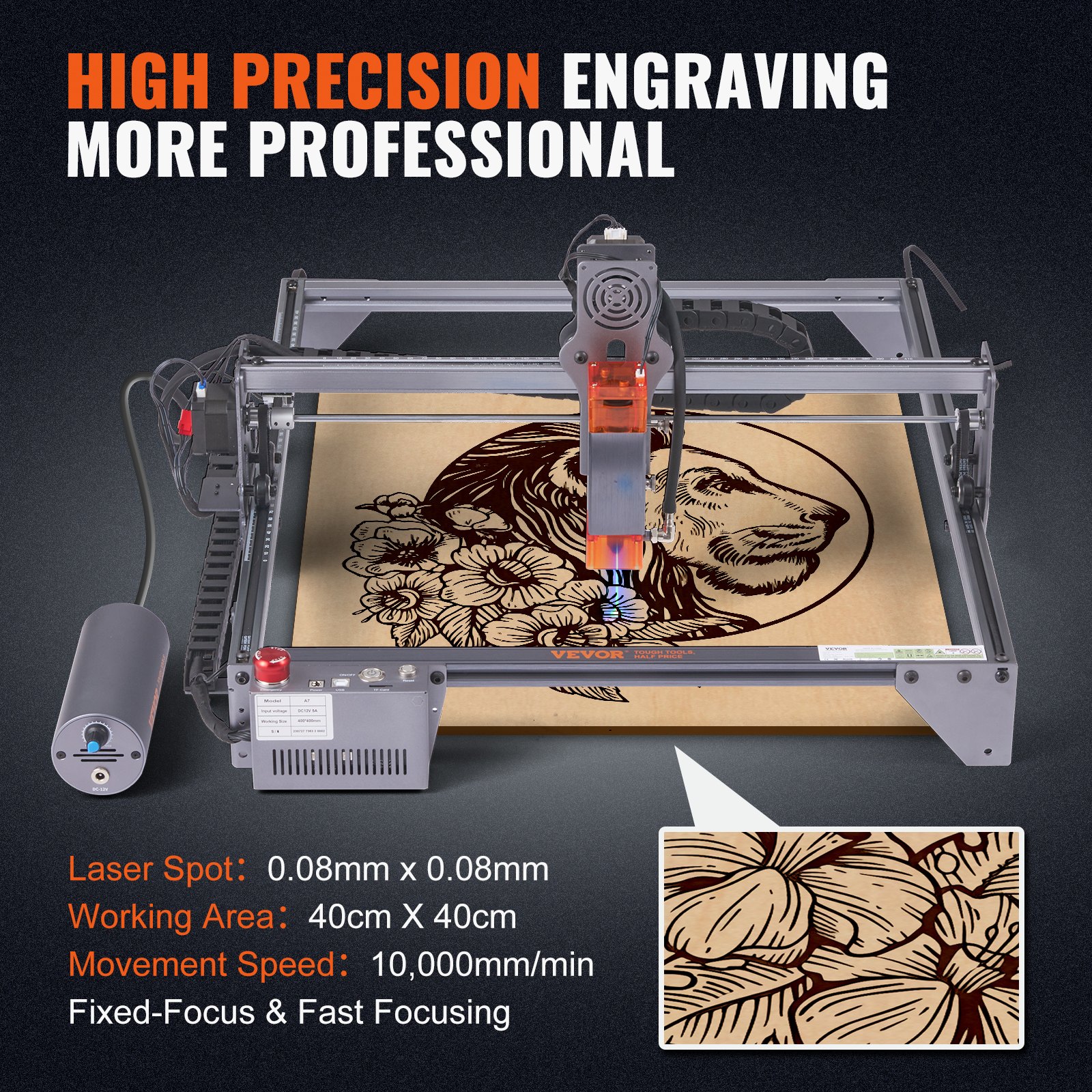
Schöpfen Sie das volle Potenzial Ihrer VEVOR Lasergravierer Mit unserem umfassenden Produkthandbuch zum Download. Dieses Handbuch wurde für die Lasergravurmaschine mit 10 W Leistung entwickelt und bietet Schritt-für-Schritt-Anleitungen zur Einrichtung, Fehlerbehebung und Optimierung Ihrer Gravurprojekte. Mit einer großen Arbeitsfläche von 15.7 x 15.7 cm und einer beeindruckenden Bewegungsgeschwindigkeit von 1000,0 mm/min eignet sich dieser VEVOR-Lasergravierer perfekt für detaillierte Arbeiten an Holz, Metall und Acryl.
Das Handbuch behandelt auch die Verwendung des Druckpunkts mit der Rotationswalze, um präzise Schnitte und Gravuren zu erzielen. Egal, ob Sie Anfänger oder erfahrener Benutzer sind, unsere benutzerfreundliche Anleitung hilft Ihnen, die Leistungsfähigkeit Ihrer Maschine optimal zu nutzen und Ihre Gravurarbeiten einfacher und effizienter zu gestalten.
Jetzt herunterladen und loslegen!
Teil 1: SecUrität Erklärung Vor der Installation
Lesen Sie diese Sicherheitshinweise vor der Inbetriebnahme der Lasergravurmaschine sorgfältig durch. Sie enthalten Informationen zu Situationen, die besondere Aufmerksamkeit erfordern, sowie Warnungen vor unsicheren Vorgehensweisen, die Ihr Eigentum beschädigen oder sogar Ihre Sicherheit gefährden können.
- Das Produkt gehört zur Laserklasse 4. Das Lasersystem selbst muss die Anforderungen der IEC 60825-1 in der jeweils aktuellsten Fassung erfüllen, andernfalls ist die Nutzung des Produkts untersagt.
- Wenn ein Schutzgehäuse mit einer Zugangsklappe ausgestattet ist, die einen begehbaren Zugang ermöglicht, dann:
a) Es müssen Mittel vorhanden sein, damit jede Person innerhalb des Schutzgehäuses die Aktivierung einer Lasergefahr entsprechend der Klasse 3B oder Klasse 4 verhindern kann.
b) Es ist eine Warnvorrichtung vorhanden, die jede Person im Schutzgehäuse ausreichend vor der Emission von Laserstrahlung entsprechend der Klasse 3R im Wellenlängenbereich unter 400 nm und über 700 nm oder vor Laserstrahlung entsprechend der Klasse 3B oder Klasse 4 warnt.
c) Wenn ein unbefugter Zugang während des Betriebs beabsichtigt oder vernünftigerweise vorhersehbar ist, muss die Emission von Laserstrahlung, die der Klasse 3B oder 4 entspricht, während sich jemand im Schutzgehäuse eines Produkts der Klasse 1, 2 oder 3R befindet, durch technische Maßnahmen verhindert werden.
Hinweis: Methoden Um Menschen vor Strahlung zu schützen, wenn sie sich innerhalb der Schutzumhausung befinden, können unter anderem druckempfindliche Bodenmatten und Infrarotdetektoren zum Einsatz kommen.
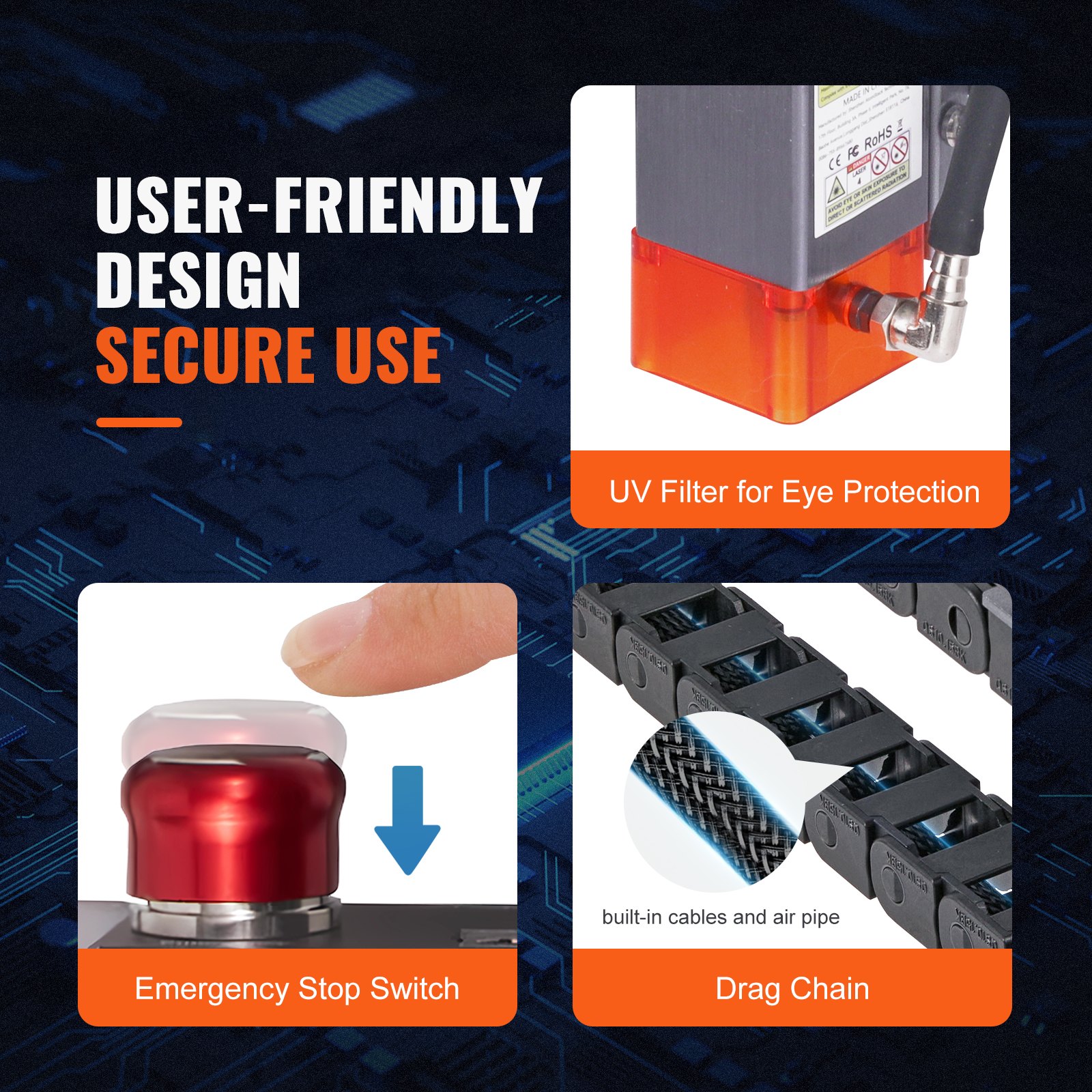
- Der Laser selbst verfügt über eine Schutzabdeckung. Diese wird mit Schrauben oder Magneten befestigt. Nach der Installation des Lasers am Lasergravierer sollte die Schutzabdeckung überprüft werden, um sicherzustellen, dass sie zuverlässig verriegelt ist und sich im stromführenden Zustand nicht entfernen lässt.
- Der Lasergravierer verfügt über einen Not-Aus-Schalter, der bei Betätigung unter unerwarteten Umständen die Laserleistung sofort stoppen kann.
- Der Lasergravierer verfügt über eine Reset-Taste, mit der die Arbeit unter der Bedingung der Sicherheitsbestätigung nach Aufheben der Verriegelung oder des Not-Aus fortgesetzt werden kann.
- Bringen Sie an jedem Fenster oder Kanal, durch das die Laserstrahlung der Lasergravurmaschine aktiv beobachtet oder passiv empfangen werden kann, eine Warnmarkierung an.
- Wenn der Laser Verbrennungen auf der Haut oder in den Augen verursacht, suchen Sie bitte umgehend ein nahegelegenes Krankenhaus zur Untersuchung und Behandlung auf.
Teil 2: Benutzersicherheitserklärung
Laserlicht kann Augen und Haut schädigen. Setzen Sie Ihre Augen und Haut nicht direkt dem Laserlicht aus. Dieses Laserprodukt sendet einen kollimierten Laserstrahl durch eine optische Linse aus.
Das vom Produkt ausgestrahlte Licht, ob direkt oder reflektiert, kann sehr schädlich sein, da es bei hoher optischer Dichte weite Entfernungen zurücklegen kann.
Beim Umgang mit dem Produkt ist das Tragen einer geeigneten Schutzbrille (OD5+) erforderlich, um die Augen vor dem gesamten Laserlicht, einschließlich reflektiertem und Streulicht, zu schützen.
Reflektiertes und Streulicht, das in unbeabsichtigte Bereiche gelangt, sollte gedämpft und/oder absorbiert werden.
2.1 Lasersicherheit
Wir haben am Laser einen Laserschutz angebracht, der die diffuse Reflexion des Laserpunkts größtenteils herausfiltern kann. Beim Einsatz der Lasergravurmaschine wird jedoch das Tragen einer Laserschutzbrille empfohlen, um Augenschäden zu vermeiden.
Vermeiden Sie Hautkontakt mit Laserstrahlen des Typs 4, insbesondere aus nächster Nähe. Jugendliche müssen bei der Benutzung des Geräts von ihren Eltern beaufsichtigt werden.
Berühren Sie das Lasergravurmodul nicht, während die Maschine aktiv ist.
2.2 Feuer sschicke
Da beim Schneiden das Substrat verbrennt, erzeugt ein hochintensiver Laserstrahl extrem hohe Temperaturen und viel Hitze. Bestimmte Materialien können beim Schneiden Feuer fangen, wodurch Gase und Dämpfe im Gerät entstehen.
Hier entsteht meist eine kleine Flamme, wenn ein Laserstrahl auf das Material trifft. Diese bewegt sich mit dem Laser und bleibt nicht brennen, wenn der Laser vorbeizieht.
Lassen Sie die Maschine während des Gravurvorgangs nicht unbeaufsichtigt. Reinigen Sie die Laserschneidmaschine nach Gebrauch von Schmutz und brennbaren Materialien.
Halten Sie zur Sicherheit immer einen Feuerlöscher bereit. Beim Einsatz von Lasergravurmaschinen entstehen Rauch, Dampf, Partikel und potenziell hochgiftige Materialien (Kunststoffe und andere brennbare Materialien). Diese Dämpfe oder Luftschadstoffe können gesundheitsschädlich sein.
2.3 Materialsicherheit
Gravieren Sie keine Materialien mit unbekannten Eigenschaften. Empfohlene Materialien sind Holz, Bambus, Leder, Kunststoff, Stoff, Papier, undurchsichtiges Acryl und Glas.
Nicht empfohlene Materialien: Metall, Edelsteine, transparente Materialien, reflektierende Materialien usw.
2.4 Sicherheit bei der Verwendung
Verwenden Sie den Gravierer nur in horizontaler Position und stellen Sie sicher, dass er sicher befestigt ist, um Brände durch versehentliches Verschieben oder Herunterfallen von der Werkbank während der Arbeit zu vermeiden.
Es ist verboten, den Laser auf Menschen, Tiere oder brennbare Gegenstände zu richten, unabhängig davon, ob sie funktionsfähig sind oder nicht.
2.5 Energiesicherheit
Der Lasergravierer verfügt über ein Netzteil mit Erdungskabel, um Unfälle wie Feuer und Stromschläge zu verhindern.
Stecken Sie bei Verwendung der Lasergravurmaschine den Netzstecker in eine Steckdose mit Erdungskabel, wenn Sie den Lasergravierer verwenden.
2.6 Umweltsicherheit
Achten Sie bei der Installation von Gravier- und Schneidgeräten darauf, dass der Arbeitsplatz sauber ist und sich in der Umgebung keine brennbaren und explosiven Materialien befinden.
Beim Gravieren oder Schneiden muss eine Metallplatte unter den Boden gelegt werden.
Teil 3: Haftungsausschluss und Warnung
Dieses Produkt ist kein Spielzeug und nicht für Personen unter 15 Jahren geeignet. Erlauben Sie Kindern nicht, das Lasermodul zu berühren. Seien Sie vorsichtig, wenn Sie das Gerät in der Nähe von Kindern verwenden.
Bei diesem Produkt handelt es sich um ein Lasermodul. Bitte lesen Sie die Bedienungsanleitung sorgfältig durch. VEVOR behält sich das Recht vor, diesen Haftungsausschluss und die Sicherheitshinweise zu aktualisieren.
Bitte lesen Sie dieses Dokument vor der Verwendung des Produkts sorgfältig durch, um Ihre gesetzlichen Rechte, Pflichten und Sicherheitshinweise zu verstehen. Andernfalls kann es zu Sachschäden, Sicherheitsunfällen und versteckten Gefahren für die persönliche Sicherheit kommen.
Mit der Nutzung dieses Produkts erklären Sie sich mit allen Bedingungen und Inhalten dieses Dokuments einverstanden. Der Nutzer übernimmt die Verantwortung für sein Handeln und alle daraus resultierenden Folgen. Er verpflichtet sich, das Produkt nur für legitime Zwecke zu verwenden und akzeptiert die gesamten Bedingungen und Inhalte dieses Dokuments sowie alle relevanten Richtlinien und Leitlinien von VEVOR.
Sie verstehen und stimmen zu, dass VEVOR möglicherweise nicht in der Lage ist, die Ursache des Schadens oder Unfalls zu ermitteln und Ihnen einen Kundendienst zu bieten, wenn Sie nicht die Originalgravur- oder -schneidedateien, die verwendeten Konfigurationsparameter der Gravursoftware, Betriebssysteminformationen, ein Video des Gravur- oder Schneidevorgangs und die Betriebsschritte vor dem Auftreten eines Problems oder Fehlers bereitstellen.
VEVOR haftet nicht für Schäden, die durch die Nichtbeachtung dieser Anleitung entstehen. Es ist dem Benutzer untersagt, die Maschine ohne Anleitung des technischen Personals des Unternehmens selbst zu zerlegen. In diesem Fall trägt der Benutzer die entstandenen Schäden.
VEVOR hat das endgültige Recht zur Auslegung des Dokuments, vorbehaltlich der Einhaltung der gesetzlichen Bestimmungen. VEVOR behält sich das Recht vor, die Bedingungen ohne vorherige Ankündigung zu aktualisieren, zu ändern oder zu beenden.
Teil 4:Installationsschritte
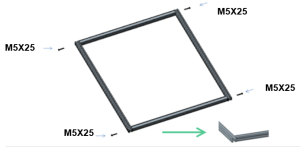
Schritt 1:: Den Rahmen zusammenbauen
Schritt 2:: Installieren Sie die X-Achsen-Baugruppe
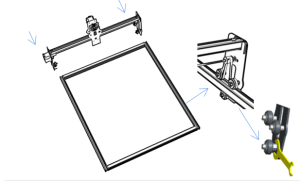
Wenn die Installation schwierig ist, passen Sie den Radversatz an.
Die Führungsschiene verläuft durch die Mitte der 3 Rollen. Passen Sie den Abstand zwischen den oberen und unteren Führungsrädern an.
Schritt 3::Installieren Sie die Stützfußbaugruppe und die Y-Achsen-Tankkette
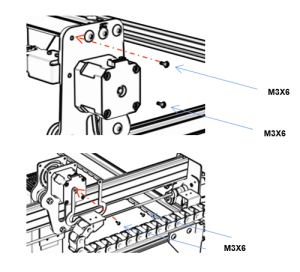
Sollten Sie nach der Montage feststellen, dass die vier Füße nicht ausgerichtet sind, lösen Sie bitte die Schrauben der Stützfüße leicht. Ziehen Sie die Schrauben wieder fest, nachdem die vier Füße ausgerichtet sind.
Schritt 4::Installieren Sie die X-Achsen-Tankkette
Schritt 5::Zahnriemen einbauen
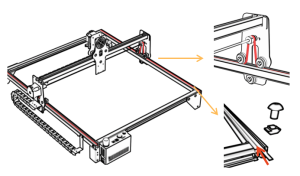
Mit M5 × 6 T-förmigen Kombinationsmutter Sicherung mit Gürtel
Schritt 6: Schritt 6.1:Laserinstallation (für 5-W- und 10-W-Modelle)
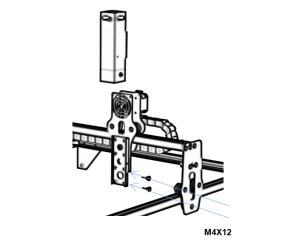
Schritt 6.2::Montagelaser (für 20W)
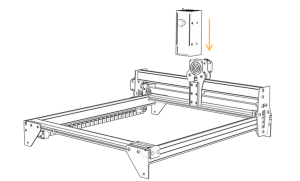
Schritt 7:: Installieren Sie das Kabel
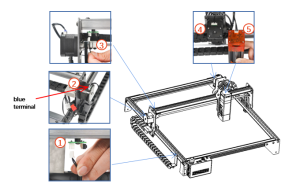
Schritt 8:: Stellen Sie das Exzenterrad ein
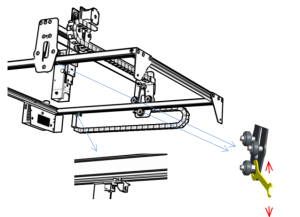
Drehen Sie mit einem Schraubenschlüssel die Exzentermutter, um die Dichtheit des Führungsrads und der Führungsschiene einzustellen
Tipps: Wie lässt sich der Anzugsmoment von Exzentermuttern bestimmen?
Um sicherzustellen, dass die Halterung nicht wackelt, können Sie ein Ende der Maschine in einem Winkel von 45 Grad zur Horizontalen anheben und die X- oder Y-Achsenhalterung von einer erhöhten Stelle aus lösen. Die Halterung ist ausreichend fest, wenn sie mit konstanter Geschwindigkeit bis zum Ende gleiten kann.
Teil 5:Beschreibung des Steuerkastens
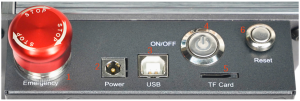
- Notausschalter: Im Notfall stoppt ein Druck auf den Not-Aus-Schalter die Maschine sofort. Zum Entriegeln dreht man den Knopf im Uhrzeigersinn, um den Gravierer neu zu starten.
- Steckdose: DC 12 V Stromversorgung (A7), DC 24 V Stromversorgung (G3).
- USB-Schnittstelle: Steuern Sie den Graveur am Computer, indem Sie ihn über ein USB-Kabel mit dem Computer verbinden.
- Power-Schalter: Steuern Sie das Ein- und Ausschalten.
- Das TF-Kartensteckplatz Hier legen Sie die TF-Karte ein (Sie müssen sie selbst kaufen).
- Reset-Schalter: Wenn die Maschine im Notfall hängen bleibt, drücken Sie die Reset-Taste, um den Gravierer neu zu starten.
HINWEIS: Stellen Sie vor der Verwendung sicher, dass sich der Not-Aus-Schalter im oberen Zustand befindet.
Anweisungen zum Exportieren von Dateien im NC- und GC-Format
LaserGRBL-Software
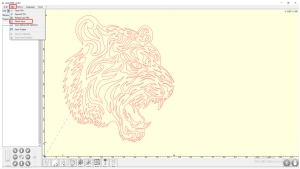
- Importieren Sie das zu gravierende oder zu schneidende Bild in laserGRBL. Nachdem Sie die Gravurgeschwindigkeit, Energieparameter usw. eingestellt haben, klicken Sie auf „Datei“ und wählen Sie „Schnell speichern“.
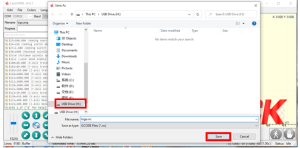
- Wählen Sie TF-Karte als Speicherpfad und klicken Sie auf „Speichern“, um die NC-Datei zu generieren.
Lightburn-Software
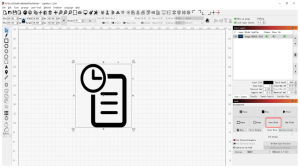
- Importieren Sie das zu gravierende oder zu schneidende Bild in Lightburn. Nachdem Sie die Gravurgeschwindigkeit, Energieparameter usw. eingestellt haben, klicken Sie auf „G-Code speichern“.
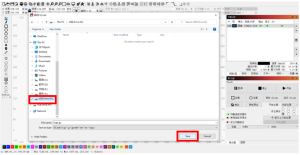
- Wählen Sie „TF-Karte“ als Speicherpfad und klicken Sie auf „Speichern“, um die GC-Datei zu generieren.
Teil 6:Softwareinstallation und -verwendung
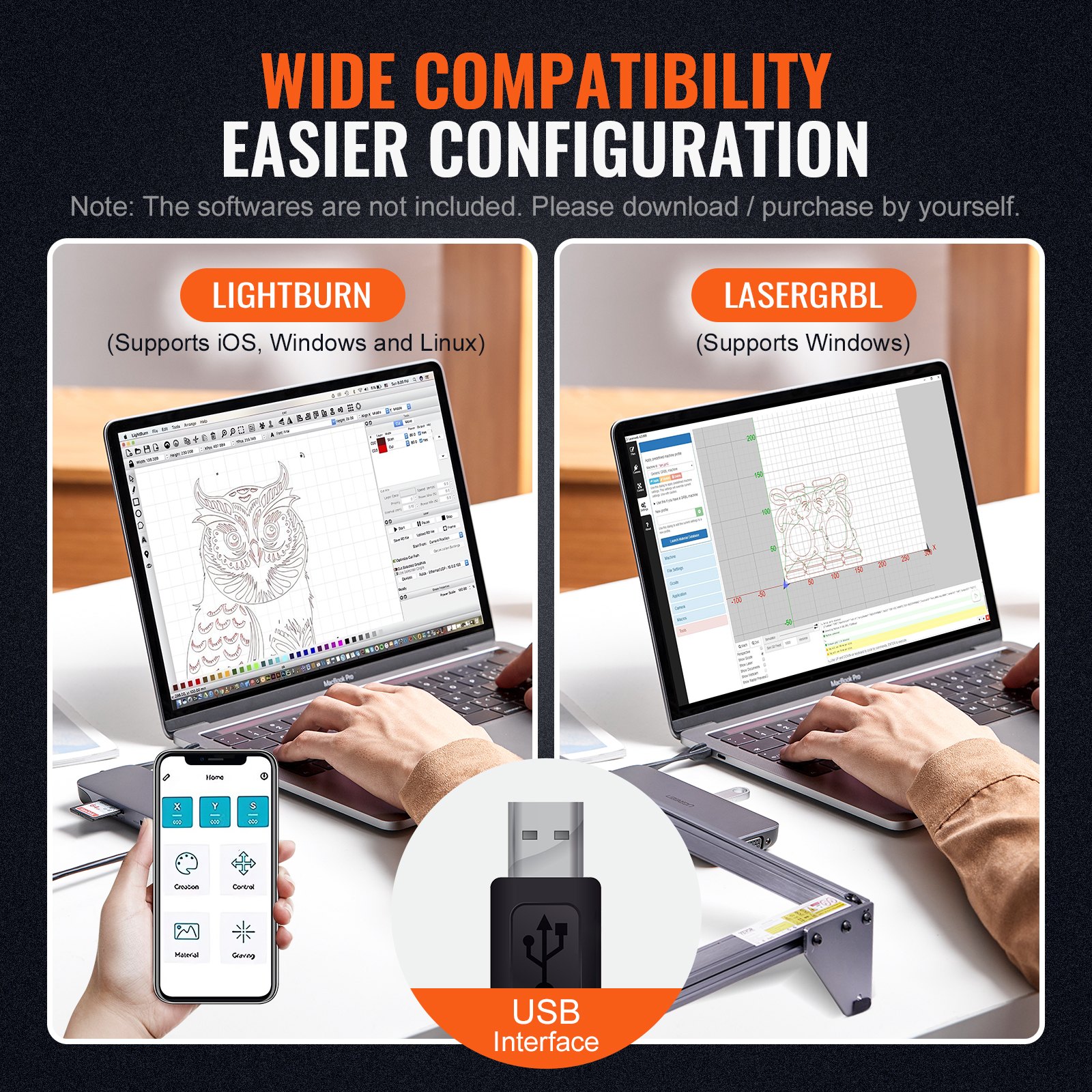
- Laden Sie die LaserGRBL-Software herunter
- LaserGRBL installieren
- Hinzufügen benutzerdefinierter Schaltflächen
- Lasergravurmaschine anschließen
- Einstellen der Gravurparameter
- Laserfokuseinstellung
- Positionierung
- Beginn, Ende Schnitzen oder Schneiden
- LightBurn Installations-Tutorial
1. Herunterladen der laserGRBL Software.
LaserGRBL ist eines der beliebtesten DIY-Lasergravurprogramme weltweit. LaserGRBL-Download-Website:
2. ichInstallation laserGRBL
Doppelklicken Sie auf das Softwareinstallationspaket, um die Softwareinstallation zu starten, und klicken Sie so lange auf „Weiter“, bis die Installation abgeschlossen ist. (Bild 1)
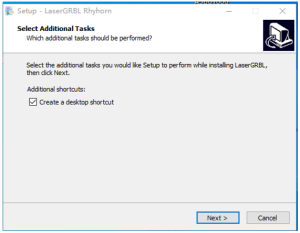
Bild 1: Installation der LaserGRBL-Software
3. Hinzufügen benutzerdefinierter Schaltflächen
Die Software unterstützt Benutzer beim Hinzufügen benutzerdefinierter Schaltflächen. Sie können der Software je nach Bedarf benutzerdefinierte Schaltflächen hinzufügen. Wir empfehlen die offiziellen benutzerdefinierten Schaltflächen von LaserGRBL.
Download-Adresse für benutzerdefinierte Schaltflächen: http://lasergrbl.com/usage/custom-buttons/. Die heruntergeladene benutzerdefinierte Schaltfläche ist in der Abbildung dargestellt. (Bild 2)
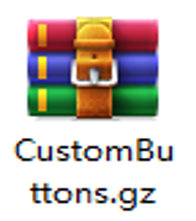
Bild 2:benutzerdefiniertes Schaltflächenpaket
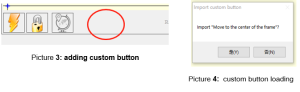
Als Nächstes laden wir die benutzerdefinierten Schaltflächen in die LaserGRBL-Software. Klicken Sie in der LaserGRBL-Software mit der rechten Maustaste auf die leere Stelle neben der unteren Schaltfläche (siehe Abbildung 3) -> Benutzerdefinierte Schaltfläche importieren. Wählen Sie dann die heruntergeladene ZIP-Datei mit der benutzerdefinierten Schaltfläche zum Importieren aus und drücken Sie so lange auf „Ja“ (Y), bis kein Fenster mehr angezeigt wird. (Abbildung 4, Abbildung 5)
Die installierte Software wird in der folgenden Abbildung dargestellt.
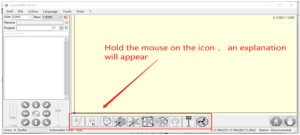
4 CSchließen Sie die Lasergravurmaschine an
- Schließen Sie den Gravierer an einen Computer an, auf dem die LaserGBRL-Software installiert ist.
- Stecken Sie das Netzteil der Graviermaschine ein
- Öffnen Sie die LaserGRBL-Software
- Wählen Sie in der Software die richtige Portnummer und Baudrate – 115200. (Im Allgemeinen müssen COM-Ports nicht manuell ausgewählt werden, aber wenn Sie mehr als ein serielles Gerät an den Computer angeschlossen haben, ist dies erforderlich. Sie finden den Port des Lasergravierers im Gerätemanager des Windows-Systems. Alternativ können Sie die angezeigten Portnummern einfach nacheinander ausprobieren.)
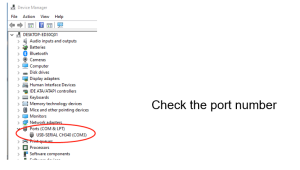
- Installieren Sie zunächst den CH340-Treiber. Klicken Sie in der LaserGRBL-Software auf „Tools“ > „CH340-Treiber installieren“, um den Treiber zu installieren. Starten Sie den Computer nach der Installation neu, um eine Verbindung herzustellen.
- Klicken Sie in der Software auf das Lightning-Verbindungslogo. Wenn es sich in ein rotes X verwandelt, ist die Verbindung erfolgreich.
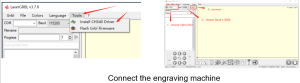
- Wenn der Computer und die Graviermaschine ausfallen, müssen Sie das Laufwerk aktualisieren. Die Methode ist wie folgt
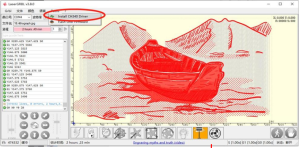
- Klicken Sie in LaserGRBL nacheinander auf „Tools“ > Installieren Sie den CH340-Treiber. Aktualisieren und installieren Sie den Treiber, starten Sie den Computer nach der Aktualisierung neu und stellen Sie dann eine Verbindung her, wie in der Abbildung unten gezeigt.
5. Einstellung eGravur parameter
Wählen Sie die Gravurdatei aus.
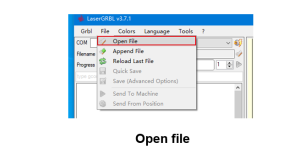
Öffnen Sie die LaserGRBL-Software, klicken Sie auf „Datei“ > „Datei öffnen“ und wählen Sie die zu gravierenden Grafiken aus. LaserGRBL unterstützt NC, BMP, JPG, PNG, DXF und weitere Formate.
Bildparameter, Gravurmodus und Gravurqualitätseinstellungen
LaserGRBL kann Schärfe, Helligkeit, Kontrast, Hervorhebung und weitere Eigenschaften des Zielbildes anpassen. Beim Anpassen der Bildparameter wird der tatsächliche Effekt im rechten Vorschaufenster angezeigt. Hier gibt es keinen Standard; passen Sie einfach den gewünschten Effekt an.
b. Im Gravurmodus werden üblicherweise „Linienverfolgung“ und „1-Bit-Dithering“ gewählt. 1-Bit-Dithering eignet sich besser für die Gravur von Graustufengrafiken. Für Schnitte wählen Sie den Vektorgrafik- oder Mittellinien-Gravurmodus.
c. Die Gravurqualität bezieht sich im Wesentlichen auf die Linienbreite des Laserscans. Dieser Parameter hängt hauptsächlich von der Größe des Laserpunkts der Graviermaschine ab. Es wird eine Gravurqualität von 8 empfohlen. Die Reaktion auf Laserbestrahlung variiert je nach Material, daher hängt der genaue Wert vom jeweiligen Gravurmaterial ab.
d. Unten im Vorschaufenster können Sie das Bild drehen, spiegeln, ausschneiden usw.
e. Nachdem Sie die obigen Einstellungen vorgenommen haben, klicken Sie neben den Einstellungen für Schnitzgeschwindigkeit, Schnitzenergie und Schnitzgröße auf .
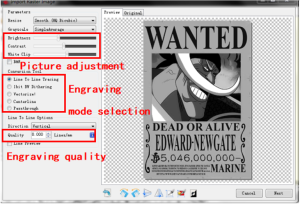
Einführung der Setup-Oberfläche
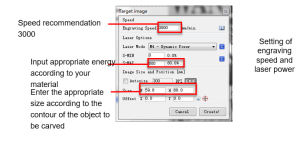
Gravurgeschwindigkeit, Gravurenergie und Gravurgröße einstellen
Die empfohlene Gravurgeschwindigkeit beträgt 3000. Nach wiederholten Versuchen ist dies der beste Wert für den Gravureffekt. Natürlich können Sie die Geschwindigkeit nach Belieben erhöhen oder verringern. Eine höhere Geschwindigkeit spart zwar Zeit beim Gravieren, kann aber den Gravureffekt verringern. Eine niedrigere Geschwindigkeit ist das Gegenteil.
b. Zur Auswahl des Lasermodus stehen zwei Befehle zur Verfügung: M3 und M4. Es wird empfohlen, den Befehl M4 für die 1-Bit-Buchstabengravur und den Befehl M3 für andere Zwecke zu verwenden. Falls Ihr Laser nur über M3-Befehle verfügt, prüfen Sie bitte, ob der Lasermodus in der GRBL-Konfiguration aktiviert ist. Informationen zur GRBL-Konfiguration finden Sie in der offiziellen Anleitung von LaserGRBL.
c. Wählen Sie die Gravurenergie entsprechend den verschiedenen Materialien,
d. Legen Sie abschließend die gewünschte Gravurgröße fest und klicken Sie auf „Erstellen“. Damit sind alle Gravurparameter eingestellt.
6. Laserfokuseinstellung
Der Effekt des Gravierens oder Schneidens hängt maßgeblich von der Fokussierung des Lasers ab. Die meisten Lasergravurmaschinen auf dem Markt verwenden Zoomlaser. Um die Fokussierung zu überprüfen, müssen Sie die Fokussiermutter drehen, während Sie auf den Laserpunkt starren. Längeres Starren auf den Laserpunkt kann Ihre Augen verletzen (selbst mit Schutzbrille). Kleine Fokusänderungen sind schwer zu erkennen, sodass es schwierig ist, den optimalen Laserfokus zu finden.
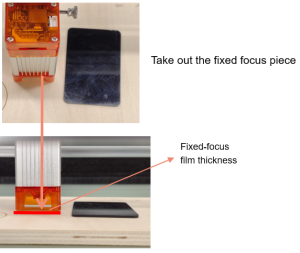
Um dieses Problem zu lösen, haben wir den herkömmlichen Zoomlaser aufgegeben und stattdessen einen Fixfokuslaser an unserer Graviermaschine installiert. Der Fokus liegt auf der Dicke einer Fixfokusfolie des Lasers, die auf der Verpackung angebracht ist. Bei der Verwendung muss lediglich der Laser eingestellt werden.
Im Folgenden wird die konkrete Vorgehensweise beschrieben:
a. Bewegen Sie den Laserkopf zum zu gravierenden oder zu schneidenden Objekt.
b. Legen Sie eine Fixfokusfolie auf das zu gravierende oder zu schneidende Objekt. Die Brennweite verschiedener Laserleistungen beträgt 5 W (2 mm), 10 W (3 mm) und 20 W (4 mm).
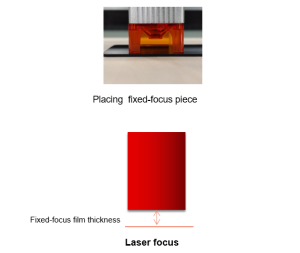
c. Befestigen Sie den Laser mit zwei Schrauben rechts vom Schlitten der Maschine und lassen Sie den Laser frei gleiten, bis er den Primärfokus berührt.
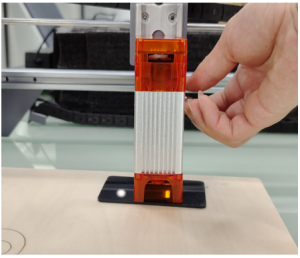 d. Ziehen Sie die beiden Schrauben fest, mit denen der Laser an der rechten Seite des Schiebers befestigt ist.
e. Nehmen Sie das Fixfokusstück heraus und beenden Sie die Fokussierung
7. Positionierung
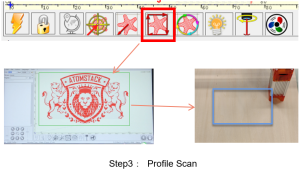
a. Der Graveur weiß nicht, wo er gravieren soll. Bevor Sie mit der Gravur beginnen, müssen Sie die Gravur positionieren. Wir führen die Positionierung in drei Schritten durch.
b. Wählen Sie die Schaltfläche „Zur Mitte verschieben“. Der Laser bewegt sich zur Mitte des Musters und die Gravur wird unterhalb des Lasers platziert.
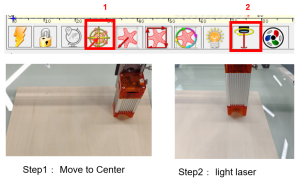
c. Klicken Sie auf die Schaltfläche „Laserlicht“. Der Laser strahlt schwaches Licht aus. Der Laserstrahlpunkt ist die Mitte des Gravurmusters. Passen Sie die Position des gravierten Objekts entsprechend an!
d. Klicken Sie auf „Profilscan“. Der Laser scannt nun die Außenkontur des Musters auf dem Computer. Sie können die Position des gravierten Objekts entsprechend der gescannten Außenkontur ändern. Klicken Sie außerdem mehrmals auf „Umlaufen“, bis die Außenkontur die gewünschte Position erreicht hat.
8. Beginn, Beendigung, Schnitzen oder Schneiden
Start
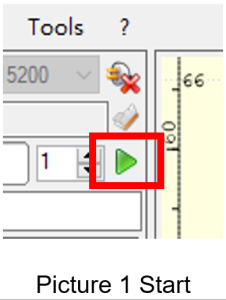
Nachdem Sie alle oben genannten Schritte abgeschlossen haben, klicken Sie wie in der Abbildung gezeigt auf die grüne Schaltfläche, um mit der Gravur zu beginnen. Neben der Startschaltfläche befindet sich eine Zahl, die bearbeitet werden kann.
Dies ist die Anzahl der Gravur- oder Schneidvorgänge. LaserGRBL ermöglicht mehrere aufeinanderfolgende Gravuren oder Schnitte gleichmäßiger Formen, was besonders beim Schneiden nützlich ist.
Kündigung
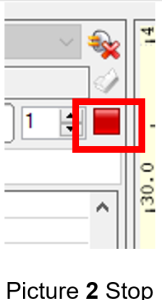
Wenn Sie den Auftrag zwischendurch abbrechen möchten, klicken Sie wie in der Abbildung gezeigt auf die Schaltfläche „Beenden“, um die Gravur oder den Schnitt zu beenden.
9. LightBurn Installation Benutzerhandbuch
Wir können das Installationspaket von der LightBurn-Website herunterladen: https://lightburnsoftware.com/
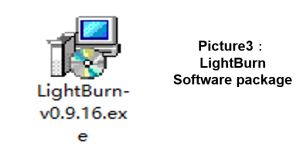
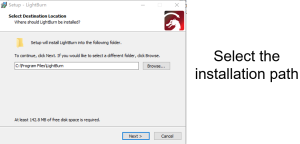
Doppelklicken Sie auf das zu installierende Installationspaket und klicken Sie im Popup-Fenster auf „Weiter“.
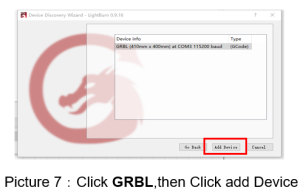
(Hinweis: LightBurn ist eine kostenpflichtige Software. Für ein besseres Erlebnis empfehlen wir Ihnen, das Original zu kaufen. Hier zeigen wir Ihnen die Installation der Testversion.
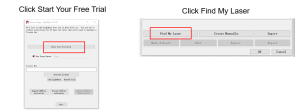
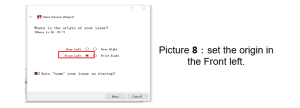
Um den Ursprung festzulegen, legen wir ihn normalerweise vorne links fest.
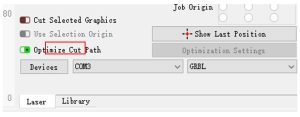
Wenn der Computer keine Verbindung zur Maschine herstellen kann, können wir versuchen, verschiedene Anschlüsse der Lasergravurmaschine auszuwählen, wie im Bild unten gezeigt. Sollte es immer noch nicht funktionieren, wenden Sie sich bitte an unseren Kundenservice.
Teil 7: Techniken zur Nutzung von Maschinen
- Je näher der Laser am Tisch ist, desto instabiler ist die Struktur. Versuchen Sie, den Laser bei der Verwendung so weit wie möglich vom Tisch weg zu positionieren.
Präzise Positionierung des Musters und des gravierten Objekts.
a. Bewegen Sie den Laser nach links unten im Rahmen.
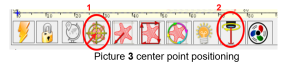
b. Zeichnen Sie mit Lineal und Bleistift einen Mittelpunkt auf das gravierte Objekt (Bild 1).
c. Der Schild muss parallel zur Kante des gravierten Objekts sein (Bild 2)
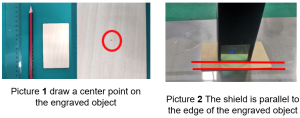
d. Klicken Sie nacheinander auf die folgenden beiden Schaltflächen, um den Laser so zu bewegen, dass der Laserpunkt in die Mitte der Gravur wandert. Sobald die Positionierung abgeschlossen ist, können Sie mit der Gravur beginnen.
Teil 8: Wartungshinweise und Warnhinweise
Dieses Produkt verfügt über ein hochintegriertes Design und ist wartungsfrei. Sollte das mit diesem Produkt installierte Lasersystem dennoch repariert oder angepasst werden müssen, gehen Sie bitte wie folgt vor:
1. Ziehen Sie den Stromstecker am Laser ab, sodass sich der Laser im Zustand eines Stromausfalls befindet.
2. Wenn Sie zur Einstellung Laserunterstützung benötigen, gehen Sie bitte wie folgt vor:
- Alle anwesenden Mitarbeiter tragen eine Schutzbrille, Schutzglas OD5+ ist erforderlich;
- Stellen Sie sicher, dass keine brennbaren oder explosiven Materialien in der Nähe sind.
- Die Position und Richtung des Lasers sind festgelegt, um sicherzustellen, dass sich der Laser während der Fehlersuche nicht versehentlich bewegt und auf Menschen, Tiere, brennbare, explosive und andere gefährliche und wertvolle Objekte leuchtet.
- Schauen Sie nicht auf Laser
- Richten Sie den Laser nicht auf das Spiegelobjekt, da es durch die Laserreflexion zu versehentlichen Verletzungen kommen kann.
3. Reinigung des Lasermoduls
Nach einer gewissen Nutzungsdauer bleiben Rückstände an der Schutzabdeckung, dem Kühlkörper und dem Laserkopf des Lasermoduls zurück. Diese Rückstände müssen rechtzeitig gereinigt werden, damit sie die Funktion des Moduls nicht beeinträchtigen..Das Vor der Reinigung müssen Windschutzscheibe und Schutzhülle entfernt werden.
Teil 9: Zubehörliste
- Bedienungsanleitung * 1
- Augenschutzbrille *1
- USB-Kommunikationskabel *1
- Reinigen Sie die Bürste *1
- Versuchen Sie es mit kleinen Holzbrettern *3
- Probieren Sie kleine Acrylplatten *3
- Bestimmen Sie den Fokusblock *1
- Gabelschlüssel *1
- Screw-bag *7 (M5×25mm*4PCS、M5×8mm*4PCS、M5×15mm*7PCS, (M5×6mm*4PCS、 M3×6mm*8PCS、 M4×12mm*2PCS)
- Staubfreies Tuch *1
- Kabelbinder *10
- H3 Sechskantschlüssel in L-Form * 1
- H2 Sechskantschlüssel in L-Form * 1
- H2.5 Sechskant-L-Schlüssel * 1
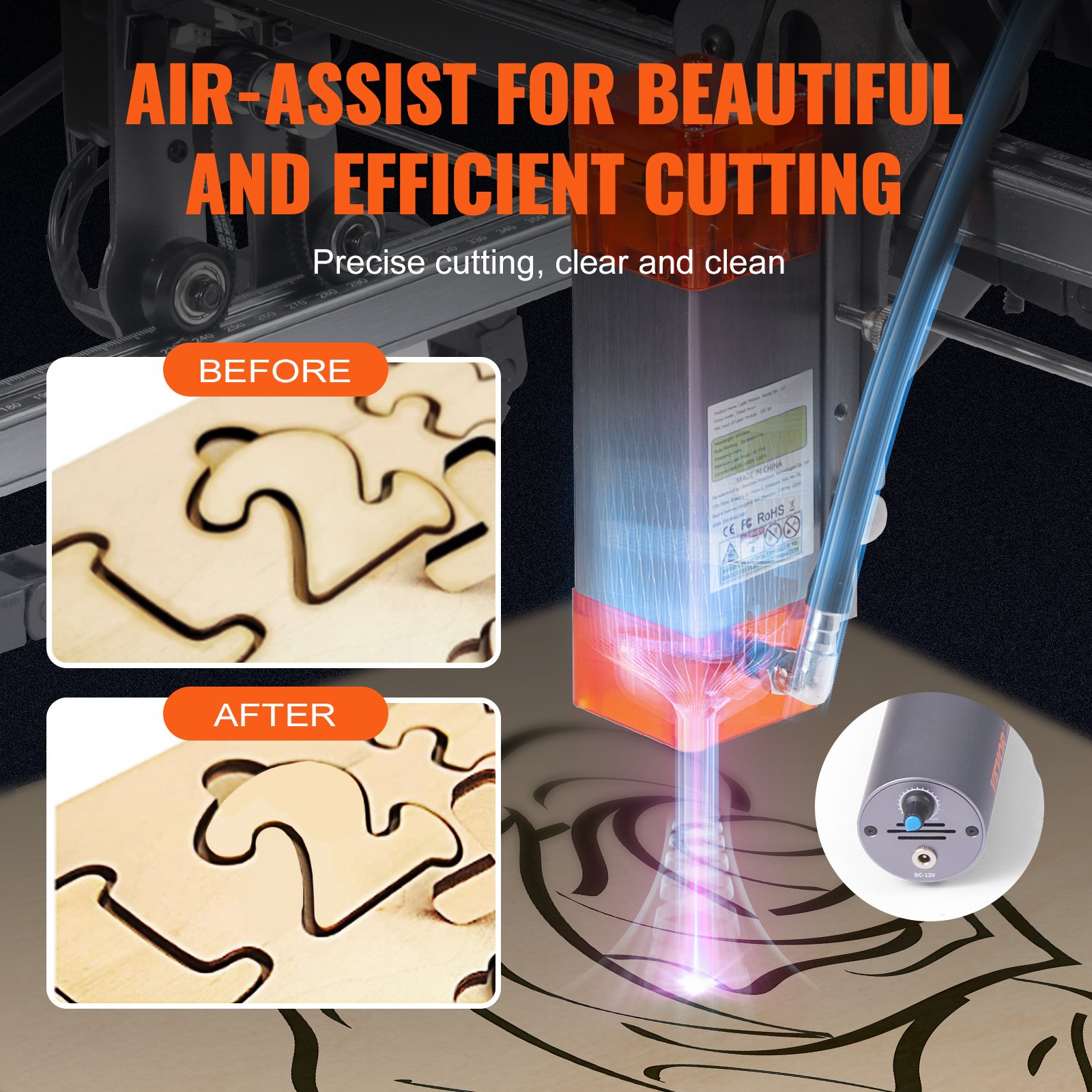
- Luftunterstützte Pumpen *1 (nur Modelle A710W und G3)
- Benutzerhandbuch für Rotationsrollen *1 (Nur für die Modelle A710W+Roller und G3+Roller verfügbar)
Teil 10: Vorsichtsmaßnahmen für häufige Probleme
- Bitte wählen Sie den richtigen COM-Port für den Anschluss von Software und Geräten. Wählen Sie die Baudrate 115200, um sicherzustellen, dass die Verbindung zwischen Computer-Port und USB-Kabel nicht lose ist. Wenn Sie Unterstützung bei der Lasereinstellung benötigen, gehen Sie bitte wie folgt vor:
- Überprüfen Sie vor dem Gravieren, ob die einzelnen Mechanismen locker sind (Zahnriemen, exzentrische Walzensäule und Laserkopf sind locker oder wackelig).
- Stellen Sie den Fokus richtig ein und vergewissern Sie sich, dass der Abstand vom Ende der Laserschutzabdeckung bis zur Gravur der Filmdicke mit festem Fokus entspricht.
- Die LaserGRBL/LightBurn-Software kann zum Gravieren und Schneiden verschiedener Materialien auf die Parametertabelle im entsprechenden Handbuch verweisen. Das Gravieren von Spiegelmetall erfordert eine manuelle Oberflächenschwärzung.
Adresse: Baoshanqu Shuangchenglu 803long 11hao 1602A-1609shi Shanghai
In die USA importiert: Sanven Technology Ltd., Suite 250, 9166 Anaheim Place, Rancho Cucamonga, CA 91730
"Made in China"
Empfohlen für Ihr Projekt
VEVOR Lasergravierer, 10 W Leistung, 15.7" x 15.7" Handbuch
Bewertungen
Es gibt noch keine Bewertungen.