

Schöpfen Sie das volle Potenzial Ihrer Elektronische Preisrechnerwaage von VEVOR mit unserem umfassenden Produkthandbuch. Dieses Handbuch wurde für die 66 LB Digital Deli-Gewichtswaagen entwickelt und ist ein unverzichtbarer Leitfaden für jeden, der diese fortschrittlichen LCD- und LED-Digitalwaagen zum Zählen von Lebensmitteln, Obst, Fleisch und anderen Produkten verwendet. Egal, ob Sie in einem Einzelhandelsgeschäft, einer Küche, einem Restaurant, einem Markt oder einem Bauernmarkt arbeiten, unser Handbuch führt Sie durch jeden Schritt der Einrichtung, Fehlerbehebung und Optimierung.
Unser benutzerfreundliches Handbuch sorgt dafür, dass Sie das Beste aus Ihrer Waage herausholen. Es enthält detaillierte Anweisungen und klare Abbildungen, die das Befolgen der Anweisungen erleichtern. Erfahren Sie, wie Sie Ihre Waage für genaue Messungen kalibrieren, durch die verschiedenen Funktionen navigieren und häufige Probleme mühelos beheben. Dieses Handbuch ist eine wertvolle Ressource, um sicherzustellen, dass Ihre Waage reibungslos und effizient funktioniert. So sparen Sie Zeit und steigern Ihre Produktivität.
Laden Sie noch heute das Handbuch für die elektronische Preisrechenwaage von VEVOR herunter und optimieren Sie Ihre Wägeprozesse. Mit umfassenden Anleitungen an Ihren Fingerspitzen beherrschen Sie die Feinheiten Ihrer digitalen Waage und gewährleisten eine präzise und zuverlässige Leistung in jeder Umgebung.
VEVOR Elektronische Preisrechnerwaage Benutzerhandbuch
MODELL: TM-30F
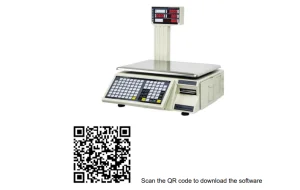
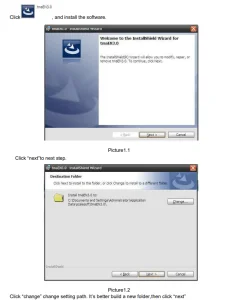
Softwareinstallation
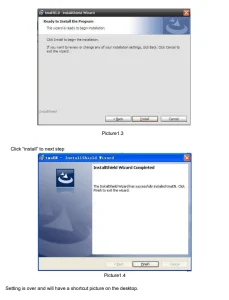
Bedienungsanleitung
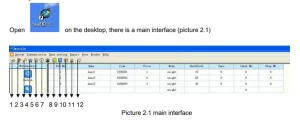
Bild 2.1 Die Pfeile bedeuten:
- Wareneinstellung
- Beschriftungseinstellung
- Hotkey-Einstellung
- Werbeinformationseinstellung
- Textinformationseinstellung
- Uhreinstellung
- Andere Parametereinstellungen
- Datensatzabfrage
- Tagesbericht
- monatlicher Bericht
- Stallabfrage
- Über mscale
Kommunikation
Model
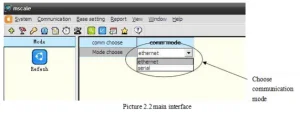
Wählen Sie den Kommunikationsmodus und dann den Kommunikationsmodus „Ethernet“ oder „Seriell“.
Ethernet
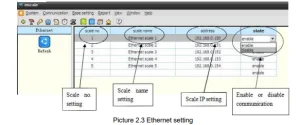
Wählen Sie die Ethernet-Kommunikation und legen Sie dann die Waagennummer, den Waagennamen, die Waagen-IP-Adresse und die Statuseinstellung fest.
Seriell
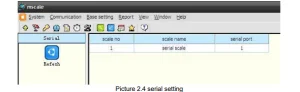
Wählen Sie die serielle Kommunikationsschnittstelle und legen Sie dann die Waagennummer, den Waagennamen und den seriellen Anschluss fest. Wie in Abbildung 2.4
IP-Suche und -Einstellung
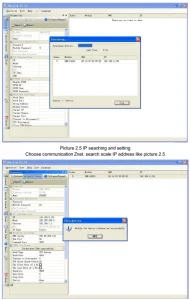
Grundeinstellung
Fanartikel
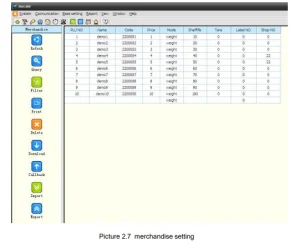
Zu den Wareneinstellungen gehören Abfrage, Filterdownload, Rückruf, Import, Export usw. Wählen Sie die Basiseinstellung „Waren“, öffnen Sie das Fenster wie in Abbildung 2.7 gezeigt und geben Sie die Wareninformationen ein. (Leerzeichen können leer sein, PLU-Nummern jedoch nicht).
Abfrage
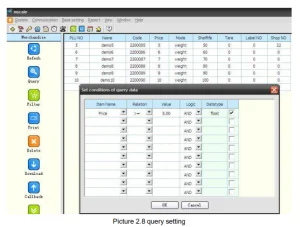
Wählen Sie die Warengrundeinstellung, klicken Sie auf Abfrage wie in Abbildung 2.8, wählen Sie den Artikelnamen aus. Wählen Sie beispielsweise den Preis aus, wählen Sie die Beziehung >=, wählen Sie den Wert 5.00. Das bedeutet, wenn der Preis >=5 ist, können Wareninformationen angezeigt werden, wie in Abbildung 2.8
Filter
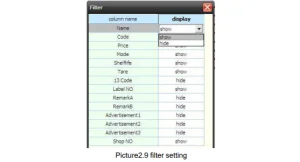
Filter bedeutet, jede Wareninformationsspalte anzuzeigen oder auszublenden, wie in Abbildung 2.9
Löschen
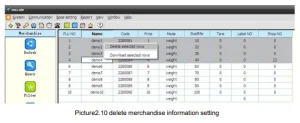
Löschen bedeutet, eine oder mehrere ausgewählte Wareninformationen zu löschen, wie in Abbildung 2.10
Herunterladen
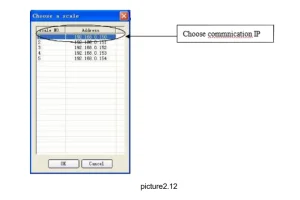
Wählen Sie vor dem Herunterladen zunächst die Kommunikation aus, wie in Abbildung 2.2 gezeigt. Wenn es sich um eine Ethernet-Waage handelt, legen Sie zunächst die IP-Adresse der Waage fest, wie in Abbildung 2.3 gezeigt.
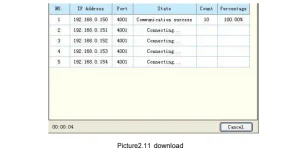
Wählen Sie die Grundeinstellung „Warendownload“, wählen Sie dann die IP-Adresse der Waage, wie in Abbildung 2.11, und wählen Sie einige Wareninformationen aus, dann laden Sie sie herunter, wie in Abbildung 2.10
Rückruf
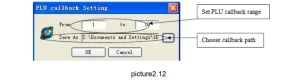
Wählen Sie die Grundeinstellung Warenrückruf, wie in Abbildung 2.12
Export
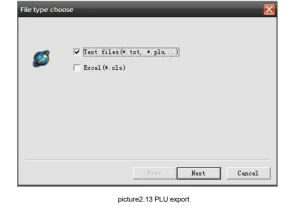
Wählen Sie die Grundeinstellung Warenexport, wie Bild 2.13, und wählen Sie den Dateityp „Textdateien“ oder „Excel“.
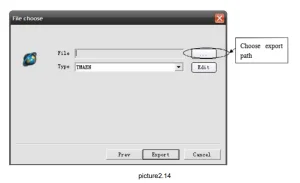
Import
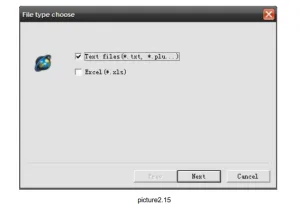
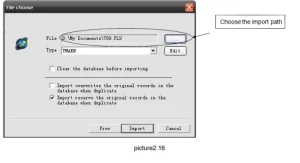
Wählen Sie die Grundeinstellung Warenimport, wie in Bild 2.15, und wählen Sie den Dateityp „Textdateien“ oder „Excel“. Klicken Sie anschließend auf „Weiter“, wie in Bild 2.15, wählen Sie Importtyp und -pfad und klicken Sie auf „Importieren“.
Wenn Sie „Datenbank vor dem Importieren löschen“ wählen, werden alle ursprünglichen PLU-Informationen gelöscht.
Label
Beschriftungseinstellung Haupt-Include-Download und Rückruf
New
Die Beschriftungseinstellung simuliert die Position jedes Tag-Elements im eigentlichen Etikett. Jedes Tag-Element hat Koordinaten; Sie können es ziehen, um seine Position im eigentlichen Etikett zu ändern.
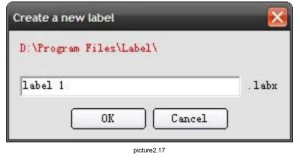
Wählen Sie die Grundeinstellung „Label neu“, erstellen Sie ein neues Label, wie in Abbildung 2.17
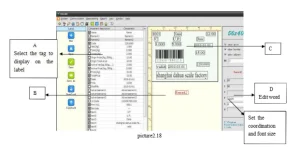
Erstellen Sie wie in Abbildung 2.18 ein neues Etikett. Wählen Sie den linken Rahmenbereich A aus. Im Bereich B befindet sich ein Element. Ziehen Sie es anschließend in den Bereich C. Falls es sich um Text handelt, können Sie ihn im rechten Bereich D bearbeiten. Der Satz ist abgeschlossen. Sie können ihn speichern oder herunterladen.
HINWEIS: Stellen Sie das Gewicht ein und stellen Sie das aktive Netz ein.
Hotkey
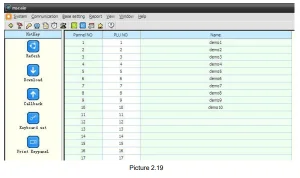
Zu den Hotkey-Hauptfunktionen gehören Download, Rückruf und Tastatursatz. Wählen Sie den Hotkey für die Grundeinstellung, wie in Abbildung 2.19 gezeigt, und geben Sie die Panelnummer, die PLU-Nummer und den Warennamen ein. Download und Rückruf beziehen sich auf die gleiche Ware.
Werbung
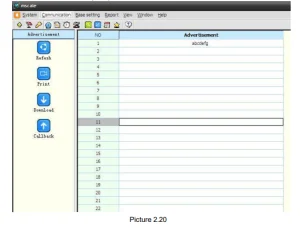
Wählen Sie in der Spalte „Werbung“ eine Grundeinstellungswerbung, wie in Bild 2.20, aus. Bearbeiten Sie die Werbung und laden Sie sie herunter oder rufen Sie sie zurück.
Dasselbe wie bei der Beschriftungseinstellung. Wenn Sie die aktuelle Skala ändern möchten, rufen Sie die aktuellen Einstellungen zurück und beginnen Sie mit der Änderung. Klicken Sie auf die Schaltfläche „Herunterladen“, um zurückzukehren (speichern).
Text
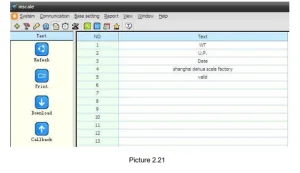
Wählen Sie in der Spalte „Text“ den Grundeinstellungstext wie in Abbildung 2.21 aus, bearbeiten Sie den Text und laden Sie ihn herunter oder rufen Sie ihn zurück.
Uhr
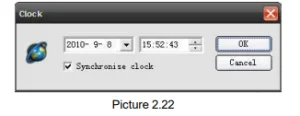
Wählen Sie die Grundeinstellung der Uhr, wie in Abbildung 2.22 gezeigt. Stellen Sie die Skalenzeit so ein, dass sie mit der des Computers übereinstimmt.
Andere
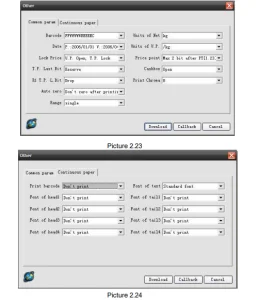
Wählen Sie eine andere Grundeinstellung als, wie in Abbildung 2.23
Zu den weiteren Hauptparametern gehören Standardparameter und Endlospapiereinstellungen. Wie bei den Etiketteneinstellungen: Wenn Sie den aktuellen Maßstab ändern möchten, rufen Sie die aktuellen Einstellungen zurück und beginnen Sie mit der Änderung. Klicken Sie auf die Schaltfläche „Herunterladen“, um zum Maßstab zurückzukehren (zu speichern).
Initiale
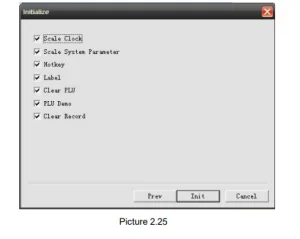
Initialisierung (Abbildung 2.25), Hauptfunktion: Verkaufsdaten löschen; PLU-Datenbank in der Waage löschen; Systemparameter initialisieren. Diese Funktion wird üblicherweise im Werk verwendet. Falls Sie sie verwenden müssen, empfehlen wir Ihnen, die PLU- und Verkaufsdaten zurückzurufen, um Datenverlust in der Waage zu vermeiden.
Profil melden
Der Bericht umfasst die Datensatzabfrage, den Tagesbericht und den Monatsbericht.
Abfrage aufzeichnen
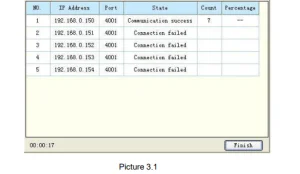
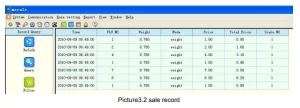
Wählen Sie „Berichtsdatensatz-Abfrage-Rückruf“, wie in Abbildung 3.1, und klicken Sie auf „Fertig“, wie in Abbildung 3.2, „Detaillierter Verkaufsbericht“. Abbildung 3.1: Datensatz-Rückruf.
Tagesbericht
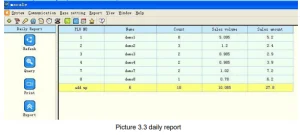
Wählen Sie den täglichen Berichtsrückruf, wie in Abbildung 3.3
Monatlicher Bericht
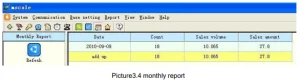
Wählen Sie den monatlichen Berichtsrückruf, wie in Abbildung 3.4
Stallbericht
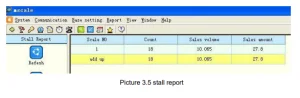
Wählen Sie den Rückruf für den Berichtsstillstand, wie in Abbildung 3.5
Empfohlen für Ihr Projekt
VEVOR Elektronische Waage mit Preisberechnung, digitale Feinkostwaage mit 66 Pfund, LCD- und LED-Handbuch
Bewertungen
Es gibt noch keine Bewertungen.