
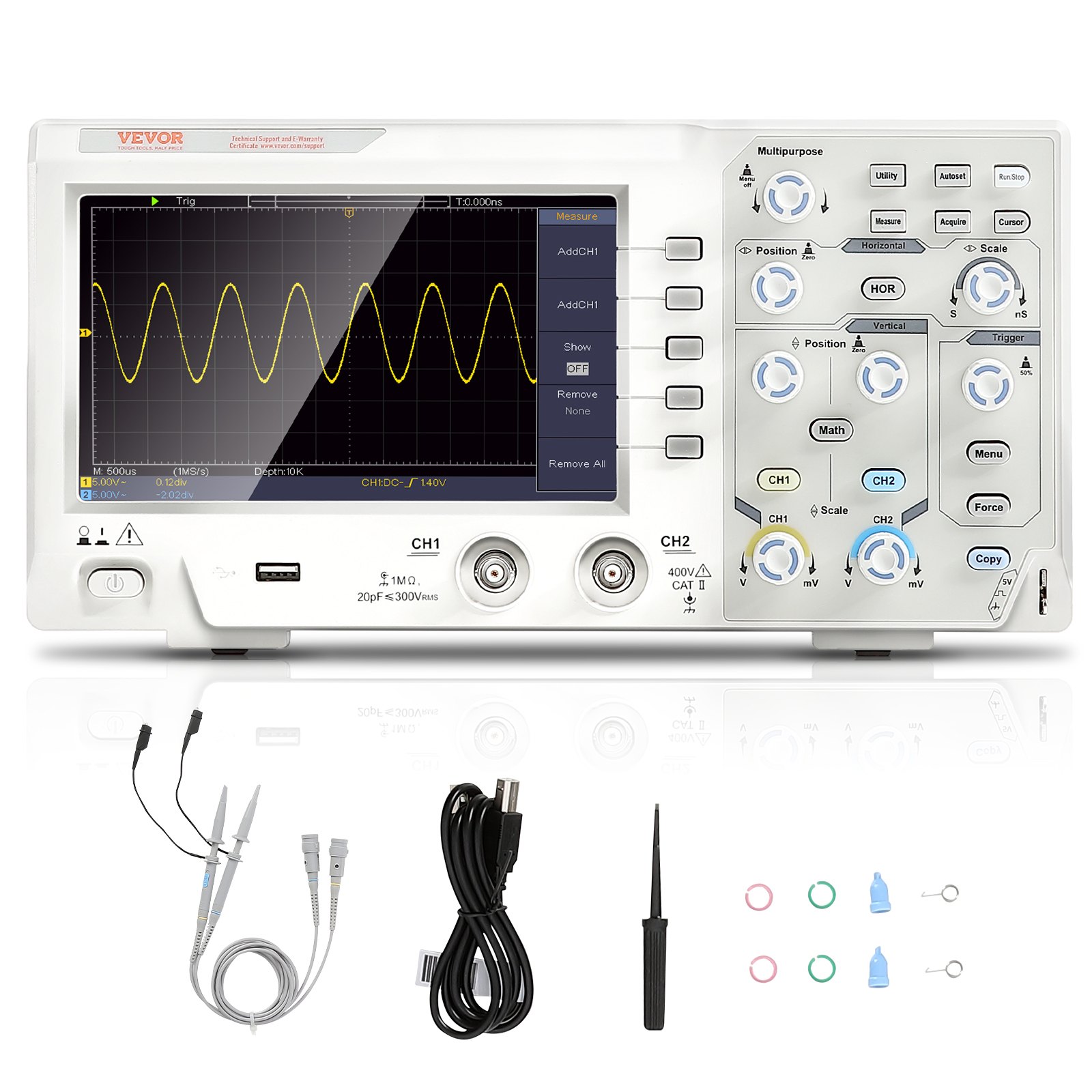

Schöpfen Sie das volle Potenzial Ihrer VEVOR Digitales OszilloskopLaden Sie unser umfassendes Produkthandbuch herunter. Dieses Handbuch richtet sich sowohl an Anfänger als auch an erfahrene Profis und bietet ausführliche Anweisungen zur Einrichtung, Fehlerbehebung und Optimierung Ihres tragbaren Oszilloskops mit 1 GS/s Abtastrate, 100 MHz Bandbreite und 2 Kanälen.
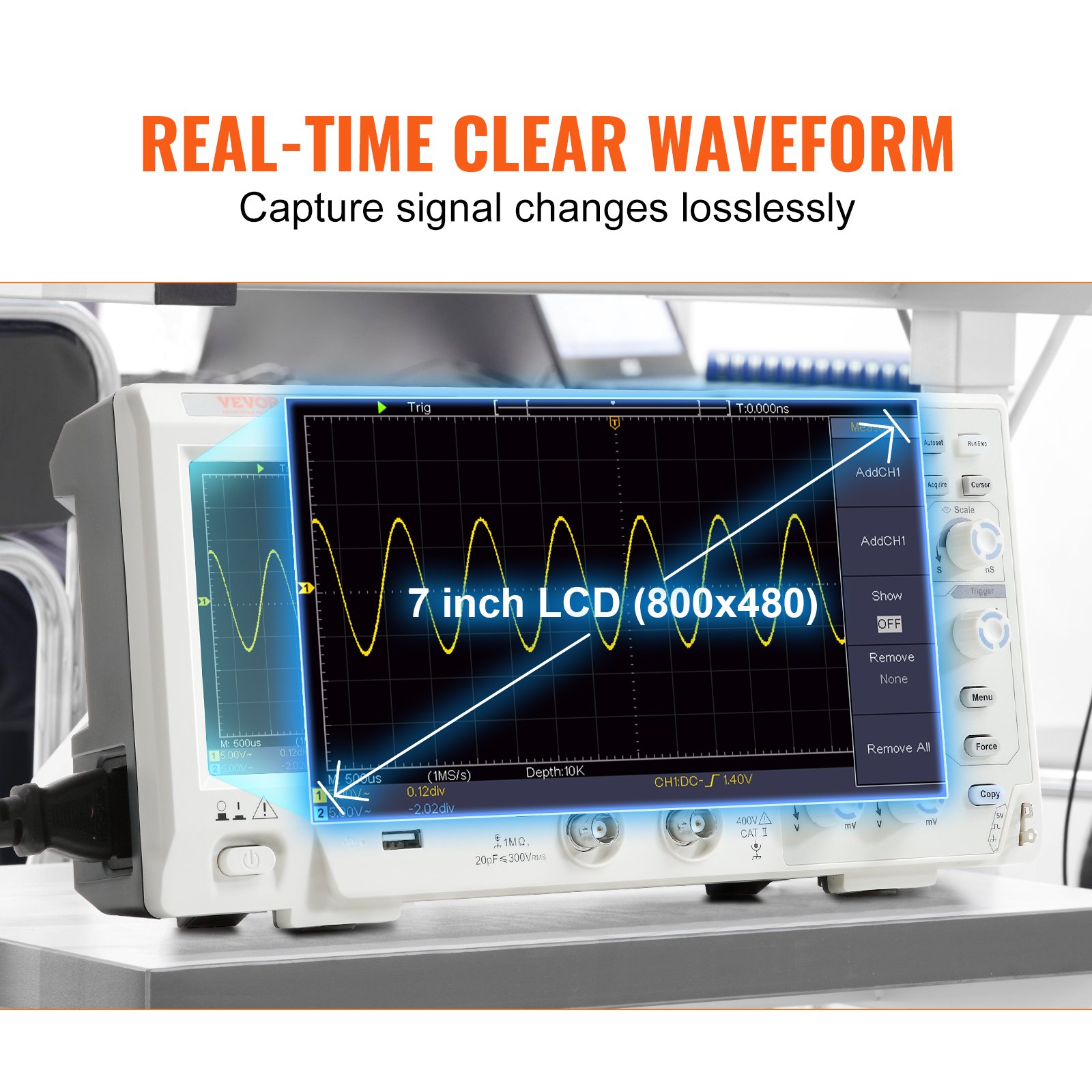
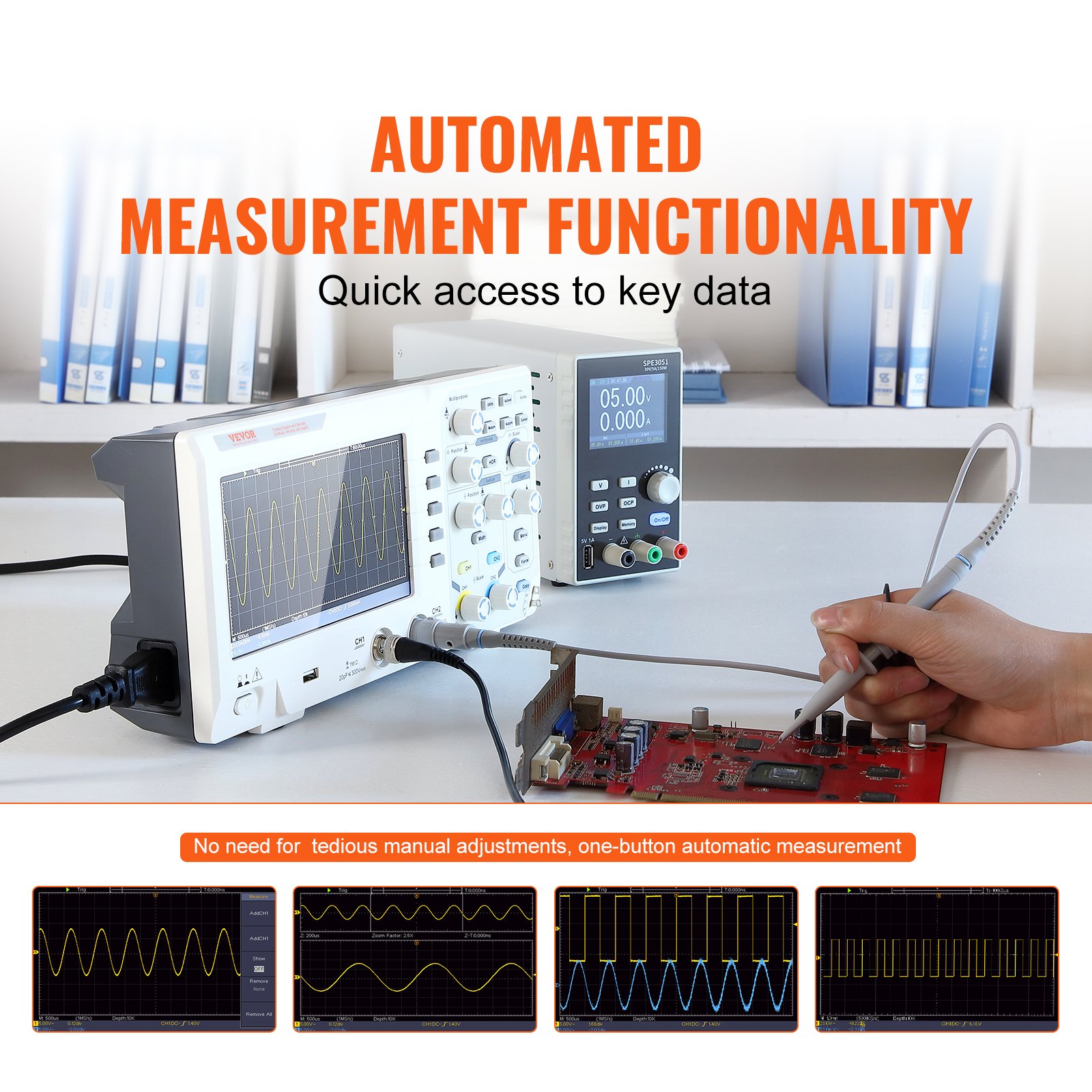
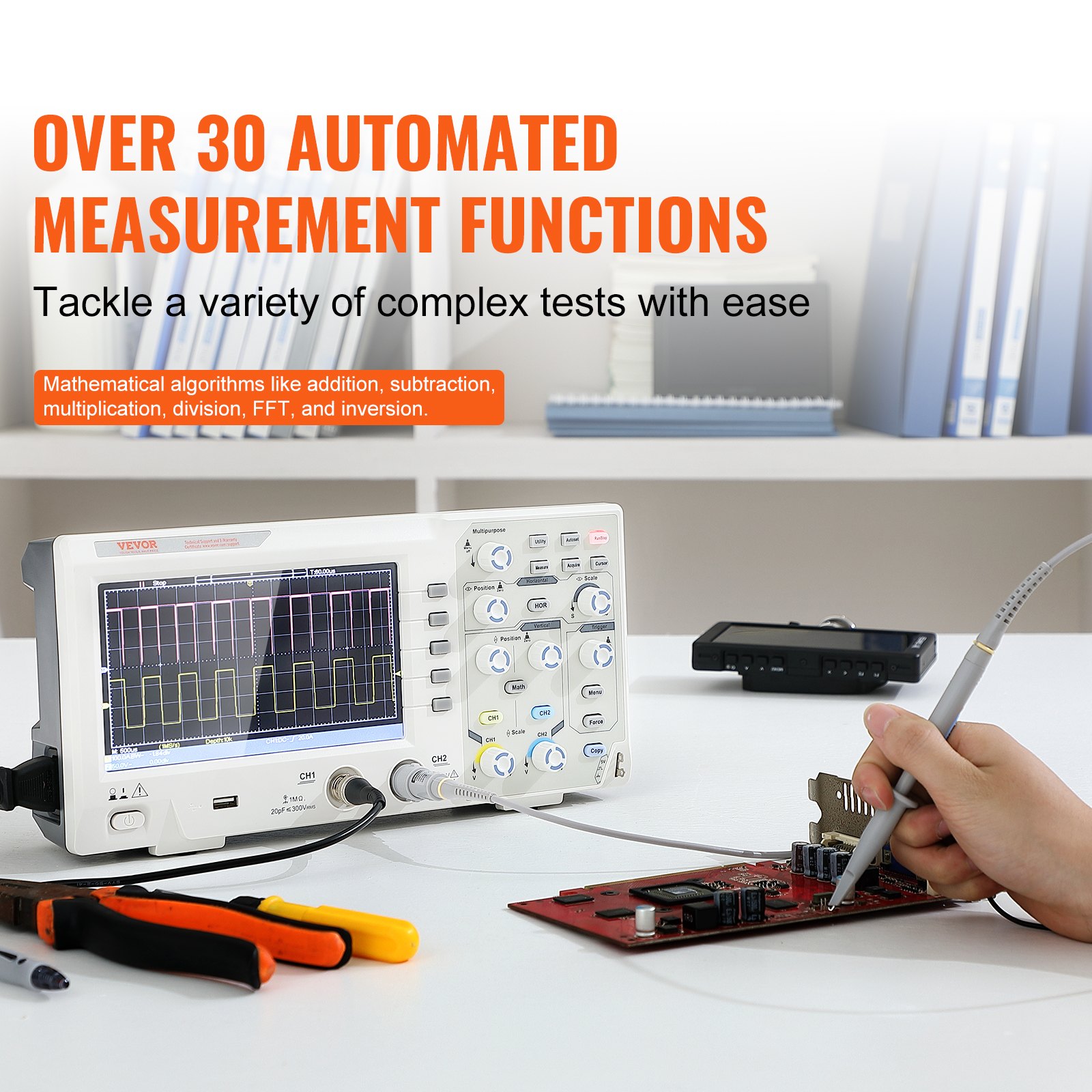
Unser Handbuch wurde sorgfältig ausgearbeitet, um sicherzustellen, dass Sie den 7-Zoll-Farbbildschirm optimal nutzen und die 30 automatischen Messfunktionen optimal nutzen können. Egal, ob Sie elektronische Schaltkreise testen oder Heimwerkerprojekte durchführen, dieses Handbuch vermittelt Ihnen das Wissen, um Ihr Oszilloskop sicher und präzise zu bedienen.
Tauchen Sie ein in detaillierte Abschnitte, die alles von der Ersteinrichtung bis zu fortgeschrittenen Fehlerbehebungstechniken abdecken. Die Schritt-für-Schritt-Anleitungen und klaren Abbildungen sorgen für eine benutzerfreundliche Erfahrung, sodass Sie schnell durch komplexe Aufgaben navigieren und jedes Mal genaue Ergebnisse erzielen können. Verpassen Sie nicht die Möglichkeit, die Leistung Ihres Oszilloskops zu optimieren – laden Sie noch heute das Handbuch zum digitalen Oszilloskop von VEVOR herunter und bringen Sie Ihre elektronischen Testfunktionen auf die nächste Stufe.
Benutzerhandbuch für das digitale Oszilloskop von VEVOR
MODELL NR.: SDS1102
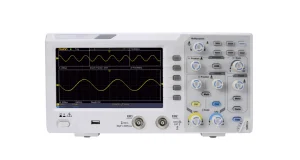
Allgemeine Sicherheitsanforderungen
Lesen Sie vor der Verwendung die folgenden Sicherheitsvorkehrungen, um mögliche Körperverletzungen zu vermeiden und Schäden an diesem Produkt oder anderen angeschlossenen Produkten zu verhindern.
Um mögliche Gefahren zu vermeiden, stellen Sie sicher, dass dieses Produkt nur innerhalb der angegebenen Bereiche verwendet wird. Interne Wartungsarbeiten dürfen nur von qualifiziertem Personal durchgeführt werden.
So vermeiden Sie Feuer oder Verletzungen:
- Verwenden Sie das richtige Netzkabel. Verwenden Sie nur die mit dem Produkt gelieferten und für die Verwendung in Ihrem Land zertifizierten Netzkabel.
- Korrekt anschließen oder trennen. Wenn die Sonde oder die Messleitung an eine Spannungsquelle angeschlossen ist, schließen Sie die Sonde oder die Messleitung bitte nicht an.
- Produkt geerdet. Dieses Gerät ist über den Erdungsleiter des Netzkabels geerdet. Um einen Stromschlag zu vermeiden, muss der Erdungsleiter geerdet sein. Das Produkt muss vor dem Anschluss an die Ein- und Ausgangsklemmen ordnungsgemäß geerdet werden. Wenn das Gerät mit Wechselstrom versorgt wird, messen Sie nicht direkt an Wechselstromquellen, da dies zu einem Kurzschluss führen kann. Dies liegt daran, dass Prüferde und Netzerde miteinander verbunden sind.
- Überprüfen Sie alle Anschlusswerte. Überprüfen Sie die Nennwerte und Kennzeichnungen dieses Produkts, um Brand- und Stromschlaggefahren zu vermeiden. Lesen Sie vor dem Anschluss des Geräts die Bedienungsanleitung, um weitere Informationen zu den Nennwerten zu erhalten.
- Nicht ohne Abdeckungen betreiben. Das Gerät nicht mit abgenommenen Abdeckungen oder Paneelen betreiben.
- Verwenden Sie die richtige Sicherung. Verwenden Sie nur Sicherungen des angegebenen Typs und der angegebenen Leistung für das Gerät.
- Vermeiden Sie freiliegende Schaltkreise. Seien Sie bei Arbeiten an freiliegenden Schaltkreisen vorsichtig, um das Risiko eines Stromschlags oder anderer Verletzungen zu vermeiden.
- Nehmen Sie das Gerät nicht in Betrieb, wenn es beschädigt ist. Wenn Sie einen Schaden vermuten, lassen Sie das Gerät vor der weiteren Verwendung von qualifiziertem Servicepersonal überprüfen.
- Verwenden Sie Ihr Oszilloskop in einem gut belüfteten Bereich. Stellen Sie sicher, dass das Gerät ausreichend belüftet ist.
- Schutz vor elektrostatischer Aufladung: Arbeiten Sie in einer Umgebung mit Schutz vor elektrostatischer Entladung, um Schäden durch statische Entladung zu vermeiden. Erden Sie vor dem Anschließen stets sowohl die inneren als auch die äußeren Leiter des Kabels, um statische Aufladung abzubauen.
- Verwenden Sie einen geeigneten Überspannungsschutz. Stellen Sie sicher, dass keine Überspannung (z. B. durch Gewitter) an das Produkt gelangt. Andernfalls besteht die Gefahr eines Stromschlags.
- Schutz vor elektrostatischer Aufladung: Arbeiten Sie in einer Umgebung mit Schutz vor elektrostatischer Entladung, um Schäden durch statische Entladung zu vermeiden. Erden Sie vor dem Anschließen stets sowohl die inneren als auch die äußeren Leiter des Kabels, um statische Aufladung abzubauen.
- Verwenden Sie einen geeigneten Überspannungsschutz. Stellen Sie sicher, dass keine Überspannung (z. B. durch Gewitter) an das Produkt gelangt. Andernfalls besteht die Gefahr eines Stromschlags.
- Nicht in feuchter Umgebung betreiben.
- Nicht in einer explosiven Atmosphäre betreiben.
- Halten Sie die Produktoberflächen sauber und trocken.
- Sicherheit bei der Handhabung: Bitte gehen Sie beim Transport vorsichtig vor, um Schäden an Tasten, Knopfschnittstellen und anderen Teilen der Bedienfelder zu vermeiden.
Sicherheitsbegriffe und -symbole
Sicherheitsbedingungen
Begriffe in diesem Handbuch (Die folgenden Begriffe können in diesem Handbuch vorkommen):
Warnung: Warnung weist auf Bedingungen oder Praktiken hin, die zu Verletzungen oder zum Tod führen können.
Kaution: Vorsicht weist auf Bedingungen oder Praktiken hin, die dieses Produkt oder anderes Eigentum beschädigen könnten.
Bedingungen auf dem Produkt. Die folgenden Bedingungen können auf diesem Produkt erscheinen:
Achtung: Weist auf eine unmittelbare Gefahr oder Verletzungsmöglichkeit hin.
Warnung: Weist auf eine mögliche Gefahr oder Verletzung hin.
Kaution: Weist auf eine mögliche Beschädigung des Instruments oder anderer Gegenstände hin.
Sicherheitssymbole für digitale Oszilloskope
Symbole auf dem Produkt. Das folgende Symbol kann auf dem Produkt erscheinen:
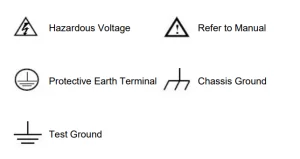
Um Schäden am Gerät und an angeschlossenen Geräten zu vermeiden, lesen Sie die folgenden Sicherheitshinweise vor der Verwendung des Messgeräts sorgfältig durch. Dieses Produkt ist nur für die angegebenen Anwendungen geeignet. Warnung:
Die beiden Kanäle des Oszilloskops sind nicht galvanisch getrennt. Die Kanäle sollten während der Messung eine gemeinsame Masse haben. Die beiden Sondenerdungen dürfen nicht an zwei verschiedene, nicht isolierte Gleichstrompegel angeschlossen werden, um Kurzschlüsse zu vermeiden. Das Diagramm des Erdungskabelanschlusses des Oszilloskops:
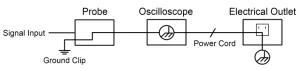
Es ist nicht zulässig, Wechselstrom zu messen, wenn das mit Wechselstrom betriebene Oszilloskop über die Anschlüsse mit dem mit Wechselstrom betriebenen PC verbunden ist.
Warnung:
Um Feuer oder Stromschläge zu vermeiden, beachten Sie bitte die folgenden Punkte, wenn das Eingangssignal des Oszilloskops über 42 V Spitze (30 Vrms) liegt oder wenn Stromkreise mit mehr als 4800 VA angeschlossen sind:
- Verwenden Sie nur als Zubehör erhältliche isolierte Spannungssonden und Messleitungen.
- Überprüfen Sie das Zubehör, wie beispielsweise die Sonde, vor der Verwendung und ersetzen Sie es bei Beschädigungen.
- Entfernen Sie das USB-Kabel, das das Oszilloskop und den Computer verbindet.
- Entfernen Sie das USB-Kabel, das das Oszilloskop und den Computer verbindet.
- Legen Sie keine Eingangsspannungen an, die die Nennleistung des Geräts überschreiten, da die Spannung an der Tastspitze direkt auf das Oszilloskop übertragen wird. Vorsicht ist geboten, wenn die Tastspitze auf 1:1 eingestellt ist.
- Verwenden Sie keine freiliegenden BNC- oder Bananenstecker aus Metall.
- Stecken Sie keine Metallgegenstände in die Anschlüsse.
Schnellstart zum digitalen Oszilloskop
Einführung in den Aufbau des Oszilloskops
In diesem Kapitel erhalten Sie eine einfache Beschreibung der Bedienung und Funktion der Frontplatte des Oszilloskops, sodass Sie sich schnell mit der Bedienung vertraut machen können.
Frontblende
Auf der Vorderseite befinden sich Drehregler und Funktionstasten. Die fünf Tasten in der rechten Spalte des Displays dienen zur Menüauswahl, mit denen Sie die verschiedenen Optionen für das aktuelle Menü einstellen können.
Die anderen Tasten sind Funktionstasten; Sie können verschiedene Funktionsmenüs aufrufen oder direkt auf eine bestimmte Funktionsanwendung zugreifen.
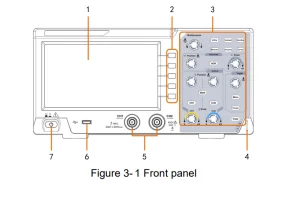
- Anzeigebereich
- Menüauswahltasten: Wählen Sie den richtigen Menüpunkt aus.
- Steuerbereich (Tasten und Knöpfe)
- Sondenkompensation: Ausgabe des Messsignals (5 V/1 kHz).
- Signaleingangskanal
- USB-Host-Anschluss: Er überträgt Daten, wenn externe USB-Geräte an das Oszilloskop angeschlossen werden, das als „Host-Gerät“ betrachtet wird. Zum Speichern der Wellenform auf einem USB-Flash-Laufwerk ist beispielsweise dieser Anschluss erforderlich.
- Einschalten / Ausschalten
Rückseite des Digitaloszilloskops
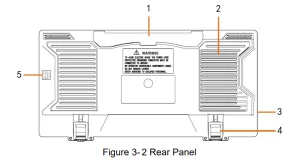
- Handle
- Ventilatoren
- AC-Stromeingangsbuchse
- Fußschemel: Passen Sie den Neigungswinkel des Oszilloskops an.
- USB-Geräteanschluss: Dieser Anschluss überträgt Daten, wenn ein externes USB-Gerät, das als „Slave-Gerät“ betrachtet wird, an das Oszilloskop angeschlossen wird. Dieser Anschluss kann beispielsweise verwendet werden, wenn ein PC über USB an das Oszilloskop angeschlossen wird.
Steuerbereich des digitalen Oszilloskops
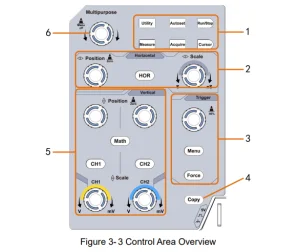
- Funktionstastenbereich: Insgesamt 6 Tasten.
- Horizontaler Steuerbereich mit 1 Taste und 2 Drehreglern. Die Taste „HOR“ verweist auf das horizontale Systemeinstellungsmenü, der Drehregler „HorizontalPosition“ steuert die Triggerposition und der Drehregler „Horizontal Scale“ die Zeitbasis.
- Trigger-Steuerbereich mit 2 Tasten und 1 Knopf.
- Mit dem Triggerpegel-Regler wird die Triggerspannung eingestellt. Die beiden anderen Knöpfe dienen zur Einstellung des Triggersystems.
- Kopiertaste: Diese Taste ist die Abkürzung für die Speicherfunktion im Utility-Menü. Durch Drücken dieser Taste wird die Option „Speichern“ im Menü „Speichern“ aufgerufen. Die Wellenform, die Konfiguration oder der Anzeigebildschirm können je nach gewähltem Typ im Menü „Speichern“ gespeichert werden.
- Vertikaler Steuerbereich mit drei Tasten und vier Reglern. „CH3“ und „CH4“ entsprechen dem Einstellungsmenü in CH1 und CH2. Die Schaltfläche „Math“ bezieht sich auf das Mathematikmenü. Das Mathematikmenü umfasst sechs Arten von Operationen, darunter CH1-CH2, CH1-CH2, CH2+CH1, CH1*CH2, CH1/CH2 und FFT. Zwei „Vertical Position“-Regler steuern die vertikale Position von CH1/CH2 und zwei „Scale“-Regler steuern die Spannungsskala von CH1 und CH2.
- M-Knopf (Mehrzweckknopf): Wenn ein M Das Symbol erscheint im Menü. Es zeigt an, dass Sie den M-Knopf drehen können, um das Menü auszuwählen oder den Wert einzustellen. Durch Drücken des Knopfes links und rechts können Sie das Menü schließen.
Einführung in die Benutzeroberfläche des digitalen Oszilloskops
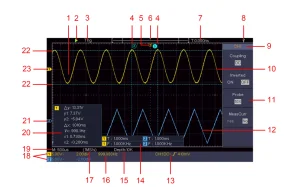
Abbildung 3-4 Illustrative Zeichnung der Anzeigeschnittstellen
1. Wellenform-Anzeigebereich.
2. Ausführen/Stoppen
3. Der Zustand des Auslösers, einschließlich:
- Auto: Automatischer Modus und Erfassung der Wellenform ohne Auslösung.
- Trig: Trigger erkannt und Wellenform erfassen.
- Bereit: Vorgetriggerte Daten erfasst und bereit für einen Trigger.
- Scannen: Erfassen und zeigen Sie die Wellenform kontinuierlich an.
- Stopp: Datenerfassung gestoppt.
4. Die beiden blauen gepunkteten Linien zeigen die vertikale Position der Cursormessung an.
5. Der T-Zeiger zeigt die horizontale Position des Auslösers an.
6. Der Zeiger zeigt die Triggerposition in der Datensatzlänge an.
7. Es zeigt den aktuellen Auslösewert und die aktuelle Fensterposition im internen Speicher.
8. Es zeigt an, dass ein USB-Datenträger an das Oszilloskop angeschlossen ist.
9. Kanalkennung des aktuellen Menüs.
10. Die Wellenform von CH1.
11. Rechtes Menü.
12. Die Wellenform von CH2.
13. Aktueller Triggertyp:
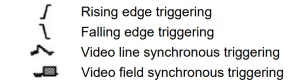
Der Messwert zeigt den Triggerpegelwert des entsprechenden Kanals.
14. Es zeigt den gemessenen Typ und Wert des entsprechenden Kanals an. „T“ steht für Periode, „F“ für Frequenz, „V“ für Durchschnittswert, „Vp“ für Spitze-Spitze-Wert, „Vr“ für quadratischen Mittelwert, „Ma“ für maximale Amplitude, „Mi“ für minimale Amplitude, „Vt“ für Spannung an der flachen Spitze der Wellenform, „Vb“ für Spannung an der flachen Basis der Wellenform, „Va“ für Amplitude, „Os“ für Überschwingen, „Ps“ für Vorschwingen, „RT“ für Anstiegszeit, „FT“ für Abfallzeit, „PW“ für +Breite, „NW“ für -Breite, „+D“ für +Tastverhältnis, „-D“ für -Tastverhältnis, „PD“ für Verzögerung A->B, „ND“ für Verzögerung A->B, „TR“ für Zyklus-RMS, „CR“ für Cursor-RMS, „WP“ für Bildschirm-Tastverhältnis, „RP“ für Phase, „+PC“ für +Puls „-PC“ ist die Impulszählung, „+E“ ist die Anstiegsflankenzählung, „-E“ ist die Abfallflankenzählung, „AR“ ist der Bereich und „CA“ ist der Zyklusbereich.
15. Die Messwerte zeigen die Aufzeichnungslänge.
16. Die Frequenz des Triggersignals.
17. Die Messwerte zeigen die aktuelle Abtastrate.
18. Die Messwerte geben die entsprechende Spannungsteilung und die Nullpunktpositionen der Kanäle an. „BW“ steht für die Bandbreitenbegrenzung. Das Symbol zeigt den Kopplungsmodus des Kanals an.
„—“ zeigt eine Gleichstromkopplung an
„~“ zeigt AC-Kopplung an
„ “ zeigt GND-Kopplung an
19. Der Messwert zeigt die Einstellung der Hauptzeitbasis.
20. Es handelt sich um ein Cursor-Messfenster, das die absoluten Werte und die Messwerte der Cursor anzeigt.
21. Der blaue Zeiger zeigt den Nullpunkt der Wellenform des Kanals CH2 an. Wird der Zeiger nicht angezeigt, ist dieser Kanal nicht geöffnet.
22. Die beiden blauen gepunkteten Linien zeigen die horizontale Position der Cursormessung an.
23. Der gelbe Zeiger zeigt den Erdungsdatenpunkt (Nullpunktposition) der Wellenform des Kanals CH1 an. Wenn der Zeiger nicht angezeigt wird, ist der Kanal nicht geöffnet.
So führen Sie die Hauptuntersuchung durch.
Nachdem Sie ein neues Oszilloskop erhalten haben, wird empfohlen, das Instrument anhand der folgenden Schritte zu überprüfen:
1. Prüfen Sie, ob Transportschäden vorliegen.
Wenn Sie feststellen, dass der Verpackungskarton oder das Schaumstoff-Schutzpolster schwere Schäden erlitten hat, werfen Sie diese nicht gleich weg, bis das komplette Gerät und sein Zubehör die elektrischen und mechanischen Eigenschaftstests bestanden haben.
2. Überprüfen Sie das Zubehör
Das mitgelieferte Zubehör ist bereits in Anhang A dieser Anleitung beschrieben. Anhand dieser Beschreibung können Sie überprüfen, ob Zubehör verloren gegangen oder beschädigt ist. Sollten Sie feststellen, dass Zubehör verloren gegangen oder beschädigt ist, wenden Sie sich bitte an unseren zuständigen Händler oder an unsere lokalen Niederlassungen.
3. Überprüfen Sie das komplette Instrument
Sollte das Gerät optisch beschädigt sein, nicht ordnungsgemäß funktionieren oder den Leistungstest nicht bestehen, wenden Sie sich bitte an unseren zuständigen Vertriebspartner oder unsere lokalen Niederlassungen. Sollte das Gerät durch den Transport beschädigt sein, bewahren Sie bitte die Verpackung auf.
Nachdem wir die Transportabteilung oder unseren für dieses Geschäft zuständigen Vertriebspartner darüber informiert haben, veranlassen wir eine Reparatur oder einen Austausch des Instruments.
So implementieren Sie die Funktionsinspektion
Führen Sie eine schnelle Funktionsprüfung durch, um die ordnungsgemäße Funktion des Instruments anhand der folgenden Schritte zu überprüfen:
1. Schließen Sie das Netzkabel an eine Stromquelle an. Drücken Sie die Einschalttaste unten links am Gerät.
Das Gerät führt alle Selbsttests durch und zeigt das Boot-Logo an. Drücken Sie die Utility-Taste und wählen Sie im rechten Menü „Funktion“. Wählen Sie im linken Menü „Anpassen“ und im rechten Menü „Standard“. Der Standardwert für den Dämpfungskoeffizienten der Sonde im Menü ist 10X.
2. Stellen Sie den Schalter in der Oszilloskopsonde auf 10X und schließen Sie das Oszilloskop an Kanal CH1 an. Richten Sie den Schlitz in der Sonde mit dem Stecker im BNC-Anschluss CH1 aus und ziehen Sie die Sonde anschließend durch Drehen nach rechts fest. Verbinden Sie die Sondenspitze und die Erdungsklemme mit dem Anschluss des Sondenkompensators.
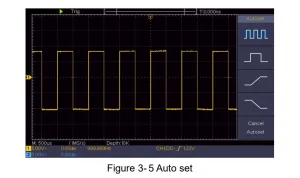
3. Drücken Sie die Autoset-Taste auf der Vorderseite. Die Rechteckwelle mit einer Frequenz von 1 kHz und einem Spitze-Spitze-Wert von 5 V wird nach einigen Sekunden angezeigt (siehe Abbildungen 3-5).
Überprüfen Sie CH2, indem Sie die Schritte 2 und 3 wiederholen.
So implementieren Sie die Sondenkompensation
Wenn Sie die Sonde zum ersten Mal mit einem beliebigen Eingangskanal verbinden, nehmen Sie die Anpassung vor, um die Sonde an den Eingangskanal anzupassen.
Ein nicht kompensierter oder kompensierter Messtaster führt zu Messfehlern. Um die Messtasterkompensation anzupassen, führen Sie bitte die folgenden Schritte aus:
1. Stellen Sie den Dämpfungskoeffizienten der Sonde im Menü auf 10X und den des Schalters in der Sonde auf 10X ein (siehe „So stellen Sie den Dämpfungskoeffizienten der Sonde ein“ auf Seite 20) und verbinden Sie die Sonde mit Kanal CH1. Bei Verwendung einer Tastkopfspitze muss diese in engem Kontakt mit der Sonde stehen. Verbinden Sie die Tastkopfspitze mit dem Signalanschluss des Sondenkompensators, die Referenzkabelklemme mit dem Erdungsanschluss des Sondenanschlusses und drücken Sie anschließend die Autoset-Taste auf der Vorderseite.
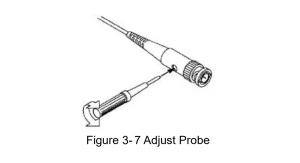
2. Überprüfen Sie die angezeigten Wellenformen und regulieren Sie die Sonde, um sicherzustellen, dass die richtige Kompensation erreicht wird (siehe Abbildung 3-6 und Abbildung 3-7).
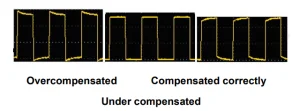
Abbildung 3- 6 Angezeigte Wellenformen der Sondenkompensation
3. Wiederholen Sie die genannten Schritte bei Bedarf.
So stellen Sie den Dämpfungskoeffizienten der Sonde ein
Die Sonde verfügt über mehrere Dämpfungskoeffizienten, die den vertikalen Skalierungsfaktor des Oszilloskops beeinflussen.
So ändern oder überprüfen Sie den Sondendämpfungskoeffizienten im Menü des Oszilloskops:
(1) Drücken Sie die Funktionsmenütaste der verwendeten Kanäle (Taste CH1 oder CH2).
(2) Wählen Sie im rechten Menü die Option „Sonde“ aus. Drehen Sie den M-Knopf, um im linken Menü den entsprechenden Wert für die Sonde auszuwählen. Diese Einstellung bleibt gültig, bis sie erneut geändert wird.
Kaution: Der Standarddämpfungskoeffizient der Sonde am Instrument ist auf 10X voreingestellt.
Stellen Sie sicher, dass der eingestellte Wert des Dämpfungsschalters in der Sonde mit der Menüauswahl des Sondendämpfungskoeffizienten im Oszilloskop übereinstimmt.
Die Einstellwerte des Sondenschalters sind 1X und 10X (siehe Abbildung 3-8).
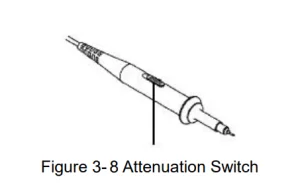
Kaution: Wenn der Dämpfungsschalter auf 1X eingestellt ist, begrenzt die Sonde die Bandbreite des Oszilloskops auf 5 MHz. Um die volle Bandbreite zu nutzen, muss der Schalter auf 10X eingestellt werden.
So verwenden Sie die Sonde sicher
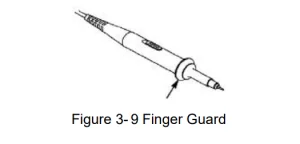
Wie in den Abbildungen 3–9 gezeigt, schützt der Sicherheitsschutzring um den Sondenkörper Ihren Finger vor einem Stromschlag.
Warnung
Um einen Stromschlag zu vermeiden, halten Sie Ihren Finger während des Betriebs immer hinter dem Schutzring der Sonde. Berühren Sie keine Metallteile der Sondenspitze, wenn diese an die Stromversorgung angeschlossen ist.
Bevor Sie Messungen durchführen, schließen Sie die Sonde immer an das Instrument an und verbinden Sie den Erdungsanschluss mit der Erde.
So implementieren Sie die Selbstkalibrierung
Die Selbstkalibrierungsanwendung ermöglicht es dem Oszilloskop, schnell optimale Bedingungen für genaueste Messwerte zu erreichen. Sie können dieses Anwendungsprogramm jederzeit ausführen. Es muss immer dann ausgeführt werden, wenn sich die Umgebungstemperatur um 5 °C oder mehr ändert.
Bevor Sie eine Selbstkalibrierung durchführen, trennen Sie alle Prozessoren und Kabel vom Eingangsanschluss. Drücken Sie die Utility-Taste, wählen Sie im rechten Menü „Funktion“, im linken Menü „Anpassen“ und im rechten Menü „Selbstkalibrierung“. Starten Sie das Programm, sobald alles fertig ist.
Einführung in das Vertikalsystem Wie in Abbildung 3-10 dargestellt, verfügt die Vertikalsteuerung über einige Tasten und Knöpfe. Die folgenden Übungen helfen Ihnen, sich schrittweise mit der Bedienung der Vertikaleinstellung vertraut zu machen.
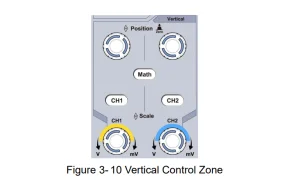
1. Verwenden Sie den Drehregler „Vertikale Position“, um das Signal in der Mitte des Wellenformfensters anzuzeigen. Der Drehregler „Vertikale Position“ regelt die vertikale Anzeigeposition des Signals.
Wenn also der Knopf für die vertikale Position gedreht wird, wird der Zeiger des Erdbezugspunkts des Kanals so angewiesen, sich der Wellenform folgend auf und ab zu bewegen.
Messfähigkeit
Wenn sich der Kanal im DC-Kopplungsmodus befindet, können Sie die DC-Komponente des Signals schnell messen, indem Sie die Differenz zwischen der Wellenform und der Signalmasse beobachten.
Im AC-Modus wird der DC-Anteil herausgefiltert. Dieser Modus ermöglicht eine empfindlichere Darstellung des AC-Anteils des Signals.
Tastenkombination für vertikalen Versatz zurück auf 0
Drehen Sie den Drehknopf für die vertikale Position, um die vertikale Anzeigeposition des Kanals zu ändern, und drücken Sie den Drehknopf, um sie als Tastenkombination auf 0 zurückzusetzen. Dies ist besonders hilfreich, wenn die Spurposition weit vom Bildschirm entfernt ist und Sie sie sofort wieder in die Bildschirmmitte bringen möchten.
2. Ändern Sie die vertikale Einstellung und beobachten Sie die daraus resultierende Änderung der Statusinformationen. Anhand der in der Statusleiste unten im Wellenformfenster angezeigten Informationen können Sie Änderungen des vertikalen Kanalskalierungsfaktors feststellen.
Drehen Sie den Knopf „Vertikale Skalierung“ und ändern Sie den „Vertikalen Skalierungsfaktor (Spannungsteilung)“. Sie werden feststellen, dass der Skalierungsfaktor des Kanals, der der Statusleiste entspricht, entsprechend geändert wurde.
Die Drucktasten von CH1, CH2 und Math zeigen auf dem Bildschirm das Betriebsmenü, Symbole, Wellenformen und Skalierungsfaktor-Statusinformationen des entsprechenden Kanals an.
Einführung in das Horizontalsystem
Wie in Abbildung 3-11 dargestellt, besteht die horizontale Steuerung aus einem Knopf und zwei Drehreglern. Die folgenden Übungen machen Sie schrittweise mit der Einstellung der horizontalen Zeitbasis vertraut.
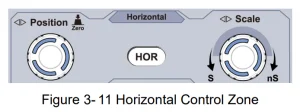
1. Drehen Sie den Horizontal-Skalenknopf, um die horizontale Zeitbasiseinstellung zu ändern, und beobachten Sie die daraus resultierende Änderung der Statusinformationen. Drehen Sie den Horizontal-Skalenknopf, um die horizontale Zeitbasis zu ändern. Sie werden feststellen, dass sich die Anzeige der horizontalen Zeitbasis in der Statusleiste entsprechend ändert.
2. Verwenden Sie den Drehregler „Horizontale Position“, um die horizontale Position des Signals im Wellenformfenster anzupassen. Der Drehregler „Horizontale Position“ dient zur Steuerung der Triggerverschiebung des Signals oder für andere spezielle Anwendungen. Bei der Triggerung der Verschiebung kann beobachtet werden, dass sich die Wellenform horizontal mit dem Drehregler bewegt. Tastenkombination zum Zurücksetzen der Triggerverschiebung auf 0: Drehen Sie den Drehregler „Horizontale Position“, um die horizontale Position des Kanals zu ändern, und drücken Sie den Drehregler „Horizontale Position“, um die Triggerverschiebung per Tastenkombination auf 0 zurückzusetzen.
3. Drücken Sie die horizontale HOR-Taste, um zwischen dem Normal- und dem Wellenzoommodus zu wechseln.
Einführung in das Triggersystem
Wie in Abbildung 3-12 dargestellt, besteht die Trigger-Steuerung aus einem Drehknopf und drei Tasten. Die folgenden Übungen helfen Ihnen, sich schrittweise mit den Einstellungen des Trigger-Systems vertraut zu machen.
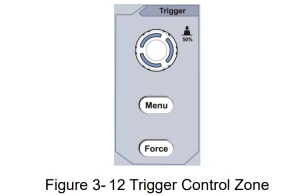
1. Drücken Sie die Taste „Triggermenü“, um das Triggermenü aufzurufen. Die Triggereinstellung kann über die Menüauswahltasten geändert werden.
2. Ändern Sie die Triggerpegeleinstellung mit dem Triggerpegel-Regler. Durch Drehen des Triggerpegel-Reglers bewegt sich die Triggeranzeige auf dem Bildschirm auf und ab. Mit der Bewegung der Triggeranzeige ändert sich der auf dem Bildschirm angezeigte Triggerpegelwert entsprechend.
Hinweis: Durch Drehen des Triggerpegelknopfs können Sie den Triggerpegelwert ändern. Außerdem ist dies die Schnelltaste, um den Triggerpegel als vertikalen Mittelpunktswert der Amplitude des Triggersignals festzulegen.
3. Drücken Sie die Force-Taste, um ein Triggersignal zu erzwingen. Dies wird hauptsächlich auf die Triggermodi „Normal“ und „Single“ angewendet.
Fortgeschrittenes Benutzerhandbuch
In diesem Kapitel werden hauptsächlich die folgenden Themen behandelt:
- So stellen Sie das vertikale System ein
- So stellen Sie das Horizontalsystem ein
- So stellen Sie das Triggersystem ein
- So stellen Sie die Abtastung/Anzeige ein
- So speichern und rufen Sie Wellenformen ab
- So implementieren Sie die Einstellung der Zusatzsystemfunktion
- So aktualisieren Sie die Firmware Ihres Geräts
- So messen Sie automatisch
- So messen Sie mit Cursorn
- So verwenden Sie Executive-Schaltflächen
Es wird empfohlen, dieses Kapitel sorgfältig zu lesen, um sich mit den verschiedenen Messfunktionen und anderen Betriebsmethoden des Oszilloskops vertraut zu machen.
So stellen Sie das vertikale System ein
Die VERTIKALE STEUERUNG umfasst drei Menüschaltflächen wie CH1, CH2 und Mathematik sowie vier Knöpfe wie Vertikale Position und Vertikale Skalierung für jeden Kanal.
Einstellung von CH1 und CH2
Jeder Kanal verfügt über ein unabhängiges vertikales Menü und jedes Element wird entsprechend dem Kanal eingestellt.
So schalten Sie Wellenformen ein oder aus (Kanal, Mathematik)
Das Drücken der Tasten CH1, CH2 oder Math hat folgende Wirkung:
- Wenn die Wellenform ausgeschaltet ist, wird die Wellenform eingeschaltet und ihr Menü wird angezeigt.
- Wenn die Wellenform eingeschaltet ist und ihr Menü nicht angezeigt wird, wird ihr Menü angezeigt.
- Wenn die Wellenform eingeschaltet ist und ihr Menü angezeigt wird, wird sie deaktiviert und das Menü verschwindet. Die Beschreibung des Kanalmenüs lautet wie folgt:
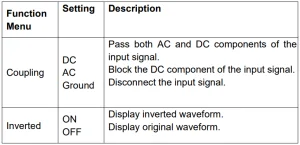
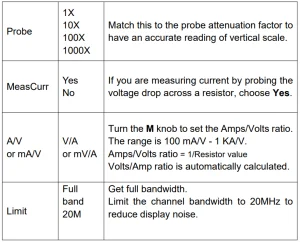
1. So stellen Sie die Kanalkopplung ein
Am Beispiel von Kanal 1 handelt es sich bei dem gemessenen Signal um ein Rechtecksignal mit der Gleichstromvorspannung. Die Vorgehensweise ist wie folgt:
- Drücken Sie die Taste CH1, um das Menü CH1 SETUP anzuzeigen.
- Wählen Sie im rechten Menü die Option „Kopplung als DC“ aus. Sowohl die DC- als auch die AC-Komponenten des Signals werden durchgelassen.
- Wählen Sie im rechten Menü die Kopplung als AC aus. Der Gleichstromanteil des Signals wird blockiert.
2. So invertieren Sie eine Wellenform
Wellenform invertiert: Das angezeigte Signal ist um 180 Grad gegenüber der Phase des Erdpotentials gedreht.
Am Beispiel von Kanal 1 werden die Bedienungsschritte wie folgt dargestellt:
- Drücken Sie die Taste CH1, um das Menü CH1 SETUP anzuzeigen.
- Wählen Sie im rechten Menü „Invertiert“ als EIN. Die Wellenform wird dann invertiert. Drücken Sie erneut, um auf AUS zu schalten. Die Wellenform kehrt dann in ihren ursprünglichen Zustand zurück.
3. So stellen Sie die Sondendämpfung ein
Für korrekte Messungen sollten die Dämpfungskoeffizienteneinstellungen im Kanalmenü stets mit denen auf der Sonde übereinstimmen (siehe „So stellen Sie den Dämpfungskoeffizienten der Sonde ein“ auf Seite 20). Wenn der Dämpfungskoeffizient der Sonde 1:1 beträgt, sollte die Menüeinstellung des Eingangskanals auf 1X eingestellt werden. Am Beispiel von Kanal 1 beträgt der Dämpfungskoeffizient der Sonde 10:1. Die Bedienung erfolgt wie folgt:
- Drücken Sie die Taste CH1, um das Menü CH1 SETUP anzuzeigen.
- Wählen Sie im rechten Menü „Sonde“ aus. Drehen Sie im linken Menü den M-Knopf, um den Wert auf 10X einzustellen.
4. Den Strom durch Messen des Spannungsabfalls an einem Widerstand messen
Nehmen wir Kanal 1 als Beispiel. Wenn Sie den Strom messen, indem Sie den Spannungsabfall über einem 1-Ω-Widerstand prüfen, lauten die Arbeitsschritte wie folgt:
- Drücken Sie die Taste CH1, um das Menü CH1 SETUP anzuzeigen.
- Stellen Sie im rechten Menü „MeasCurr“ auf „Ja“. Das A/V-Radio-Menü wird darunter angezeigt. Wählen Sie es aus und drehen Sie den M-Knopf, um das Ampere/Volt-Verhältnis einzustellen. Das Ampere/Volt-Verhältnis entspricht 1/Widerstandswert. Hier sollte das A/V-Radio auf 1 eingestellt sein.
Verwenden Sie die mathematische Manipulationsfunktion
Die Funktion „Mathematische Manipulation“ zeigt die Ergebnisse der Addition, Multiplikation, Division und Subtraktion zwischen zwei Kanälen oder der FFT-Operation für jeden Kanal an. Drücken Sie die Schaltfläche „Mathe“, um das Menü rechts anzuzeigen.
Die Wellenformberechnung
Drücken Sie die Schaltfläche „Mathematik“, um das Menü rechts anzuzeigen, und wählen Sie „Als Typ eingeben“ aus.
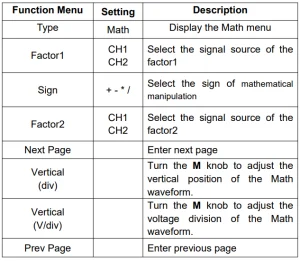
Am Beispiel der additiven Operation zwischen Kanal 1 und Kanal 2 lauten die Operationsschritte wie folgt:
- Drücken Sie die Math-Taste, um das Mathematikmenü rechts anzuzeigen. Die rosa M-Wellenform wird auf dem Bildschirm angezeigt.
- Wählen Sie im rechten Menü „Als Mathematik eingeben“ aus.
- Wählen Sie im rechten Menü Faktor1 als CH1 aus.
- Wählen Sie im rechten Menü „Signieren als +“ aus.
- Wählen Sie im rechten Menü Faktor2 als CH2 aus.
- Drücken Sie im rechten Menü auf „Nächste Seite“. Wählen Sie „Vertikal (div)“. Das Symbol steht vor dem div. Drehen Sie den M-Knopf, um die vertikale Position der mathematischen Wellenform anzupassen.
- Wählen Sie im rechten Menü „Vertikal (V/div)“. Das Symbol steht vor der Spannung. Drehen Sie den M-Knopf, um die Spannungsteilung der mathematischen Wellenform anzupassen.
Verwenden der FFT-Funktion
Die mathematische Funktion FFT (Fast Fourier Transform) wandelt ein Zeitbereichssignal mathematisch in seine Frequenzkomponenten um. Sie eignet sich besonders gut für die Analyse des Eingangssignals eines Oszilloskops. Sie können diese Frequenzen mit bekannten Systemfrequenzen wie Systemtakten, Oszillatoren oder Netzteilen abgleichen.
Die FFT-Funktion dieses digitalen Oszilloskops transformiert 2048 Datenpunkte des Zeitbereichssignals mathematisch in ihre Frequenzkomponenten (die Aufzeichnungslänge sollte mindestens 10 KB betragen). Die endgültige Frequenz enthält 1024 Punkte im Bereich von 0 Hz bis zur Nyquist-Frequenz.
Drücken Sie die Mathematik-Taste, um das Menü rechts anzuzeigen, und wählen Sie als Typ „FFT“ aus.

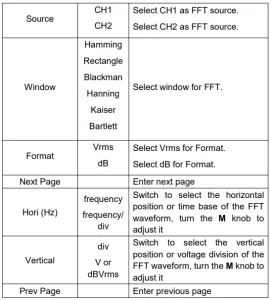 Am Beispiel der FFT-Operation sind die Operationsschritte wie folgt:
- Drücken Sie die Mathematik-Taste, um das Mathematikmenü auf der rechten Seite anzuzeigen.
- Wählen Sie im rechten Menü als Typ „FFT“ aus.
- Wählen Sie im rechten Menü als Quelle CH1 aus.
- Wählen Sie im rechten Menü „Fenster“. Wählen Sie im linken Menü den entsprechenden Fenstertyp aus.
- Wählen Sie im rechten Menü „Format als Vrms oder dB“ aus.
- Drücken Sie im rechten Menü Hori (Hz), um das Symbol vor dem Frequenzwert zu setzen. Drehen Sie den M-Knopf, um die horizontale Position der FFT-Wellenform anzupassen. Drücken Sie anschließend, um das Symbol vor der darunterliegenden Frequenz/Div zu setzen. Drehen Sie den M-Knopf, um die Zeitbasis der FFT-Wellenform zu ändern.
- Wählen Sie „Vertikal“ im rechten Menü; führen Sie dieselben Vorgänge wie oben aus, um die vertikale Position und die Spannungsteilung einzustellen.
So wählen Sie das FFT-Fenster aus
Es gibt sechs FFT-Fenster. Jedes weist Kompromisse zwischen Frequenzauflösung und Amplitudengenauigkeit auf. Die Messdaten und die Eigenschaften Ihres Quellsignals helfen Ihnen bei der Wahl des richtigen Fensters.
Verwenden Sie die folgenden Richtlinien, um das beste Fenster auszuwählen.
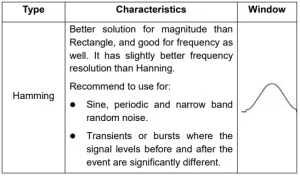
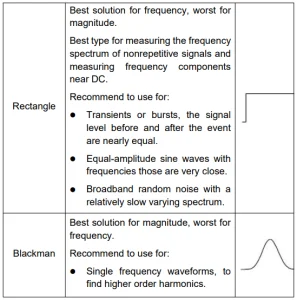
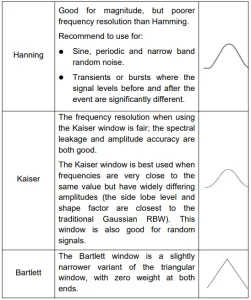
Hinweise zur Verwendung von FFT
Verwenden Sie die Standard-dB-Skala, um mehrere Frequenzen detailliert darzustellen, auch wenn sie sehr unterschiedliche Amplituden haben. Verwenden Sie die Vrms-Skala, um Frequenzen zu vergleichen.
- Eine DC-Komponente oder ein Offset kann zu falschen Betragswerten der FFT-Wellenform führen. Um die DC-Komponente zu minimieren, wählen Sie AC-Kopplung für das Quellsignal.
- Stellen Sie den Erfassungsmodus des digitalen Szilloskops auf „Durchschnitt“, um zufälliges Rauschen und Aliaskomponenten bei sich wiederholenden oder einmaligen Ereignissen zu reduzieren.
Was ist die Nyquist-Frequenz?
Die Nyquist-Frequenz ist die höchste Frequenz, die ein Echtzeit-Digitaloszilloskop ohne Aliasing erfassen kann. Diese Frequenz entspricht der Hälfte der Abtastrate. Frequenzen oberhalb der Nyquist-Frequenz werden unterabgetastet, was zu Aliasing führt.
Achten Sie daher mehr auf die Beziehung zwischen der abgetasteten und der gemessenen Frequenz.
Verwenden Sie die vertikalen Positions- und Skalierungsknöpfe
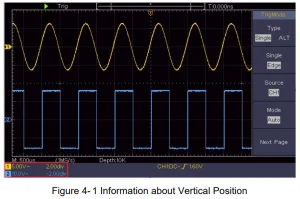
1. Mit dem Regler „Vertikale Position“ können Sie die vertikale Position der Wellenformen einstellen. Die analytische Auflösung dieses Reglers ändert sich mit der vertikalen Teilung.
2. Der Regler „Vertikale Skalierung“ regelt die vertikale Auflösung der Wellenformen. Die Empfindlichkeit der vertikalen Teilungsschritte beträgt 1-2-5. Die vertikale Position und Auflösung werden unten links auf dem Bildschirm angezeigt (siehe Abbildung 4-1).
So stellen Sie das Horizontalsystem auf dem Digitaloszilloskop ein
Die HORIZONTALEN STEUERELEMENTE umfassen die Schaltfläche „Horizontal HOR“ und Knöpfe wie „Horizontale Position“ und „Horizontale Skalierung“.
1. Knopf für horizontale Position: Mit diesem Knopf werden die horizontalen Positionen aller Kanäle (einschließlich der durch mathematische Manipulation erhaltenen) angepasst, deren analytische Auflösung sich mit der Zeitbasis ändert.
2. Horizontaler Skalierungsknopf: Mit diesem Knopf wird der horizontale Skalierungsfaktor für die Einstellung der Hauptzeitbasis oder des Fensters festgelegt.
3. Horizontale HOR-Taste: Drücken Sie diese Taste, um zwischen Normal- und Wave-Zoom-Modus zu wechseln. Detailliertere Bedienungsschritte finden Sie in den folgenden Einführungen.
Zoomen der Wellenform
Drücken Sie die horizontale HOR-Taste, um in den Wellenzoom-Modus zu wechseln. Die obere Hälfte des Displays zeigt das Hauptfenster, die untere Hälfte das Zoom-Fenster. Das Zoom-Fenster ist ein vergrößerter Ausschnitt des Hauptfensters.
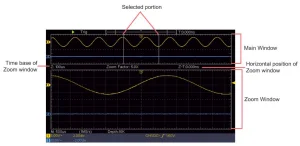
Im Normalmodus passen die Knöpfe „Horizontale Position“ und „Horizontale Skalierung“ die horizontale Position und Zeitbasis des Hauptfensters an.
Im Wave-Zoom-Modus passen die Knöpfe „Horizontale Position“ und „Horizontale Skalierung“ die horizontale Position und Zeitbasis des Zoom-Fensters an.
So stellen Sie das Triggersystem am digitalen Oszilloskop ein
Der Trigger bestimmt, wann DSO mit der Datenerfassung und der Wellenformanzeige beginnt. Ist der Trigger richtig eingestellt, kann er die instabile Anzeige in eine aussagekräftige Wellenform umwandeln.
Wenn DSO mit der Datenerfassung beginnt, erfasst es genügend Daten, um links vom Triggerpunkt eine Wellenform zu zeichnen. DSO erfasst weiterhin Daten, während es auf das Eintreten der Triggerbedingung wartet. Sobald der Trigger erkannt wird, erfasst es kontinuierlich genügend Daten, um die Wellenform rechts vom Triggerpunkt zu zeichnen. Der Trigger-Bedienbereich besteht aus einem Drehknopf und zwei Menütasten.
Trigger-Level: Dies ist der Knopf, mit dem der Triggerpegel eingestellt wird. Drücken Sie den Knopf, und der Pegel wird als vertikaler Mittelpunktswert der Amplitude des Triggersignals eingestellt.
Zwingen: Erzwingt die Erstellung eines Triggersignals. Die Funktion wird hauptsächlich im Modus „Normal“ und „Einzeln“ verwendet.
Trigger-Menü: Die Schaltfläche, die das Trigger-Steuerungsmenü aktiviert.
Triggersteuerung
Das digitale Oszilloskop bietet zwei Triggerarten: Einzeltrigger und Wechseltrigger. Jede Triggerart verfügt über unterschiedliche Untermenüs.
Einzelabzug: Verwenden Sie einen Triggerpegel, um stabile Wellenformen in zwei Kanälen gleichzeitig zu erfassen.
Alternativer Auslöser: Triggern auf nicht synchronisierte Signale. Die Menüs „Einzeltrigger“ und „Alternativer Trigger“ werden wie folgt beschrieben:
Einzelner Auslöser
Es gibt zwei Arten von Einzelauslösern: Flankentrigger und Videotrigger.
Flankentrigger: Es tritt auf, wenn der Triggereingang einen angegebenen Spannungspegel mit der angegebenen Steigung durchläuft.
Videoauslöser: Triggerung auf Halbbilder oder Zeilen eines Standard-Videosignals. Die beiden Triggermodi des Single-Triggers werden wie folgt beschrieben:
1. Kantenauslöser
Ein Flankentrigger erfolgt beim Triggerpegelwert der angegebenen Flanke des Eingangssignals. Wählen Sie den Flankentriggermodus, um auf die steigende oder fallende Flanke zu triggern.
Drücken Sie die Taste „Triggermenü“, um das Triggermenü rechts anzuzeigen. Wählen Sie im rechten Menü „Typ“ als „Einzeln“. Wählen Sie im rechten Menü „Einzeln“ als „Kante“.
Im Edge-Trigger-Modus werden unten rechts auf dem Bildschirm Informationen zu den Triggereinstellungen angezeigt. Diese geben an, dass der Triggertyp „Edge“, die Triggerquelle CH1, die Kopplung DC und der Triggerpegel 0.00 mV ist.
Edge-Menüliste:
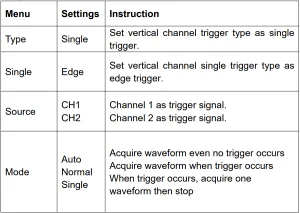
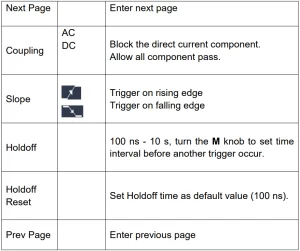
Trigger-Level: Der Triggerpegel gibt die vertikale Triggerposition des Kanals an. Drehen Sie den Triggerpegelknopf, um ihn zu verschieben. Während der Einstellung zeigt eine gepunktete Linie die Triggerposition an, und der Wert des Triggerpegels ändert sich in der rechten Ecke. Nach der Einstellung verschwindet die gepunktete Linie.
2. Videoauslöser
Wählen Sie den Videotrigger, um auf Halbbilder oder Zeilen von NTSC-, PAL- oder SECAM-Standardvideosignalen zu triggern. Drücken Sie die Taste „Triggermenü“, um das Triggermenü rechts anzuzeigen. Wählen Sie im rechten Menü „Typ“ als „Einzeln“. Wählen Sie im rechten Menü „Einzeln“ als „Video“.
Im Video-Triggermodus werden die Trigger-Einstellungsinformationen unten rechts auf dem Bildschirm angezeigt und geben an, dass der Triggertyp „Video“, die Triggerquelle „CH1“ und der Synctype „Even“ ist.
Menüliste „Video-Trigger“:
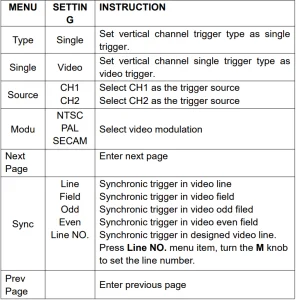
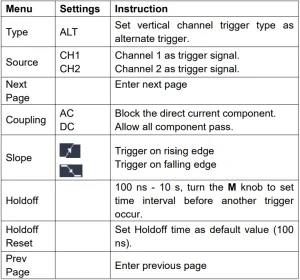
Alternativer Trigger (Triggermodus: Flanke)
Das Triggersignal kommt von zwei vertikalen Kanälen, wenn der alternative Trigger aktiviert ist. Dieser Modus dient zur Beobachtung zweier unabhängiger Signale. Der Triggermodus ist ein Flankentrigger.
Alternativer Trigger (Triggertyp: Kante) Menüliste
Dienstprogramm, Messen, Erfassen, Cursor und 2 Schaltflächen zur sofortigen Ausführung: Autoset, Ausführen/Stopp.
So stellen Sie die Abtastung/Anzeige ein
Drücken Sie die Schaltfläche „Erfassen“. Das Menü „Sampling und Anzeige“ wird auf der rechten Seite wie folgt angezeigt:
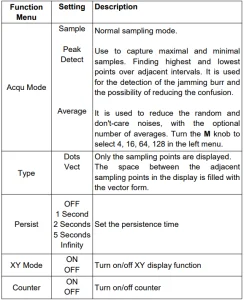
Beibehalten
Bei Verwendung der Persist-Funktion kann die Persistenzanzeige den Effekt eines Bildröhrenoszilloskops simulieren. Die gespeicherten Originaldaten werden in verblassten Farben und die neuen Daten in hellen Farben angezeigt.
(1) Drücken Sie die Schaltfläche „Erfassen“.
(2) Drücken Sie im rechten Menü „Persist“, um die Persistenzzeit auszuwählen. Sie können zwischen „Aus“, „1 Sekunde“, „2 Sekunden“, „5 Sekunden“ und „Unendlich“ wählen. Bei Auswahl der Option „Unendlich“ bleiben die Messpunkte gespeichert, bis der Steuerwert geändert wird. Wählen Sie „Aus“, um die Persistenz auszuschalten und die Anzeige zu löschen.
XY-Format
Dieses Format gilt nur für Kanal 1 und Kanal 2. Nach Auswahl des XY-Anzeigeformats wird Kanal 1 auf der horizontalen und Kanal 2 auf der vertikalen Achse angezeigt. Das Oszilloskop befindet sich im ungetriggerten Abtastmodus: Die Daten werden als helle Punkte dargestellt. Die Bedienung aller Bedienknöpfe ist wie folgt:
- Die Knöpfe „Vertical Scale“ und „Vertical Position“ von Kanal 1 legen die horizontale Skala und Position fest.
- Mit den Knöpfen „Vertical Scale“ und „Vertical Position“ von Kanal 2 können Sie die vertikale Skala und Position kontinuierlich einstellen.
Die folgenden Funktionen können im XY-Format nicht ausgeführt werden:
- Referenz- oder digitale Wellenform
- Cursor
- Steuerung auslösen
- FFT
Arbeitsschritte:
- Drücken Sie die Schaltfläche „Erfassen“, um das richtige Menü anzuzeigen.
- Wählen Sie im rechten Menü den XY-Modus als EIN oder AUS.
Counter
Es handelt sich um einen 6-stelligen Einkanalzähler. Der Zähler kann nur die Frequenz des Triggerkanals messen, die von 2 Hz bis zur vollen Bandbreite reicht. Der Zähler kann nur aktiviert werden, wenn sich der gemessene Kanal im Flankenmodus des Triggertyps „Einzeln“ befindet. Der Zähler wird unten auf dem Bildschirm angezeigt.
Arbeitsschritte:
- Drücken Sie die Trigger-Menütaste, stellen Sie den Triggertyp auf „Einzeln“, den Triggermodus auf „Flanke“ und wählen Sie die Signalquelle aus.
- Drücken Sie die Schaltfläche „Erfassen“, um das richtige Menü anzuzeigen.
- Wählen Sie im rechten Menü „Zähler“ auf „EIN“ oder „AUS“.
So speichern und rufen Sie eine Wellenform ab
Drücken Sie die Utility-Taste, wählen Sie im rechten Menü „Funktion“ und im linken Menü „Speichern“. Durch Auswahl von „Typ“ im rechten Menü werden die Wellenformen, Konfigurationen oder Bildschirmbilder gespeichert.
Wenn als Typ „Wave“ ausgewählt ist, wird das Menü wie in der folgenden Tabelle angezeigt:

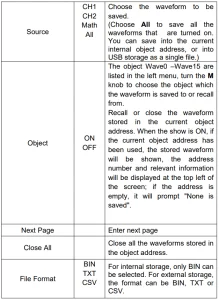
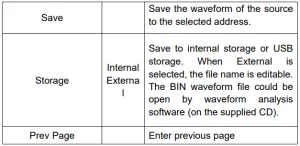 Wenn als Typ „Konfigurieren“ ausgewählt ist, wird das Menü wie folgt angezeigt:
Wenn als Typ „Bild“ ausgewählt ist, wird das Menü wie folgt angezeigt:
Speichern und Abrufen der Wellenform
Das Oszilloskop kann 16 Wellenformen speichern, die gleichzeitig mit der aktuellen Wellenform angezeigt werden können.
Die aufgerufene gespeicherte Wellenform kann nicht angepasst werden.
Um die Wellenform von CH1, CH2 und Math im Objekt Wave0 zu speichern, sollten die folgenden Schritte ausgeführt werden:
1. Schalten Sie die Kanäle CH1, CH2 und Math ein.
2. Drücken Sie die Utility-Taste, wählen Sie im rechten Menü „Funktion“ und im linken Menü „Speichern“. Wählen Sie im rechten Menü als Typ „Welle“ aus.
3. Speichern: Wählen Sie im rechten Menü als Quelle „Alle“ aus.
4. Drücken Sie im rechten Menü auf „Objekt“. Wählen Sie im linken Menü „Wave0 als Objektadresse“ aus.
5. Drücken Sie im rechten Menü auf „Nächste Seite“ und wählen Sie bei „Speicher“ die Option „Intern“ aus.
6. Drücken Sie im rechten Menü auf „Speichern“, um die Wellenform zu speichern.
7. Abrufen: Drücken Sie im rechten Menü auf „Vorherige Seite“, dann auf „Objekt“ und wählen Sie im linken Menü „Welle0“. Wählen Sie im rechten Menü „Objekt“ als „EIN“. Die in der Adresse gespeicherte Wellenform wird angezeigt und die Adressnummer sowie relevante Informationen werden oben links auf dem Bildschirm angezeigt.
Um die Wellenform von CH1 und CH2 als BIN-Datei auf dem USB-Speicher zu speichern, sollten Sie die folgenden Schritte ausführen:
- Schalten Sie die Kanäle CH1 und CH2 ein und schalten Sie den Mathematikkanal aus.
- Drücken Sie die Utility-Taste, wählen Sie im rechten Menü „Funktion“ und im linken Menü „Speichern“. Wählen Sie im rechten Menü als Typ „Welle“ aus.
- Speichern: Wählen Sie im rechten Menü als Quelle „Alle“ aus.
- Drücken Sie im rechten Menü auf „Nächste Seite“ und wählen Sie als Dateiformat „BIN“ aus.
- Wählen Sie im rechten Menü als Speicher „Extern“ aus.
- Wählen Sie im rechten Menü „Speicher“. Daraufhin wird eine Eingabetastatur zum Bearbeiten des Dateinamens angezeigt. Der Standardname entspricht dem aktuellen Systemdatum und der aktuellen Systemzeit. Drehen Sie den M-Knopf, um die Tasten auszuwählen. Drücken Sie den M-Knopf, um die gewünschte Taste einzugeben. Dateinamen können bis zu 25 Zeichen lang sein. Bestätigen Sie mit der Taste auf der Tastatur.
- Erinnerung: Eine Wellenformanalysesoftware könnte die BIN-Wellenformdatei (auf der mitgelieferten CD) öffnen.
Tastenkürzel für die Speicherfunktion:
Die Kopiertaste unten rechts auf der Vorderseite dient als Tastenkombination für die Speicherfunktion im Utility-Funktionsmenü. Durch Drücken dieser Taste wird die Option „Speichern“ im Speichermenü aufgerufen.
Die Wellenform und Konfiguration des Bildschirms können je nach gewähltem Typ im Menü „Speichern“ gespeichert werden. Aktuelles Bildschirmbild speichern:
Das Bildschirmbild kann nur mit dem Instrument auf einem USB-Datenträger gespeichert werden.
- Installieren Sie den USB-Stick: Stecken Sie den USB-Stick in den Anschluss „7. USBHostport“ in Abbildung 3-1 (Vorderseite). Erscheint oben rechts auf dem Bildschirm ein Symbol, ist der USB-Stick erfolgreich installiert. Falls der USB-Stick nicht erkannt wird, formatieren Sie ihn gemäß den Anweisungen unter „Anforderungen an USB-Sticks“ auf Seite 53.
- Drücken Sie nach der Installation des USB-Datenträgers die Utility-Taste, wählen Sie im rechten Menü „Funktion“ und im linken Menü „Speichern“. Wählen Sie im rechten Menü „Bildtyp“ aus.
- Wählen Sie im rechten Menü „Speichern“. Daraufhin wird eine Eingabetastatur zum Bearbeiten des Dateinamens angezeigt. Der Standardname entspricht dem aktuellen Systemdatum und der aktuellen Systemzeit. Drehen Sie den M-Knopf, um die Tasten auszuwählen. Drücken Sie den M-Knopf, um die gewünschte Taste einzugeben. Der Dateiname kann bis zu 25 Zeichen lang sein. Bestätigen Sie mit der Taste auf der Tastatur.
Anforderungen an USB-Datenträger
Unterstützte USB-Festplattenformate: USB 2.0 oder niedriger, FAT16 oder FAT32, Zuordnungseinheitsgröße maximal 4 KB, maximale Kapazität 64 GB. Sollte die USB-Festplatte ausfallen, formatieren Sie sie und versuchen Sie es erneut.
Es gibt zwei Möglichkeiten, den USB-Datenträger auf dem digitalen Oszilloskop zu formatieren: Erstens über das Computersystem oder zweitens mithilfe einer Formatierungssoftware. (Ein USB-Datenträger mit 8 GB oder mehr kann nur mit der zweiten Methode, d. h. mithilfe einer Formatierungssoftware, formatiert werden.)
Verwenden Sie die vom System bereitgestellte Funktion, um die USB-Festplatte zu formatieren
1. Schließen Sie das USB-Laufwerk an den Computer an.
2. Klicken Sie mit der rechten Maustaste auf Computer->Verwalten, um die Computerverwaltungsoberfläche aufzurufen.
3. Klicken Sie auf das Menü „Datenträgerverwaltung“. Auf der rechten Seite werden Informationen zum USB-Datenträger mit den roten Markierungen 1 und 2 angezeigt.
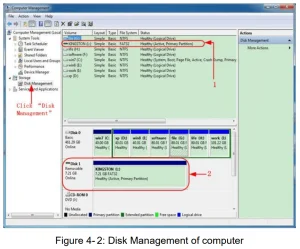
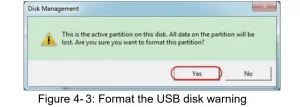
4. Klicken Sie mit der rechten Maustaste auf einen oder zwei rot markierte Bereiche und wählen Sie „Formatieren“. Das System zeigt eine Warnmeldung an. Klicken Sie daher auf „Ja“.
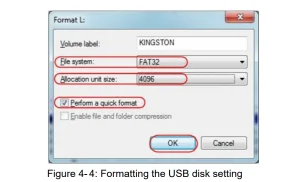
5. Stellen Sie das Dateisystem auf FAT32 und die Zuordnungseinheitengröße auf 4096 ein. Aktivieren Sie „Schnellformatierung durchführen“, um eine Schnellformatierung durchzuführen. Klicken Sie auf „OK“ und anschließend in der Warnmeldung auf „Ja“.
 6. Formatierungsprozess
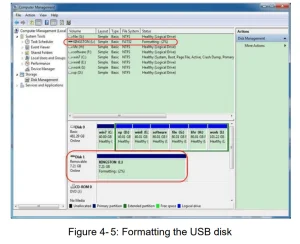
7. Überprüfen Sie, ob es sich bei der USB-Festplatte nach der Formatierung um FAT32 mit einer Zuordnungseinheitengröße von 4096 handelt.
Verwenden Sie zum Formatieren den Minitool Partition Wizard
Download-URL: http://www.partitionwizard.com/free-partition-manager.html
Tipp: Es gibt viele Tools zum Formatieren von USB-Festplatten auf dem Markt, nehmen Sie zum Beispiel den Minitool Partition Wizard.
- Schließen Sie das USB-Laufwerk an den Computer an.
- Öffnen Sie die Software Minitool Partition Wizard.
- Klicken Sie im Pulldown-Menü oben links auf „Datenträger neu laden“ oder drücken Sie die Taste F5. Auf der rechten Seite werden Informationen zum USB-Datenträger mit den roten Markierungen 1 und 2 angezeigt.
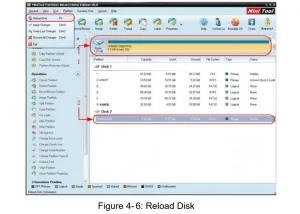
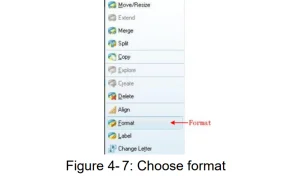
4. Klicken Sie mit der rechten Maustaste auf 1 oder 2 rot markierte Bereiche und wählen Sie „Formatieren“.
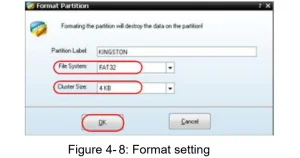
5. Stellen Sie das Dateisystem auf FAT32 und die Clustergröße auf 4096 ein. Klicken Sie auf „OK“.
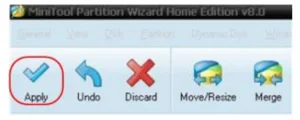
6. Klicken Sie oben links im Menü auf „Übernehmen“. Klicken Sie anschließend in der Popup-Warnung auf „Ja“, um mit der Formatierung zu beginnen.
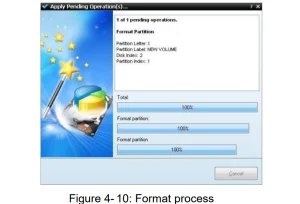
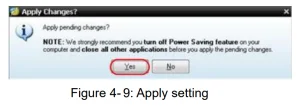 7. Formatierungsprozess
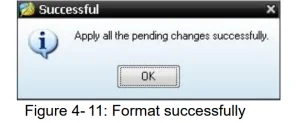
8. Formatieren Sie den USB-Datenträger erfolgreich
So implementieren Sie die Einstellung der Zusatzsystemfunktion
Config
Drücken Sie die Utility-Taste, wählen Sie im rechten Menü „Funktion“ und im linken Menü „Konfigurieren“. Das Konfigurationsmenü wird wie folgt beschrieben:
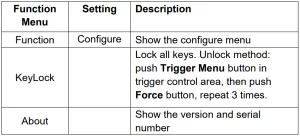
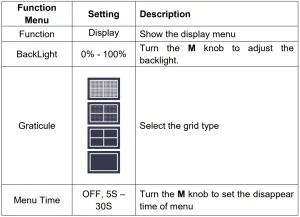
Präsentation
Drücken Sie die Utility-Taste, wählen Sie im rechten Menü „Funktion“ und im linken Menü „Anzeige“. Die Beschreibung des Anzeigemenüs lautet wie folgt:
Anpassung
Drücken Sie die Utility-Taste, wählen Sie im rechten Menü „Funktion“ und im linken Menü „Anpassen“. Die Beschreibung des Menüs „Anpassen“ lautet wie folgt:
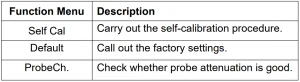
Führen Sie eine Selbstkalibrierung durch
Die Selbstkalibrierung verbessert die Genauigkeit des digitalen Oszilloskops bei Umgebungstemperaturen deutlich. Bei Umgebungstemperaturschwankungen von bis zu 5 °C oder mehr sollte die Selbstkalibrierung durchgeführt werden, um höchste Genauigkeit zu erreichen. Trennen Sie vor der Selbstkalibrierung alle Sonden und Kabel vom Eingangsanschluss.
Drücken Sie die Utility-Taste und wählen Sie im rechten Menü „Funktion“. Das Funktionsmenü wird links angezeigt. Wählen Sie „Anpassen“. Wenn alles bereit ist, wählen Sie im rechten Menü „Selbstkalibrierung“, um die Selbstkalibrierung des Geräts zu starten.
Sondenprüfung des Digitaloszilloskops
Um zu prüfen, ob die Sondendämpfung gut ist. Die Ergebnisse umfassen drei Umstände: Überlaufkompensation, gute Kompensation und unzureichende Kompensation. Je nach Prüfergebnis können Benutzer die Sondendämpfung nach ihren Möglichkeiten anpassen. Die Bedienung erfolgt wie folgt:
- Schließen Sie die Sonde an CH1 an und stellen Sie die Sondendämpfung auf das Maximum ein.
- Drücken Sie die Utility-Taste, wählen Sie im rechten Menü „Funktion“ und im linken Menü „Anpassen“.
- Wählen Sie im rechten Menü „Sondenkanal“ aus. Auf dem Bildschirm werden Tipps zur Sondenprüfung angezeigt.
- Wählen Sie „Probe Ch.“ erneut, um mit der Sondenprüfung zu beginnen. Das Prüfergebnis wird nach 3 Sekunden angezeigt. Zum Beenden drücken Sie eine beliebige andere Taste.
Gespeichert
Sie können Wellenformen, Konfigurationen und Bildschirmbilder speichern. Siehe „Speichern und Abrufen einer Wellenform“ auf Seite 48.
Update
Aktualisieren Sie die Firmware Ihres Geräts über den USB-Anschluss an der Vorderseite mithilfe eines USB-Speichergeräts. Siehe „Aktualisieren der Firmware Ihres Geräts“ auf Seite 62.
So aktualisieren Sie die Firmware Ihres digitalen Oszilloskops
Verwenden Sie den USB-Anschluss an der Vorderseite, um die Firmware Ihres Instruments mithilfe eines USB-Speichergeräts zu aktualisieren.
Anforderungen für USB-Speichergeräte: Stecken Sie ein USB-Speichergerät in den USB-Anschluss an der Vorderseite. Erscheint das Symbol oben rechts auf dem Bildschirm, wurde das USB-Speichergerät erfolgreich installiert. Wird das USB-Speichergerät nicht erkannt, formatieren Sie es gemäß den Anweisungen unter „Anforderungen an USB-Datenträger“ auf Seite 53.
Achtung: Das Aktualisieren der Geräte-Firmware ist ein sensibler Vorgang, um Schäden am Gerät zu vermeiden. Schalten Sie das Gerät während des Aktualisierungsvorgangs nicht aus und entfernen Sie das USB-Speichergerät nicht. So aktualisieren Sie die Geräte-Firmware:
1. Drücken Sie die Utility-Taste und wählen Sie im rechten Menü „Funktion“, im linken Menü „Konfigurieren“ und im rechten Menü „Info“. Zeigen Sie das Modell und die aktuell installierte Firmware-Version an.
2. Prüfen Sie, ob die Website eine neuere Firmware-Version anbietet. Laden Sie die Firmware-Datei herunter. Der Dateiname muss „Scope Update“ lauten. Kopieren Sie die Firmware-Datei in das Stammverzeichnis Ihres USB-Speichergeräts.
3. Stecken Sie das USB-Speichergerät in den USB-Anschluss an der Vorderseite Ihres Instruments.
4. Drücken Sie die Utility-Taste, wählen Sie im rechten Menü „Funktion“ und im linken Menü „Aktualisieren“ aus.
5. Wählen Sie im rechten Menü „Start“ aus. Die folgenden Meldungen werden angezeigt.
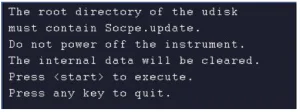
6. Wählen Sie im rechten Menü erneut „Starten“. Die folgenden Schnittstellen werden nacheinander angezeigt. Der Aktualisierungsvorgang dauert bis zu drei Minuten. Nach Abschluss schaltet sich das Gerät automatisch ab.
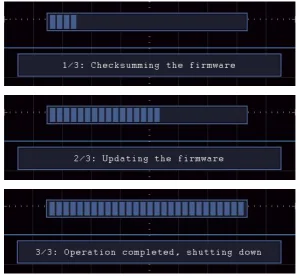
7. Drücken Sie die Einschalttaste, um das Gerät einzuschalten.
So messen Sie automatisch
Drücken Sie die Messtaste, um das Menü für die automatischen Messeinstellungen anzuzeigen. Unten links auf dem Bildschirm können maximal acht Messarten angezeigt werden.
Die digitalen Oszilloskope bieten 30 Parameter für die automatische Messung, darunter Periode, Frequenz, Mittelwert, PK-PK, RMS, Max, Min, Top, Basis, Amplitude, Überschwingen, Vorschwingen, Anstiegszeit, Abfallzeit, +Pulsbreite, -Pulsbreite, +Arbeitszyklus, -Arbeitszyklus, Verzögerung A→B, Verzögerung A→B, Zyklus-RMS, Cursor-RMS, Bildschirmarbeitszyklus, Phase, +PulseCount, -PulseCount, Rise EdgeCnt, Fall EdgeCnt, Bereich und Zyklusbereich.
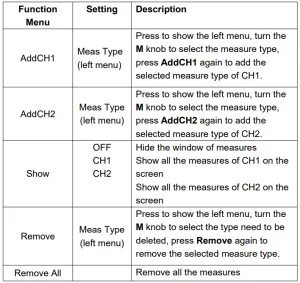
Das Menü „Automatische Messungen“ wird wie folgt beschrieben:
Messen
Die Messung kann nur durchgeführt werden, wenn der Wellenformkanal eingeschaltet ist. In folgenden Situationen ist die automatische Messung nicht möglich:
- Auf der gespeicherten Wellenform.
- Auf der Dual WFM Math-Wellenform.
- Im Video-Triggermodus.
Im Scan-Format können Periode und Frequenz nicht gemessen werden.
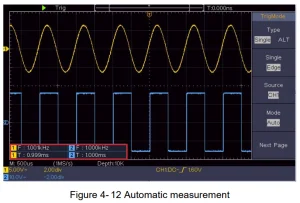
Messen Sie die Periode und die Frequenz von CH1, indem Sie die folgenden Schritte ausführen:
- Drücken Sie die Messtaste, um das richtige Menü anzuzeigen.
- Wählen Sie AddCH1 im rechten Menü.
- Drehen Sie im linken Typmenü den M-Knopf, um „Periode“ auszuwählen.
- Wählen Sie im rechten Menü CH1 hinzufügen. Der Periodentyp wird hinzugefügt.
- Drehen Sie im linken Typmenü den M-Knopf, um „Frequenz“ auszuwählen.
- Wählen Sie im rechten Menü „CH1 hinzufügen“. Der Frequenztyp wird hinzugefügt.
Der Messwert wird automatisch unten links auf dem Bildschirm angezeigt (siehe Abbildung 4-12).
Die automatische Messung von Spannungsparametern
Die digitalen Oszilloskope ermöglichen automatische Spannungsmessungen, darunter Mittelwert, Spitzenwert-Spitzenwert, Effektivwert, Max., Min., Vtop, Vbase, Vamp, OverShoot, PreShoot, Cycle RMS und Cursor RMS. Abbildung 4-13 unten zeigt einen Impuls mit einigen Spannungsmesspunkten.
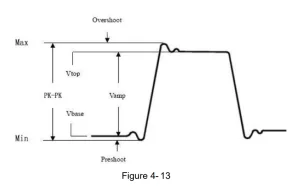
Bedeuten: Der arithmetische Mittelwert über die gesamte Wellenform.
PK-PK: Spitze-Spitze-Spannung.
Effektivwert: Der wahre quadratische Mittelwert der Spannung über die gesamte Wellenform.
Max: Die maximale Amplitude. Die positivste Spitzenspannung wird über die gesamte Wellenform gemessen.
Mindest: Die minimale Amplitude. Die negativste Spitzenspannung, die auf der gesamten Wellenform gemessen wird.
Vtop: Spannung der flachen Oberseite der Wellenform, nützlich für Rechteck-/Pulswellenformen.
Vbase: Spannung der flachen Basis der Wellenform, nützlich für Rechteck-/Pulswellenformen.
Vamp: Spannung zwischen Vtop und Vbase einer Wellenform.
Überschwingen: Definiert als (Vmax-Vtop)/Vamp, nützlich für Rechteck- und Impulswellenformen.
Vor dem Shooting: Definiert als (Vmin-Vbase)/Vamp, nützlich für Rechteck- und Impulswellenformen.
Zyklus-RMS: Die tatsächliche quadratische Mittelspannung über die erste gesamte Periode der Wellenform.
Cursor-RMS: Die wahre quadratische Mittelspannung über den Bereich von zwei Cursorn.
Die automatische Messung von Zeitparametern
Die digitalen Oszilloskope ermöglichen automatische Messungen der Zeitparameter: Periode, Frequenz, Anstiegszeit, Abfallzeit, +D-Breite, -D-Breite, +Tastverhältnis, -Tastverhältnis, Verzögerung A→B, Verzögerung A→B und Tastverhältnis.
Abbildung 4-14 zeigt einen Impuls mit einigen Zeitmesspunkten.
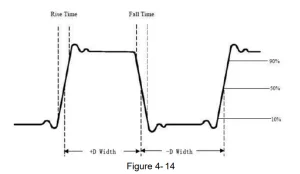
Anstiegszeit: Zeit, die die Vorderflanke des ersten Impulses in der Wellenform benötigt, um von 10 % auf 90 % seiner Amplitude anzusteigen.
Abfallzeit: Die Zeit, die die fallende Flanke des ersten Impulses in der Wellenform benötigt, um von 90 % auf 10 % ihrer Amplitude zu fallen.
+D Breite: Die Breite des ersten positiven Impulses in 50 % Amplitudenpunkten.
-D Breite: Die Breite des ersten negativen Impulses an den 50 %-Amplitudenpunkten.
+Pflicht: +Arbeitszyklus, definiert als +Breite/Periode.
-Pflicht: -Arbeitszyklus, definiert als -Breite/Periode.
Verzögerung A→B: Die Verzögerung zwischen den beiden Kanälen an der steigenden Flanke.
Verzögerung A→B: Die Verzögerung zwischen den beiden Kanälen an der fallenden Flanke.
Bildschirmpflicht: Definiert als (Breite des positiven Impulses)/(Gesamte Periode)
Phase: Vergleichen Sie die steigenden Flanken von CH1 und CH2 und berechnen Sie die Phasendifferenz der beiden Kanäle. Phasendifferenz (Verzögerung zwischen den Kanälen an der steigenden Flanke ÷ Periode) × 360°.
Weitere Messungen am Digitaloszilloskop
+Pulszähler: Die Anzahl der positiven Impulse, die über den mittleren Referenzkreuzungswert in der Wellenform hinausgehen.
-Pulszahl: Die Anzahl der negativen Impulse, die unter den mittleren Referenzkreuzungswert in der Wellenform fallen.
Anstiegskantenanzahl: Die Anzahl der positiven Übergänge vom niedrigen Referenzwert zum hohen Referenzwert in der Wellenform.
FallEdgeCnt: Die Anzahl der negativen Übergänge vom hohen Referenzwert zum niedrigen Referenzwert in der Wellenform.
Gebiet: Die Fläche der gesamten Wellenform auf dem Bildschirm. Die Einheit ist Voltsekunde. Die über dem Nullpunkt (vertikaler Offset) gemessene Fläche ist positiv; die unter dem Nullpunkt gemessene Fläche ist negativ. Die berechnete Fläche ist die algebraische Summe der Fläche der gesamten Wellenform auf dem Bildschirm.
Radfahrgebiet: Die Fläche der ersten Periode der Wellenform auf dem Bildschirm. Die Einheit ist Voltsekunde. Die Fläche oberhalb der Nullreferenz (vertikaler Offset) ist positiv, die Fläche unterhalb der Nullreferenz negativ. Die Fläche wird als algebraische Summe der Fläche der gesamten Periode der Wellenform gemessen.
Hinweis: Wenn die Wellenform auf dem Bildschirm kürzer als eine Periode ist, beträgt der gemessene Periodenbereich 0.
So messen Sie mit Cursorn
Drücken Sie die Cursortaste, um die Cursor einzuschalten und das Cursormenü anzuzeigen. Drücken Sie die Taste erneut, um die Cursor auszuschalten.
Die Cursormessung für den Normalmodus:
Die Beschreibung des Cursormenüs finden Sie in der folgenden Tabelle:
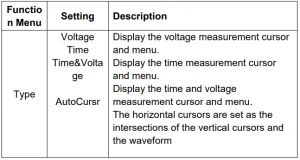
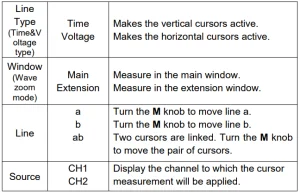
Führen Sie für die Zeit- und Spannungscursormessung des Kanals CH1 folgende Bedienschritte durch:
1. Drücken Sie den Cursor, um das Cursormenü anzuzeigen.
2. Wählen Sie im rechten Menü als Quelle CH1 aus.
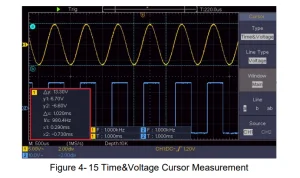
3. Drücken Sie den ersten Menüpunkt im rechten Menü und wählen Sie „Zeit & Spannung“ als Typ. Daraufhin werden zwei blaue gepunktete Linien horizontal und vertikal auf dem Bildschirm angezeigt. Das Cursor-Messfenster links auf dem Bildschirm zeigt die Cursor-Anzeige an.
4. Wählen Sie im rechten Menü als Linientyp „Zeit“, um die vertikalen Cursor zu aktivieren. Wenn die Linie im rechten Menü als „a“ ausgewählt ist, drehen Sie den M-Knopf, um Linie a nach rechts oder links zu verschieben. Wenn „b“ ausgewählt ist, drehen Sie den M-Knopf, um Linie b zu verschieben.
5. Wählen Sie im rechten Menü als Leitungstyp die Option Spannung, um die horizontalen Cursor zu aktivieren. Wählen Sie im rechten Menü die Option Leitung als a oder b und drehen Sie den Knopf M, um sie zu verschieben.
6. Drücken Sie die horizontale HOR-Taste, um in den Wavezoom-Modus zu wechseln. Drücken Sie den Cursor, um das rechte Menü anzuzeigen. Wählen Sie „Hauptfenster“ oder „Erweiterung“, um den Cursor im Hauptfenster oder im Zoom-Fenster anzuzeigen.
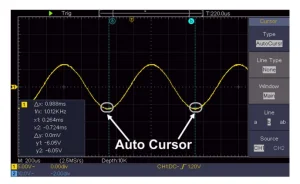
Die Cursormessung für den FFT-Modus
Drücken Sie die Cursortaste, um das Cursormenü im FFT-Modus zu aktivieren. Die Beschreibung des Cursormenüs im FFT-Modus finden Sie in der folgenden Tabelle:
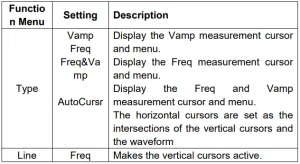
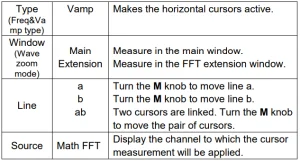 Führen Sie für die Amplituden- und Frequenz-Cursormessung der mathematischen FFT folgende Bedienschritte durch:
- Drücken Sie die Math-Taste, um das rechte Menü anzuzeigen. Wählen Sie als Typ „FFT“ aus.
- Drücken Sie den Cursor, um das Cursormenü anzuzeigen.
- Wählen Sie im rechten Menü „Windows“ als Erweiterung aus.
- Drücken Sie den ersten Menüpunkt im rechten Menü und wählen Sie „Freq & Vamp“ als Typ. Daraufhin werden zwei blaue gepunktete Linien horizontal und zwei blaue gepunktete Linien vertikal auf dem Bildschirm angezeigt. Das Cursor-Messfenster links auf dem Bildschirm zeigt die Cursor-Anzeige an.
- Wählen Sie im rechten Menü den Linientyp „Frequenz“, um die vertikalen Cursor zu aktivieren. Wenn die Linie im rechten Menü als „a“ ausgewählt ist, drehen Sie den M-Knopf, um Linie „a“ nach rechts oder links zu verschieben. Wenn „b“ ausgewählt ist, drehen Sie den M-Knopf, um Linie „b“ zu verschieben.
- Wählen Sie im rechten Menü als Linientyp „Vamp“, um die horizontalen Cursor zu aktivieren. Wählen Sie im rechten Menü als Linie oder b und drehen Sie den M-Knopf, um sie zu verschieben.
- Im rechten Cursormenü können Sie „Windows-Wartung“ auswählen, um den Cursor im Hauptfenster anzuzeigen.
So verwenden Sie die Executive-Tasten auf dem digitalen Oszilloskop
Zu den Executive-Schaltflächen gehören Autoset, Run/Stop und Kopieren.
Schaltfläche [Autoset]
Dies ist eine sehr nützliche und schnelle Möglichkeit, eine Reihe voreingestellter Funktionen auf das eingehende Signal anzuwenden, die bestmögliche Wellenform des Signals anzuzeigen und auch einige Messungen für den Benutzer durchzuführen.
Die Einzelheiten der Funktionen, die bei Verwendung von Autoset auf das Signal angewendet werden, sind in der folgenden Tabelle aufgeführt:
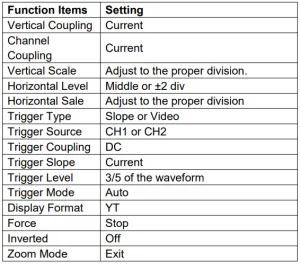
Beurteilen Sie den Wellenformtyp durch Autoset
Fünf Typen: Sinus, Rechteck, Videosignal, Gleichstrompegel und unbekanntes Signal. Menü wie folgt:
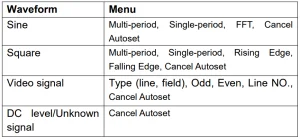
Beschreibung einiger Symbole:
Mehrperioden: Zur Anzeige mehrerer Zeiträume
Einzelperiode: Um einen einzelnen Zeitraum anzuzeigen
FFT: In den FFT-Modus wechseln
Steigende Flanke: Zeigt die steigende Flanke der Rechteckwellenform an
Fallende Flanke: Zeigt die fallende Flanke der Rechteckwellenform an
Autoset abbrechen: Zurück zur Anzeige des oberen Menüs und der Wellenforminformationen
Hinweis: Für die Autoset-Funktion ist eine Signalfrequenz von mindestens 20 Hz und eine Amplitude von mindestens 5 mV erforderlich. Andernfalls ist die Autoset-Funktion möglicherweise ungültig.
Schaltfläche [Ausführen/Stoppen]
Aktivieren oder deaktivieren Sie die Abtastung von Eingangssignalen.
Hinweis: Wenn im STOP-Zustand keine Abtastung erfolgt, können die vertikale Teilung und die horizontale Zeitbasis der Wellenform weiterhin innerhalb eines bestimmten Bereichs angepasst werden. Das Signal kann also horizontal oder vertikal erweitert werden. Bei einer horizontalen Zeitbasis ≤ 50 ms kann die horizontale Zeitbasis um vier Teilungen nach unten erweitert werden.
Schaltfläche [Kopieren]
Mit dieser Schaltfläche können Sie im Menü „Dienstprogramme“ die Funktion „Speichern“ aufrufen. Durch Drücken dieser Schaltfläche wird die Option „Speichern“ im Menü „Speichern“ aufgerufen.
Die Wellenform, die Konfiguration oder die Anzeige können je nach gewähltem Typ im Menü „Speichern“ gespeichert werden. Weitere Informationen finden Sie unter „Speichern und Abrufen einer Wellenform“ auf S. 48.
Kommunikation mit dem PC
Das Oszilloskop unterstützt die Kommunikation mit einem PC über USB. Mit der Oszilloskop-Kommunikationssoftware können Sie die Daten speichern, analysieren, anzeigen und fernsteuern.
Um zu erfahren, wie Sie die Software bedienen, können Sie in der Software F1 drücken, um das Hilfedokument zu öffnen.
So stellen Sie über einen USB-Anschluss eine Verbindung mit einem PC her.
- Installieren Sie die Software: Installieren Sie die Oszilloskop-Kommunikationssoftware auf der mitgelieferten CD.
- Verbindung: Verwenden Sie ein USB-Datenkabel, um den USB-Geräteanschluss im rechten Bereich des Oszilloskops mit dem USB-Anschluss eines PCs zu verbinden.
- Installieren Sie den Treiber: Starten Sie die Oszilloskop-Kommunikationssoftware auf dem PC und drücken Sie F1, um das Hilfedokument zu öffnen. Folgen Sie den Schritten im Dokument „I. Geräteanschluss“, um den Treiber zu installieren.
- Porteinstellung der Software: Starten Sie die Oszilloskop-Software, klicken Sie in der Menüleiste auf „Kommunikation“, wählen Sie „Porteinstellungen“ und wählen Sie im Einstellungsdialogfeld „Verbinden mit“ als „USB“.
Nach erfolgreicher Verbindung werden die Verbindungsinformationen in der unteren rechten Ecke der Software grün.
DEMO
Messung eines einfachen Signals.
Der Zweck dieses Beispiels besteht darin, ein unbekanntes Signal in einem Schaltkreis anzuzeigen und die Frequenz und Spitze-Spitze-Spannung des Signals zu messen.
1. Führen Sie zur schnellen Anzeige dieses Signals folgende Bedienschritte durch:
- Stellen Sie den Dämpfungskoeffizienten im Sondenmenü auf 10X und den des Schalters im Sondenschalter auf 10X ein (siehe „So stellen Sie den Dämpfungskoeffizienten der Sonde ein“ auf S. 20).
- Verbinden Sie die Sonde von Kanal 1 mit dem Messpunkt des Stromkreises.
- Drücken Sie die Autoset-Taste. Das Oszilloskop führt die Autoset-Funktion aus, um die Wellenform zu optimieren. Auf dieser Grundlage können Sie die vertikalen und horizontalen Unterteilungen weiter anpassen, bis die Wellenform Ihren Anforderungen entspricht.
2. Automatische Messung durchführen
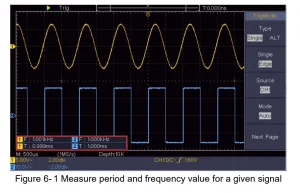
Das digitale Oszilloskop kann die meisten angezeigten Signale automatisch messen. Um die Periode und die Frequenz von Kanal 1 zu berechnen, gehen Sie wie folgt vor:
- Drücken Sie die Messtaste, um das richtige Menü anzuzeigen.
- Wählen Sie im rechten Menü „CH1 hinzufügen“ aus.
- Drehen Sie im linken Typmenü den M-Knopf, um „Periode“ auszuwählen.
- Wählen Sie im rechten Menü CH1 hinzufügen. Der Periodentyp wird hinzugefügt.
- Drehen Sie im linken Typmenü den M-Knopf, um die Frequenz auszuwählen.
- Wählen Sie im rechten Menü AddCH1. Der Frequenztyp wird hinzugefügt. Der Messwert wird automatisch unten links im Bildschirm angezeigt (siehe Abbildung 6-1).
Verstärkung einer Verstärkermessschaltung
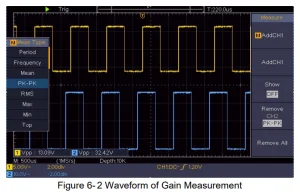
Dieses Beispiel dient der Bestimmung der Verstärkung eines Verstärkers in der Messschaltung. Zunächst messen wir mit einem Oszilloskop die Amplitude der Eingangs- und Ausgangssignale der Schaltung und berechnen anschließend die Verstärkung mithilfe der angegebenen Formeln.
Stellen Sie den Dämpfungskoeffizienten im Sondenmenü auf 10X und den des Schalters in der Sonde auf 10X ein (siehe „So stellen Sie den Dämpfungskoeffizienten der Sonde ein“ auf S. 20).
Verbinden Sie den Kanal CH1 des digitalen Oszilloskops mit dem Schaltungssignaleingangsende und den Kanal CH2 mit dem Ausgangsende.
Bedienschritte
- Drücken Sie die Autoset-Taste, und das Oszilloskop passt die Wellenformen der beiden Kanäle automatisch an, um den richtigen Anzeigezustand zu erhalten.
- Drücken Sie die Messtaste, um das richtige Menü anzuzeigen.
- Wählen Sie im rechten Menü „CH1 hinzufügen“ aus.
- Drehen Sie im linken Typmenü den M-Knopf, um PK-PK auszuwählen.
- Wählen Sie im rechten Menü AddCH1. Der Peak-to-Peak-Typ von CH1 wird hinzugefügt.
- Wählen Sie im rechten Menü „CH2 hinzufügen“. Der Peak-to-Peak-Typ von CH2 wird hinzugefügt.
- Lesen Sie die Spitze-Spitze-Spannungen von Kanal 1 und Kanal 2 unten links auf dem Bildschirm ab (siehe Abbildung 6-2).
- Berechnen Sie die Verstärkung des Verstärkers mit den folgenden Formeln. Verstärkung = Ausgangssignal / Eingangssignal Verstärkung (dB) = 20 × log (Verstärkung)
Erfassen eines einzelnen Signals
Mit einem digitalen Oszilloskop lassen sich relativ einfach nichtperiodische Signale wie Impulse, Brummen usw. erfassen. Das häufigste Problem besteht jedoch darin, einen Trigger einzurichten, wenn man das Signal nicht kennt.
Handelt es sich bei dem Impuls beispielsweise um ein Logiksignal mit TTL-Pegel, sollte der Triggerpegel auf 2 Volt und die Triggerflanke auf eine steigende Flanke eingestellt werden. Dank der verschiedenen Funktionen unseres Oszilloskops können Anwender dieses Problem unkompliziert lösen.
Führen Sie Ihren Test zunächst mit automatischem Trigger durch, um den nächstgelegenen Triggerpegel und -typ zu bestimmen. Dies hilft dem Benutzer, kleinere Anpassungen vorzunehmen, um einen geeigneten Triggerpegel und -modus zu erreichen. So erreichen wir dies.
Die Betriebsschritte sind wie folgt:
- Stellen Sie den Dämpfungskoeffizienten im Sondenmenü auf 10X und stellen Sie den Schalter in der Sonde auf 10X (siehe „So stellen Sie den Dämpfungskoeffizienten der Sonde ein“ auf S. 20).
- Passen Sie die Knöpfe „Vertikale Skalierung“ und „Horizontale Skalierung“ an, um geeignete vertikale und horizontale Bereiche zur Beobachtung des Signals einzurichten.
- Drücken Sie die Schaltfläche „Erfassen“, um das richtige Menü anzuzeigen.
- Wählen Sie im rechten Menü „Acqu Mode“ als „Peak Detect“ aus.
- Drücken Sie die Trigger-Menütaste, um das richtige Menü anzuzeigen.
- Wählen Sie im rechten Menü als Typ „Einzeln“ aus.
- Wählen Sie im rechten Menü „Einzeln als Kante“ aus.
- Wählen Sie im rechten Menü als Quelle CH1 aus.
- Drücken Sie im rechten Menü auf „Nächste Seite“ und wählen Sie „Kopplung als DC“ aus.
- Wählen Sie im rechten Menü „Neigung als (steigend)“ aus.
- Drehen Sie den Triggerpegelknopf und stellen Sie den Triggerpegel auf etwa 50 % des zu messenden Signals ein.
- Überprüfen Sie die Triggerstatusanzeige oben auf dem Bildschirm. Wenn sie nicht bereit ist, drücken Sie die Run/Stop-Taste und starten Sie die Erfassung. Warten Sie, bis der Trigger ausgelöst wird. Erreicht ein Signal den Triggerschwellenwert, wird eine Abtastung durchgeführt und auf dem Bildschirm angezeigt.
Mit diesem Ansatz lässt sich ein zufälliger Impuls problemlos erfassen. Wenn wir beispielsweise einen Burst mit hoher Amplitude suchen, stellen wir den Triggerpegel auf einen etwas höheren Wert als den durchschnittlichen Signalpegel ein, drücken die Run/Stop-Taste und warten auf einen Trigger.
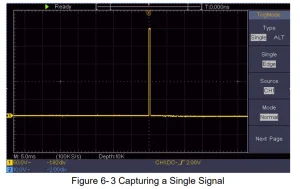
Sobald ein Grat auftritt, löst das Gerät automatisch aus und zeichnet die Wellenform während des Zeitraums um den Auslösezeitpunkt herum auf.
Durch Drehen des Knopfes „Horizontale Position“ im horizontalen Steuerbereich des Bedienfelds können Sie die horizontale Auslöseposition ändern, um die negative Verzögerung zu erhalten. So können Sie die Wellenform einfach beobachten, bevor der Grat auftritt (siehe Abbildung 6-3).
Analysieren Sie die Details eines Signals
Die meisten elektronischen Signale sind von Rauschen geprägt. Die Erkennung des Rauschens und die Reduzierung des Rauschpegels sind wichtige Funktionen unseres digitalen Oszilloskops.
Geräuschanalyse
Der Geräuschpegel weist manchmal auf einen Fehler in der elektronischen Schaltung hin. Die Peak-Detect-Funktion hilft Ihnen dabei, die Details dieses Geräusches zu erkennen.
So machen wir es:
- Drücken Sie die Schaltfläche „Erfassen“, um das richtige Menü anzuzeigen.
- Wählen Sie im rechten Menü den Acqu-Modus als Peak Detect. Das auf dem Bildschirm angezeigte Signal enthält Rauschen. Durch Aktivieren der Peak Detect-Funktion und Ändern der Zeitbasis zur Verlangsamung des eingehenden Signals werden alle Spitzen oder Störungen von der Funktion erkannt (siehe Abbildung 6-4).
Störgeräusche vom Signal trennen
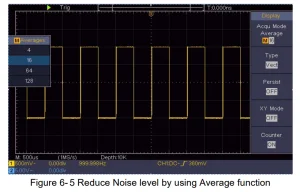
Bei der Fokussierung auf das Signal selbst ist es wichtig, den Rauschpegel so weit wie möglich zu reduzieren, um dem Benutzer mehr Details über das Signal zu liefern. Die Mittelwertfunktion Ihres Oszilloskops kann Ihnen dabei helfen. So aktivieren Sie die Mittelwertfunktion.
- Drücken Sie die Schaltfläche „Erfassen“, um das richtige Menü anzuzeigen.
- Wählen Sie im rechten Menü als Acqu-Modus „Durchschnitt“ aus.
- Drehen Sie den M-Knopf und beobachten Sie die Wellenform, die durch die Mittelung der Wellenformen mit unterschiedlichen Durchschnittszahlen erhalten wird.
Der Benutzer sieht einen deutlich reduzierten Rauschpegel, wodurch mehr Signaldetails erkennbar sind. Nach der Anwendung der Durchschnittsberechnung kann der Benutzer die Unebenheiten an den steigenden und fallenden Flanken eines Teils des Signals leicht erkennen (siehe Abbildung 6-5).
Anwendung der XY-Funktion
Untersuchen Sie die Phasendifferenz zwischen den Signalen der beiden Kanäle
Beispiel: Testen Sie die Phasenänderung des Signals, nachdem es das Schaltungsnetzwerk durchlaufen hat.
Der XY-Modus ist besonders nützlich, um die Phasenverschiebung zweier verwandter Signale zu untersuchen. Dieses Beispiel führt Sie Schritt für Schritt durch die Überprüfung der Phasenänderung des Signals nach dem Passieren eines bestimmten Schaltkreises. Eingangs- und Ausgangssignal des Schaltkreises sind Quellsignale.
Zur Betrachtung der Ein- und Ausgänge der Schaltung in Form eines XY-Koordinatendiagramms gehen Sie bitte nach den folgenden Schritten vor:
- Stellen Sie den Dämpfungskoeffizienten im Sondenmenü auf 10X und den des Schalters in der Sonde auf 10X ein (siehe „So stellen Sie den Dämpfungskoeffizienten der Sonde ein“ auf S. 20).
- Verbinden Sie die Sonde von Kanal 1 mit dem Eingang des Netzwerks und die von Kanal 2 mit dem Ausgang des Netzwerks.
- Drücken Sie die Autoset-Taste, woraufhin das Oszilloskop die Signale der beiden Kanäle einschaltet und den Bildschirm anzeigt.
- Drehen Sie den Knopf „Vertikale Skalierung“, um die Amplituden zweier Signale grob anzugleichen.
- Drücken Sie die Schaltfläche „Erfassen“, um das richtige Menü anzuzeigen.
- Aktivieren Sie im rechten Menü den XY-Modus. Das digitale Oszilloskop zeigt die Eingangs- und Anschlusseigenschaften in Form eines Lissajous-Diagramms an.
- Optimieren Sie die Wellenform, indem Sie die Knöpfe „Vertikale Skalierung“ und „Vertikale Position“ drehen.
- Beobachten und berechnen Sie die Phasendifferenz mit der angewandten Methode des elliptischen Oszillogramms (siehe Abbildung 6-6).
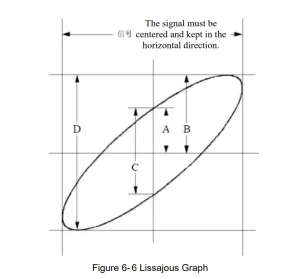
Basierend auf dem Ausdruck sin(q) =A/B oder C/D werden der Phasendifferenzwinkel und die Definitionen von A, B, C und D wie in der obigen Grafik dargestellt. Daraus ergibt sich der Phasendifferenzwinkel q =± arcsin(A/B) oder ± arcsin(C/D).
Wenn die Hauptachse der Ellipse im I. und III. Quadranten liegt, sollte der ermittelte Phasendifferenzwinkel im I. und IV. Quadranten liegen, also im Bereich von (0 – π /2) oder (3π/ 2- 2π).
Liegt die Hauptachse der Ellipse im II. und IV. Quadranten, liegt der ermittelte Phasendifferenzwinkel im II. und III. Quadranten, also im Bereich von (π / 2 – π) bzw. (π – 3π /2).
Videosignal-Trigger
Beobachten Sie den Videoschaltkreis eines Fernsehers, wenden Sie den Videotrigger an und erzielen Sie eine stabile Anzeige des Videoausgangssignals.
Video-Halbbild-Trigger
Für den Trigger im Videofeld führen Sie folgende Schritte durch:
- Drücken Sie die Trigger-Menütaste, um das richtige Menü anzuzeigen.
- Wählen Sie im rechten Menü als Typ „Einzeln“ aus.
- Wählen Sie im rechten Menü „Einzeln als Video“.
- Wählen Sie im rechten Menü als Quelle CH1 aus.
- Wählen Sie im rechten Menü als Modu NTSC.
- Drücken Sie im rechten Menü auf „Nächste Seite“ und wählen Sie „Als Feld synchronisieren“ aus.
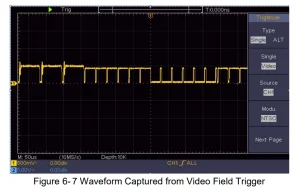
- Drehen Sie die Knöpfe „Vertikale Skala“, „Vertikale Position“ und „Horizontale Skala“, um eine korrekte Wellenformanzeige zu erhalten (siehe Abbildung 6-7).
Problemlösung
1. Das digitale Oszilloskop ist eingeschaltet, aber es gibt keine Anzeige.
- Prüfen Sie, ob der Stromanschluss richtig angeschlossen ist.
- Starten Sie das Gerät neu, nachdem Sie die oben genannten Prüfungen abgeschlossen haben.
- Wenn das Problem weiterhin besteht, zögern Sie nicht, uns zu kontaktieren. Wir helfen Ihnen gerne weiter.
2. Nach dem Erfassen des Signals wird die Wellenform des Signals nicht auf dem Bildschirm angezeigt.
- Prüfen Sie, ob die Sonde richtig mit der Signalanschlussleitung verbunden ist.
- Überprüfen Sie, ob das Signalverbindungskabel richtig mit dem BNC (dem Kanalanschluss) verbunden ist.
- Prüfen Sie, ob die Sonde richtig mit dem zu messenden Objekt verbunden ist.
- Prüfen Sie, ob vom zu messenden Objekt ein Signal erzeugt wird (das Problem kann durch die Verbindung des Kanals, von dem ein Signal erzeugt wird, mit dem fehlerhaften Kanal behoben werden).
- Führen Sie den Signalerfassungsvorgang erneut durch.
3. Die gemessene Spannungsamplitude beträgt das Zehnfache bzw. 10/1 des tatsächlichen Wertes. Überprüfen Sie den Dämpfungskoeffizienten des Eingangskanals und das Dämpfungsverhältnis der Sonde, um sicherzustellen, dass sie übereinstimmen (siehe „So stellen Sie den Dämpfungskoeffizienten der Sonde ein“ auf Seite 10).
4. Es wird eine Wellenform angezeigt, sie ist jedoch nicht stabil.
- Prüfen Sie, ob der Eintrag „Source“ im Menü „TRIGMODE“ mit dem in der praktischen Anwendung verwendeten Signalkanal übereinstimmt.
- Überprüfen Sie den Triggertyp: Das Standardsignal wählt den Triggermodus „Flanke“ als Typ, das Videosignal wählt „Video“. Bei Auswahl des alternativen Triggers sollten die Triggerpegel von Kanal 1 und Kanal 2 korrekt eingestellt werden. Bei Auswahl eines geeigneten Triggermodus wird die Wellenform stabil angezeigt.
5. Keine Anzeigereaktion auf das Drücken von Run/Stop. Überprüfen Sie, ob im Menü TRIG MODE unter „Polarität“ die Option „Normal“ oder „Signal“ ausgewählt ist und der Triggerpegel den Wellenformbereich überschreitet.
Ist dies der Fall, zentrieren Sie den Triggerpegel auf dem Bildschirm oder stellen Sie den Triggermodus auf „Auto“. Mit der Autoset-Taste können Sie die oben beschriebene Einstellung auch automatisch vornehmen.
6. Die Anzeige der Wellenformen scheint sich langsam anzupassen, nachdem der DURCHSCHNITTLICHE Wert im Acqu-Modus erhöht wurde (siehe „So stellen Sie Sampling/Anzeige ein“ auf S. 45) oder die Anzeige länger erhalten blieb (siehe „Behalten“ auf S. 46).
Dies ist normal, da das Oszilloskop intensiv an vielen weiteren Datenpunkten arbeitet.
Technische Spezifikationen
Sofern nicht anders angegeben, beziehen sich die technischen Spezifikationen ausschließlich auf das Oszilloskop. Die Tastkopfdämpfung beträgt 10x. Diese Spezifikationsstandards können nur erreicht werden, wenn das digitale Oszilloskop zunächst die folgenden beiden Bedingungen erfüllt.
- Dieses Instrument sollte mindestens 30 Minuten lang ununterbrochen bei der angegebenen Betriebstemperatur laufen.
- Wenn sich die Betriebstemperatur um mehr als 5 °C ändert, führen Sie eine „Selbstkalibrierung“ durch (siehe „So führen Sie eine Selbstkalibrierung durch“ auf Seite 22).
Alle Spezifikationsstandards können erfüllt werden, außer denen, die mit dem Wort „Typisch“ gekennzeichnet sind.
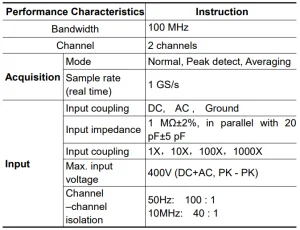
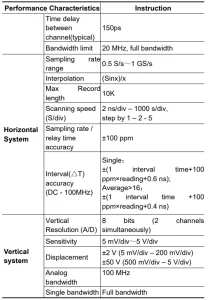
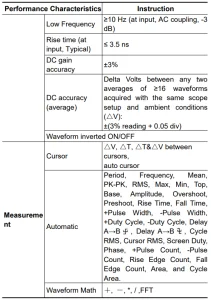
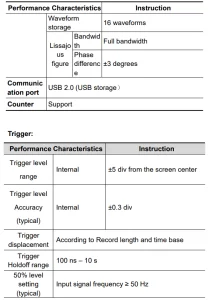
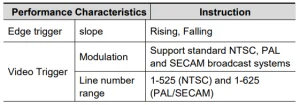 Allgemeine technische Daten
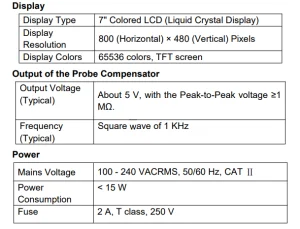
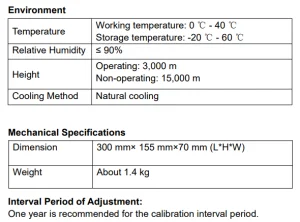 Anhang
Anhang A: Anlage
(Das Zubehör unterliegt der endgültigen Lieferung.)
Standardzubehör
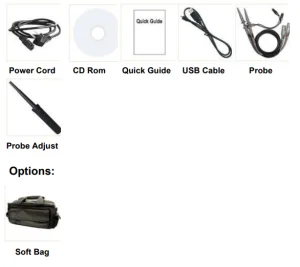
Anhang B: Allgemeine Pflege und Reinigung
Allgemeine Pflege
Lagern oder lassen Sie das Gerät nicht an Orten, wo die Flüssigkristallanzeige längere Zeit direkter Sonneneinstrahlung ausgesetzt ist.
Kaution: Um Schäden am Instrument oder der Sonde zu vermeiden, setzen Sie es keinen Sprays, Flüssigkeiten oder Lösungsmitteln aus.
Reinigung
Überprüfen Sie das Gerät und die Sonden so oft, wie es die Betriebsbedingungen erfordern. Führen Sie zur Reinigung der Geräteaußenseite die folgenden Schritte durch:
- Wischen Sie den Staub mit einem weichen Tuch von der Instrumenten- und Sondenoberfläche ab. Achten Sie beim Reinigen des LCD-Bildschirms darauf, dass der transparente LCD-Schutzbildschirm nicht beschädigt wird.
- Trennen Sie das Oszilloskop vor der Reinigung vom Stromnetz. Reinigen Sie das Gerät mit einem feuchten, weichen Tuch (kein Tropfwasser). Es wird empfohlen, mit einem milden Reinigungsmittel oder Süßwasser zu schrubben. Verwenden Sie keine ätzenden chemischen Reinigungsmittel, um Schäden am Gerät oder der Sonde zu vermeiden.
Warnung: Bevor Sie das Gerät wieder einschalten, müssen Sie sicherstellen, dass es vollständig getrocknet ist, um einen elektrischen Kurzschluss oder Verletzungen durch Feuchtigkeit zu vermeiden.
Empfohlen für Ihr Projekt
VEVOR Digitaloszilloskop, 1GS/S Abtastrate, 100MHZ Handbuch


Bewertungen
Es gibt noch keine Bewertungen.