
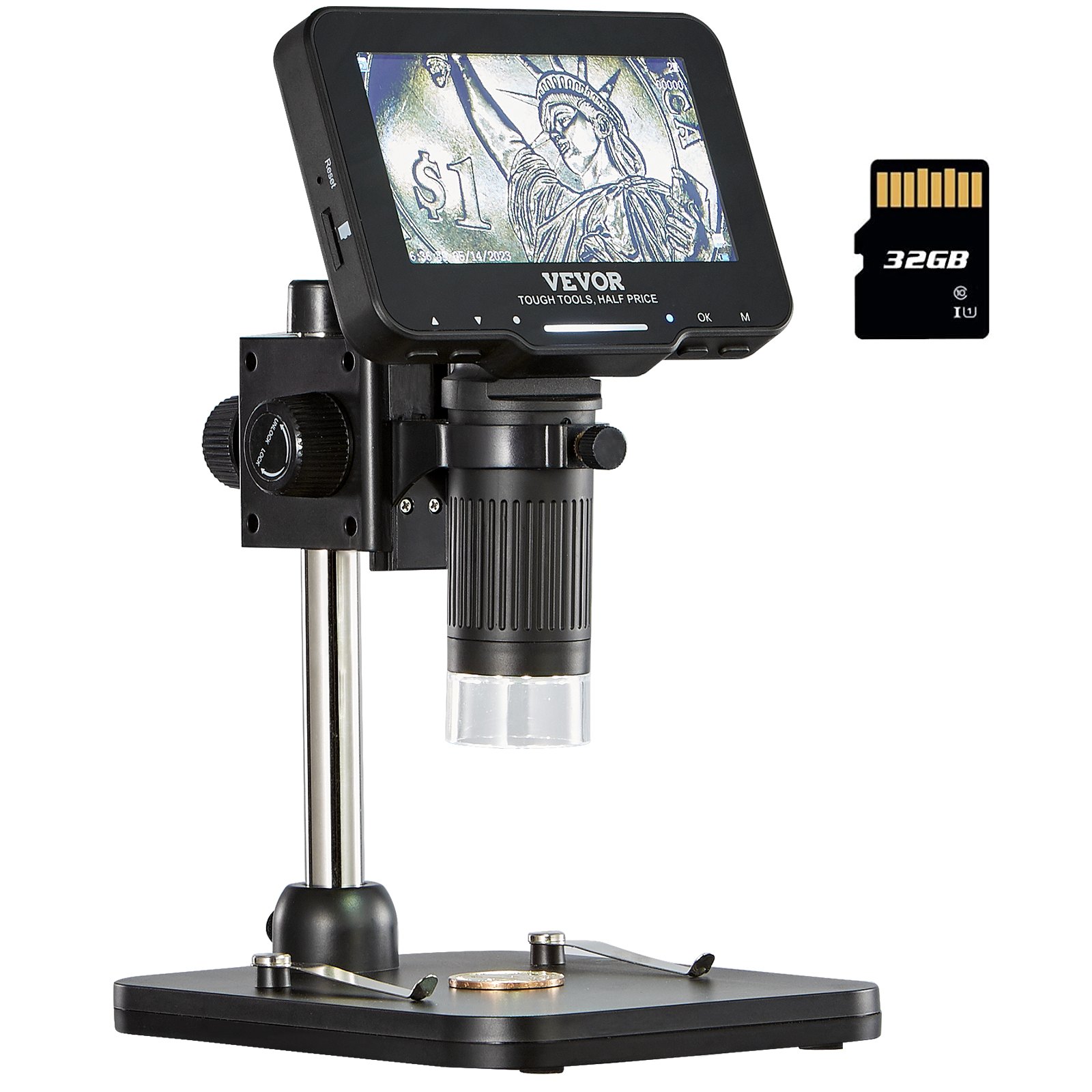
Schöpfen Sie das volle Potenzial Ihrer VEVOR Digitalmikroskop Mit unserem umfassenden Produkthandbuch. Dieses benutzerfreundliche und detaillierte Handbuch führt Sie Schritt für Schritt durch die Einrichtung, Fehlerbehebung und Optimierung Ihres Mikroskops mit 4.3-Zoll-IPS-Bildschirm.
Mit Vergrößerungsstufen von 50- bis 1000-fach und 1080p-Foto-/Videofunktion ist dieses elektronische Mikroskop ideal für Münzsammler, Elektronikbegeisterte und Studenten. Das Handbuch enthält detaillierte Anweisungen zur Verwendung der 8 LED-Leuchten für optimale Anzeige und zur optimalen Nutzung des 32-GB-Kartenspeichers für Ihre Bilder und Videos.
Unabhängig davon, ob Sie es unter Windows oder Mac OS verwenden, sorgt unser Handbuch für ein reibungsloses Erlebnis und hilft Ihnen, die Funktionen dieses vielseitigen Mikroskops voll auszuschöpfen.
DIGITALES MIKROSKOP
Modell:LP043
Bitte zuerst lesen
- Vielen Dank für den Kauf des digitalen Mikroskops LP043.
- Bitte lesen Sie dieses Benutzerhandbuch sorgfältig durch und bewahren Sie es zum späteren Nachschlagen auf.
- Achten Sie darauf, den Linsenteil zu schützen.
- Das Mikroskop kann in der Hand verwendet oder als Tischgerät eingesetzt werden. Dabei ist darauf zu achten, dass die Komponenten nicht beschädigt werden.
- Platzieren Sie Gegenstände möglichst direkt unter der Mitte der Linse. So vermeiden Sie, dass Sie Objekte unscharf sehen und ein schlechtes Erlebnis haben.
Teilebeschreibung
Hinweise: Das Bild dient nur als Referenz. Bitte beachten Sie das tatsächliche Objekt
Funktionen Einführung
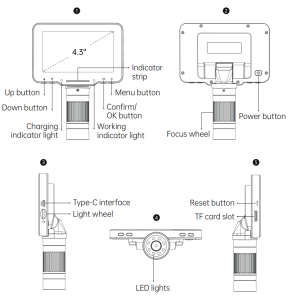
- Auf-/Ab-Taste: Beim Aufrufen der Menüoberfläche ist dies die Auswahltaste. Beim Aufrufen des Foto- und Videomodus ist dies die Vergrößern/Verkleinern-Taste.
- Ladekontrollleuchte: Die Kontrollleuchte leuchtet nach dem Laden lange rot und nach dem vollständigen Aufladen lange grün.
- Anzeigeleiste: Dient zur Anzeige des Schaltzustands der LED-Leuchte.
- Arbeitskontrollleuchte: Nach dem Einschalten leuchtet die Anzeige lange hellblau. Nach dem Ausschalten ist die Anzeige aus.
- Bestätigen/OK-Taste: Im Fotomodus kurz drücken, um Bilder aufzunehmen und automatisch zu speichern; im Videomodus kurz drücken, um die Aufnahme zu starten/beenden; beim Anzeigen von Videodateien im Wiedergabemodus kurz drücken, um das Video abzuspielen; beim Aufrufen der Menüoberfläche kurz drücken, um die Auswahl zu bestätigen.
- Menütaste: Drücken Sie diese Taste lange, um die Menüoberfläche aufzurufen, und drücken Sie sie dann kurz, um das Menü zu verlassen oder zur vorherigen Ebene zurückzukehren. Drücken Sie diese Taste kurz, um zwischen den drei Modi Foto/Video/Wiedergabe zu wechseln.
- Power-Taste: 3 Sekunden lang gedrückt halten, um das Mikroskop ein-/auszuschalten.
- Fokusrad: Drehen Sie dieses Rad, um auf das Beobachtungsobjekt zu fokussieren, und passen Sie es langsam an, bis das Bild klar ist.
- Typ-C-Schnittstelle: Diese Schnittstelle unterstützt das Laden und die Datenübertragung.
- Lichtrad: Drehen Sie das Rad, um die Helligkeit des LED-Lichts anzupassen.
- LED-Leuchten: Wenn die Beobachtungsumgebung nicht gut beleuchtet ist, kann es Licht liefern.
- Reset-Taste: Wenn das Mikroskop nicht normal funktioniert, stechen Sie mit einem spitzen Gegenstand in dieses Loch, um die Stromversorgung auszuschalten.
- TF-Kartensteckplatz: Unterstützt maximal 32 GB Speicherkarten (Hinweis: Bitte verwenden Sie eine C10-Hochgeschwindigkeitskarte)
Schnittstelleneinführung
Hinweis: Bevor Sie das Mikroskop verwenden, legen Sie bitte die TF-Karte in das Mikroskop ein, um eine bessere Speicherung der Foto-/Videodateien zu gewährleisten.
Fotomodus
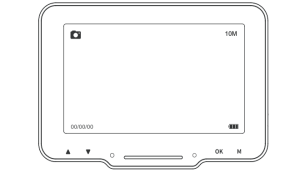
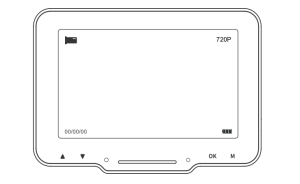
Wenn sich das Symbol in der oberen linken Ecke des Mikroskops im Fotomodus befindet; Wenn das Mikroskop eingeschaltet ist, drücken Sie kurz die Menütaste, um in den Fotomodus zu wechseln.
Video Modus
Wenn sich das Symbol in der oberen linken Ecke des Mikroskops im Videomodus befindet und das Mikroskop eingeschaltet ist, können Sie durch kurzes Drücken der Menütaste am Mikroskop in den Videomodus wechseln.
Wiedergabemodus
Wenn sich das Symbol in der oberen linken Ecke des Mikroskops im eingeschalteten Zustand im Wiedergabemodus befindet, können Sie durch kurzes Drücken der Menütaste am Mikroskop in den Wiedergabemodus wechseln.
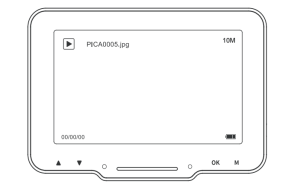
- Rufen Sie, wie in der Abbildung gezeigt, den Wiedergabemodus auf, um Bilder und Videodateien anzuzeigen, und zeigen Sie die ausgewählten Bilder durch Drücken der OK-Taste an.
- Sehen Sie sich das Video an, indem Sie zum Abspielen/Pause die OK-Taste drücken.
- Sehen Sie sich die aktuelle Bild-/Videodatei an, drücken Sie die Auf-/Ab-Auswahltaste, um die Seite umzublättern, oder drücken Sie erneut kurz die Wiedergabetaste.
- Sie können zur vorherigen Ebene zurückkehren, um die anzuzeigende Datei erneut auszuwählen.
Menüoberfläche
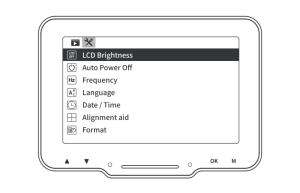
Halten Sie die Menütaste am Mikroskop gedrückt, um die Menüoberfläche im Foto-/Videomodus aufzurufen, wie in der folgenden Abbildung gezeigt:
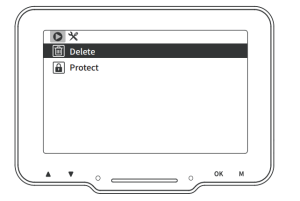
Rufen Sie das Menü auf, wenn Sie eine Datei im Wiedergabemodus anzeigen, wie unten gezeigt (Sie können die aktuelle Datei löschen/schützen.)
Einführung in die Funktion des Digitalmikroskops
- Foto-Auflösung: 10M, 7M, 5M, 3M, 2M, 1M.
- Video-Auflösung: 720P.
- Audio aufnehmen: Bei Auswahl von „Ein“ wird das Video mit Ton aufgenommen. Bei Auswahl von „Aus“ wird die Videoaufnahme stummgeschaltet.
- Serienaufnahmen: Wenn diese Option aktiviert ist, können Sie bis zu fünf Fotos hintereinander aufnehmen.
- Image Quality: Qualität, Standard und Wirtschaftlichkeit.
- Sharpness: Stark, Standard, Weich.
- ISO: Auto, 100, 200.
- Belichtungskorrektur: -2.0 bis +2.0, 13 Belichtungswerte zur Auswahl.
- Datums-Tag: Wählen Sie „Ein“, um Datum und Uhrzeit in der unteren rechten Ecke der Foto-/Videodatei anzuzeigen. Wählen Sie „Aus“, um Datum und Uhrzeit in der Foto-/Videodatei nicht anzuzeigen.
- Automatisches Herunterfahren: Nachdem Sie die Zeit für die automatische Abschaltung ausgewählt haben, wird das Mikroskop automatisch heruntergefahren, wenn es nicht bedient wird. Wenn keine automatische Abschaltung ausgewählt ist, wählen Sie bitte „Aus“.
- Screen Protection: Wählen Sie eine geeignete Zeit aus, damit das Gerät den Bildschirm automatisch ausschaltet, wenn es nicht bedient wird.
- Spracheinstellungen: Sprache einstellen. (Englisch, vereinfachtes Chinesisch, traditionelles Chinesisch, Russisch, Japanisch, Koreanisch, Französisch, Spanisch, Portugiesisch, Deutsch, Italienisch)
- Datum / Zeit: Sie können die Datums-/Uhrzeitparameter der Mikroskopanzeige einstellen.
- Line-Assist: Wählen Sie „Ein“, im Foto-/Videomodus wird auf dem Mikroskopbildschirm eine Hilfslinie „十“ angezeigt; wenn keine Hilfslinie „十“ angezeigt wird, wählen Sie „Aus“.
- Lichtquelle Frequenz: Netzfrequenz einstellen.
- Formatierung:: Dieser Vorgang löscht alle Daten auf der TF-Karte. (Hinweis: Nach dem Löschen können sie nicht wiederhergestellt werden. Gehen Sie daher bitte vorsichtig vor.)
- Voreinstellung: Werkseinstellungen wiederherstellen.
- Version: Überprüfen Sie die aktuelle Firmware-Version.
- Löschen/Schützen: Drücken Sie beim Anzeigen eines einzelnen Bilds oder Videos im Wiedergabemodus kurz die Menütaste. Sie können die Dateien im TF-Speicher löschen oder schützen. Löschen (aktuelle Datei löschen/alle löschen) oder Schützen (aktuelle Datei sperren/aktuelle Datei entsperren/alle sperren/alle entsperren) ist möglich. (Hinweis: Der Dateischutz gilt nur beim Löschen über die Menüoberfläche; gesperrte Dateien werden nicht gelöscht. Beim Formatieren und Verbinden mit dem Computerspeicher können gesperrte Dateien ebenfalls gelöscht werden. Gehen Sie daher vorsichtig vor.)
Arbeiten Sie mit dem PC
Software Download
Hinweis: Bitte wählen Sie die passende Version entsprechend Ihrem Computersystem
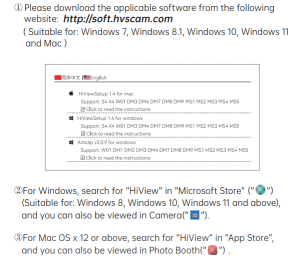
Bedienungsschritte für digitale Mikroskope
Schritt 1:. Verbinden Sie das Mikroskop über ein Typ-C-Kabel mit dem Computer.
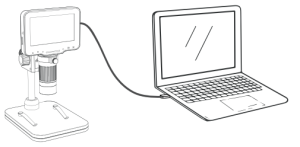
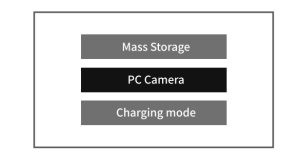
Schritt 2: Drücken Sie zum Einschalten lange auf die Einschalttaste des Mikroskops. Auf der Computerseite wird ein Popup-Fenster mit dem Bildschirm „Erfolgreiche Verbindung“ angezeigt: Massenspeicher/PC-Kamera/Lademodus. Wählen Sie bitte den „PC-Kameramodus“ aus.
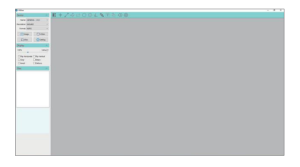
Schritt 3:Starten Sie Hiview. Sie können das Bild ansehen. Die Foto-/Videodateien werden automatisch auf der Festplatte gespeichert. (Hinweis: Verwenden Sie beim Anschließen an einen Computer zur Bildanzeige ein Datenübertragungskabel.)
Einführung in die USB-Funktion
Wenn das Gerät über ein Typ-C-Kabel mit dem Computer verbunden ist, kann das Gerät im Massenspeicher-/PC-Kamera-/Lademodus verwendet werden.
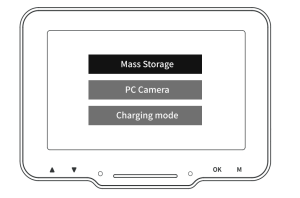
Funktionseinführung
- Massenspeicher: Greifen Sie vom Computer aus auf den Mikroskopspeicher zu. Sie können die aktuellen Bild- und Videodateien auf der TF-Karte anzeigen und verarbeiten. Derzeit verfügt das Mikroskop nur über die Einschalttaste und den Touch-Schieberegler.
- PC-Kamera: Nachdem Sie diesen Modus ausgewählt haben, können Sie über die Kamerasoftware Ihres Computers eine größere Bildvergrößerung erzielen. Derzeit stehen am Mikroskop nur die Einschalttaste und der Touch-Schieberegler zur Verfügung.
- Lademodus: Wenn der Akku des Mikroskops schwach ist, können Sie es während des Ladevorgangs verwenden. Verbinden Sie Mikroskop und Computer über ein Typ-C-Datenkabel. Schalten Sie das Mikroskop ein. Wählen Sie den Lademodus und starten Sie den Ladevorgang. (Hinweis: Sie können das Mikroskop auch mit einem normalen Handy-Ladegerät, einem Computer oder einem Akku aufladen.)
Hinweis: Sie können zum Aufladen des Mikroskops Ihr normales Telefonladegerät, Ihren Computer oder eine Powerbank verwenden.
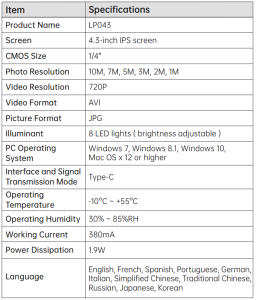
Spezifikationen des Digitalmikroskops
Häufig gestellte Fragen zum Digitalmikroskop
F: Können Sie mir sagen, wie ich es auflade?
A: Ein USB-Kabel ist im Lieferumfang enthalten. Sie können es an einen handelsüblichen Telefon-Ladeadapter oder an Ihren Laptop oder PC anschließen. Die Ladezeit beträgt ca. 3 Stunden.
F: Kann man das Mikroskop mit einem Mobiltelefon verbinden?
A: Nein, dieses Mikroskop ist nicht mit Mobiltelefonen kompatibel.
F: Kann ich mit diesem Mikroskop Pflanzenzellen sehen?
A: Entschuldigung, dies ist ein digitales Mikroskop, kein optisches Mikroskop. Sie können die Zellen nicht sehen.
F: Muss ich Software auf meinen Computer herunterladen, um die Bilder anzuzeigen?
A: Nicht erforderlich. Wenn Ihr Laptop Windows 10 oder höher verwendet, können Sie die Standardkamera Ihres Computers verwenden. Wenn Sie einen Mac verwenden, können Sie die Standard-Photo Booth Ihres Computers nutzen.
Empfohlen für Ihr Projekt
VEVOR Digitalmikroskop, 4.3-Zoll-IPS-Bildschirm, 50- bis 1000-fache Vergrößerung, Handbuch

Bewertungen
Es gibt noch keine Bewertungen.