
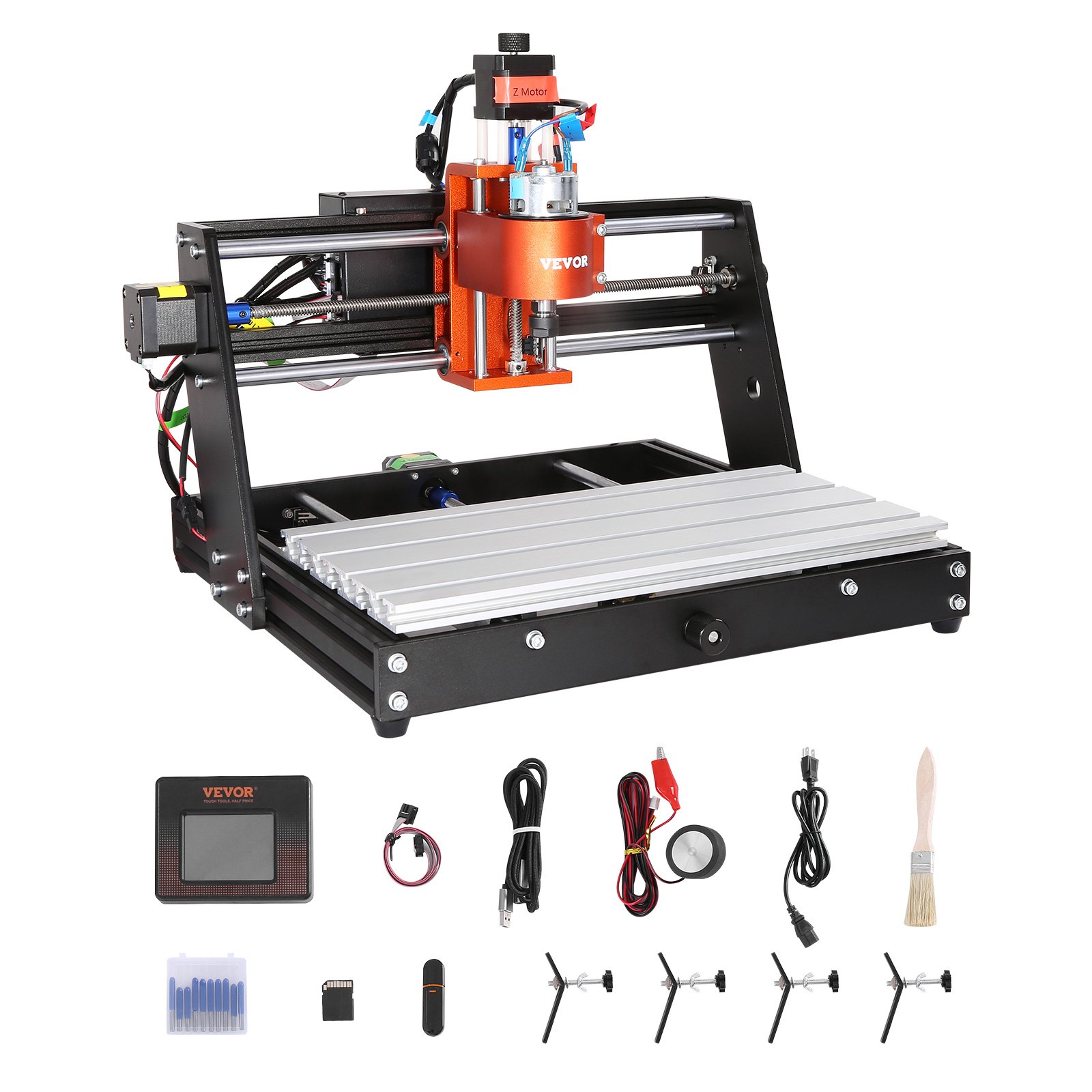
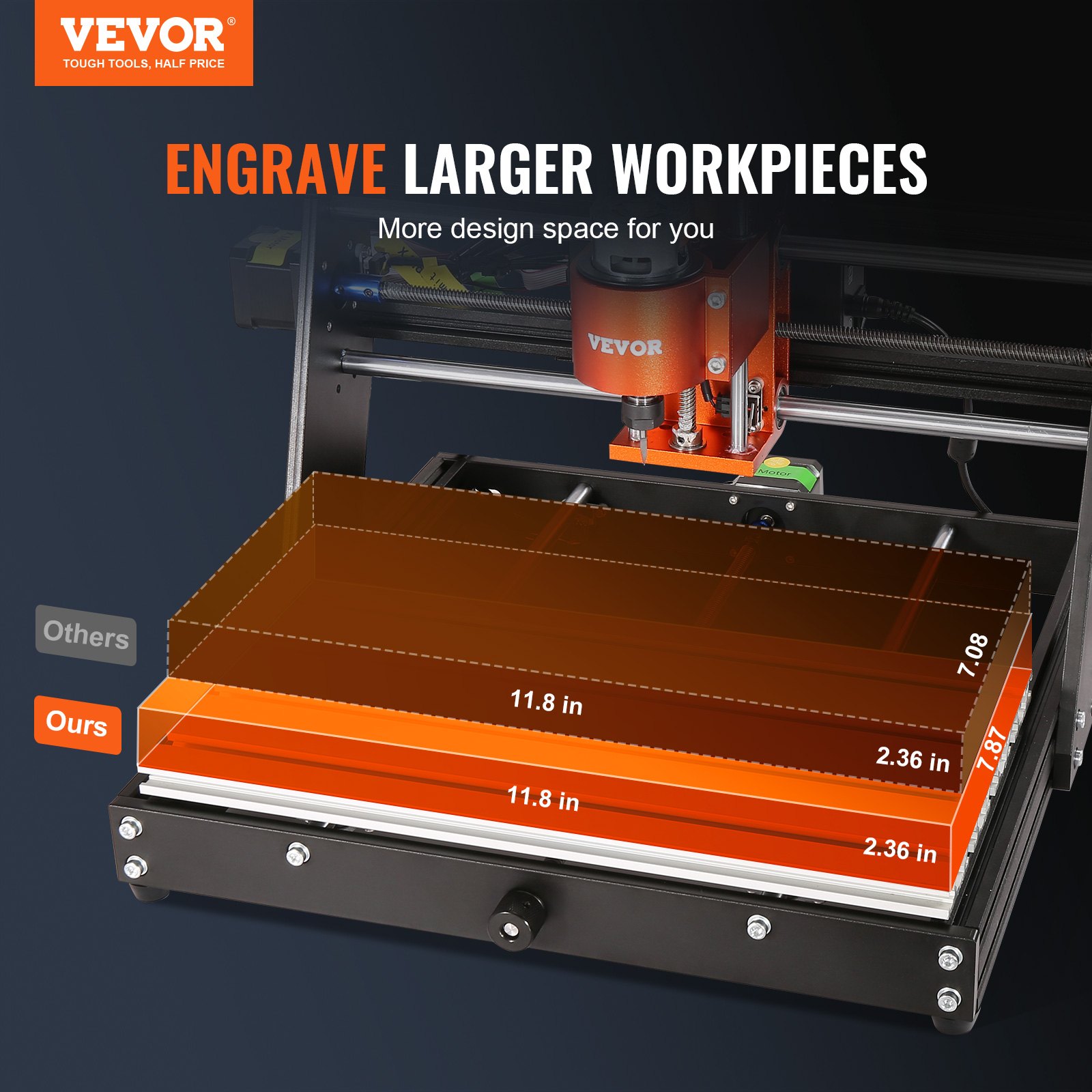
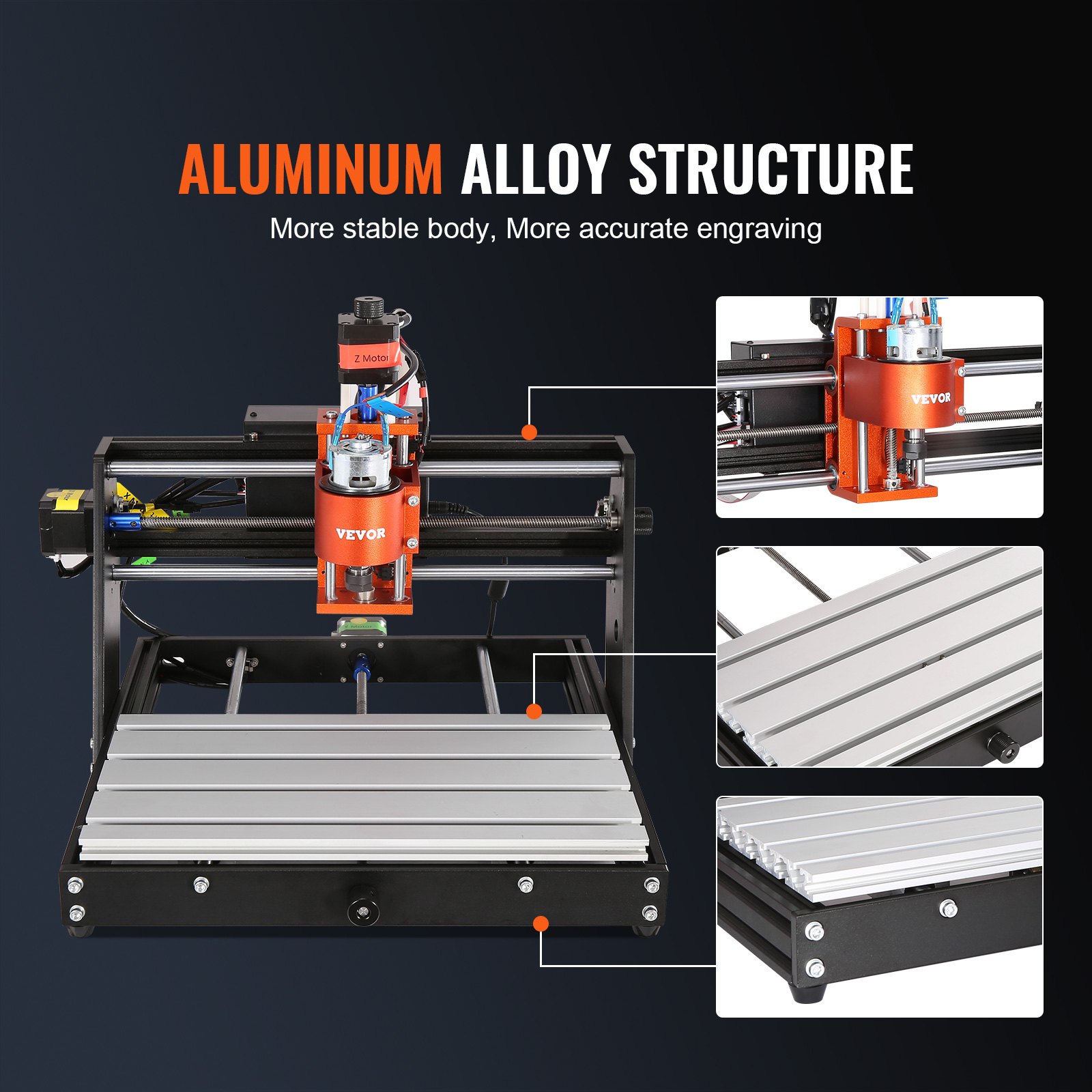
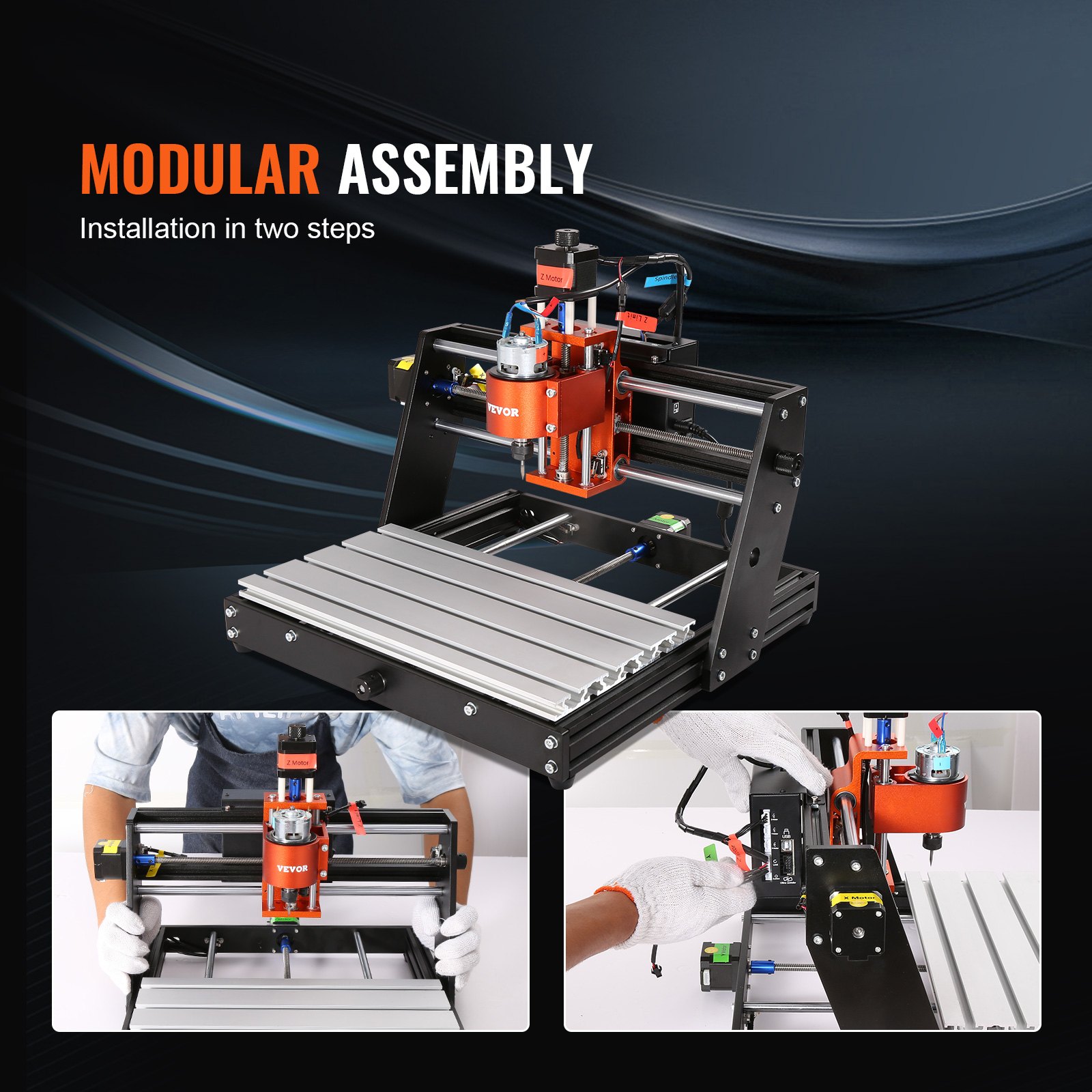
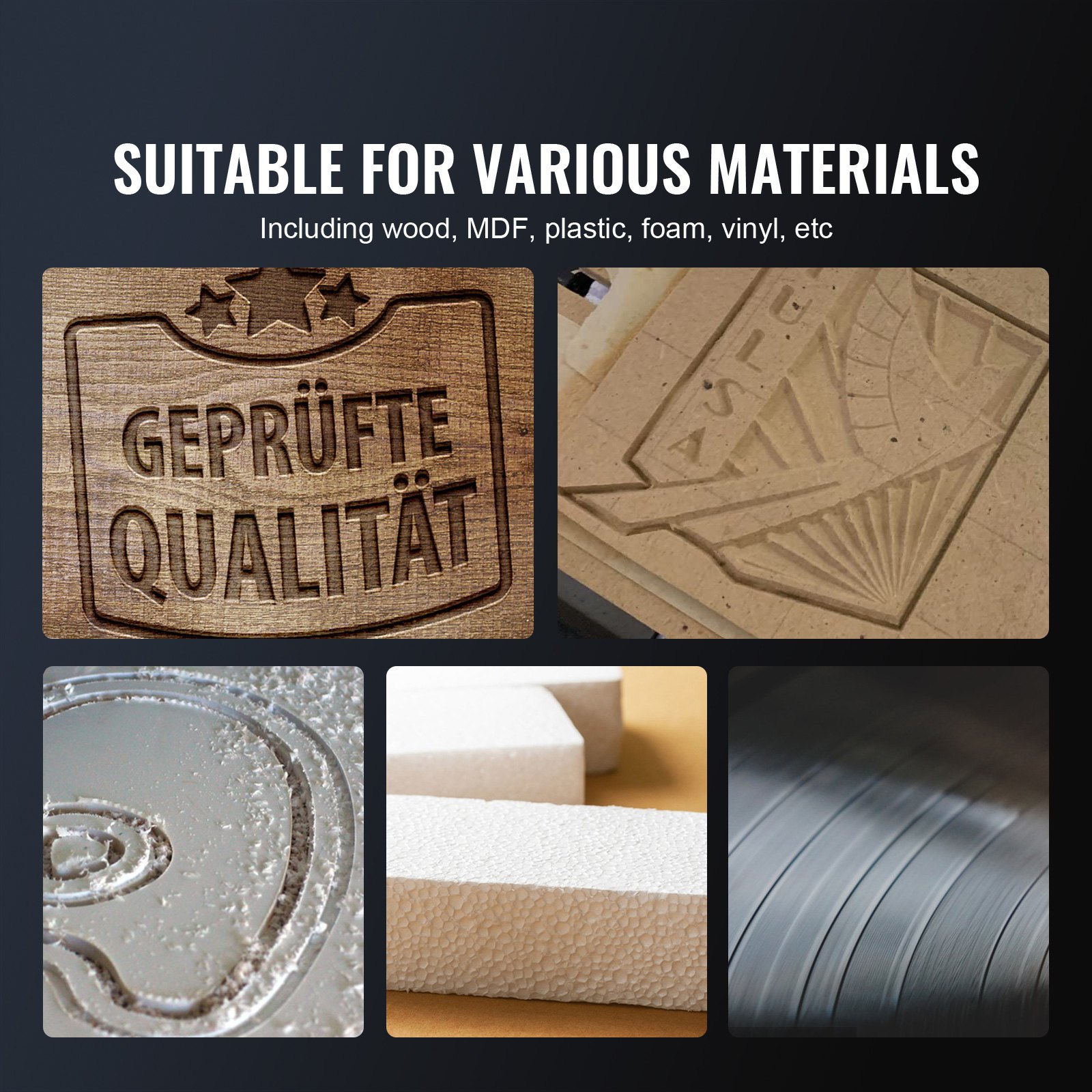
Schöpfen Sie das volle Potenzial Ihrer VEVOR CNC-Fräsmaschine mit unserem umfassenden Produkthandbuch. Dieses Handbuch wurde speziell für das 60 W, 3-Achsen-GRBL-Steuerungs-Holzgravur-Schnitzfräsmaschinen-Kit entwickelt und deckt alles ab, was Sie für eine effiziente Einrichtung, Optimierung und Fehlerbehebung wissen müssen. Mit einem Arbeitsbereich von 300 x 200 x 60 mm (11.8 x 7.87 x 2.36 Zoll) und einer Geschwindigkeit von 1200 U/min sorgt dieses Handbuch dafür, dass Sie präzise an Materialien wie Holz, Acryl, MDF, PVC, Kunststoff, Schaumstoff und Vinyl arbeiten können.
Diese ausführliche Anleitung führt Sie Schritt für Schritt durch die Montage und Konfiguration Ihrer CNC-Fräsmaschine. Sie enthält Tipps zur Leistungsoptimierung und umfassende Hinweise zur Fehlerbehebung. Dank des benutzerfreundlichen Designs ist die Einrichtung auch für Anfänger kein Problem. Fortgeschrittene Anwender erhalten wertvolle Tipps zur Erweiterung der Maschinenfunktionen.
Mit klaren Diagrammen, detaillierten Erklärungen und praktischen Tipps ist unser Produkthandbuch eine unverzichtbare Ressource für alle, die das Beste aus ihrer VEVOR CNC-Fräsmaschine herausholen möchten. Laden Sie es jetzt herunter, um sicherzustellen, dass Ihre Maschine reibungslos und effizient funktioniert, Ihre Investition maximiert und Ihre Bastelprojekte verbessert.
Benutzerhandbuch für die CNC-Fräsmaschine
MODELL: S3020
Wichtige Sicherheitsanweisungen
Warnung: Um das Risiko von Verbrennungen, Stromschlägen oder Verletzungen von Personen zu verringern!
ANGELEGENHEITEN
Warnung
- Bitte tragen Sie bei der Benutzung der Maschine eine Schutzbrille, falls Ihre Augen schmerzen.
- Bevor Sie das Werkzeug austauschen, trennen Sie bitte die Stromversorgung der Maschine, um Unfälle zu vermeiden.
- Ziehen Sie den Stecker aus der Steckdose, wenn Sie die Maschine nicht verwenden, bevor Sie Teile austauschen oder Wartungsarbeiten an der Maschine durchführen.
- Ziehen Sie beim Auf- und Abbau des Geräts den Netzstecker.
- Bei der Verwendung von Geräten in der Nähe von Kindern ist eine genaue Aufsicht erforderlich.
- Wenden Sie keinen übermäßigen Druck auf das Gerät an, um ein Blockieren der CNC-Fräsmaschine zu vermeiden.
- Tauchen Sie Kabel oder Maschinen nicht in Wasser, da dies einen Stromschlag verursachen kann.
- Dieses Gerät ist nicht für die Verwendung durch Personen (einschließlich Kinder) mit eingeschränkten physischen, sensorischen oder geistigen Fähigkeiten oder Mangel an Erfahrung und Wissen bestimmt, es sei denn, sie werden von einer für ihre Sicherheit verantwortlichen Person beaufsichtigt oder in die Verwendung des Geräts eingewiesen.
- Kinder sollten beaufsichtigt werden, um sicherzustellen, dass sie nicht mit dem Gerät spielen.
- Wenn das Netzkabel oder der Stecker beschädigt ist, muss es vom Hersteller, seinem Kundendienst oder einer ähnlich qualifizierten Person ausgetauscht werden, um Gefahren zu vermeiden. Andernfalls darf das Gerät nicht betrieben werden. Bringen Sie es bitte zur Wartung oder Reparatur durch einen Fachmann in den Laden zurück.
ANLEITUNG AUFBEWAHREN
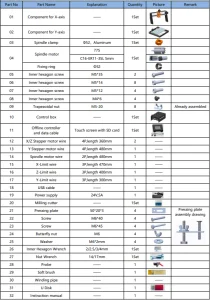
Teileliste für CNC-Fräsmaschinen
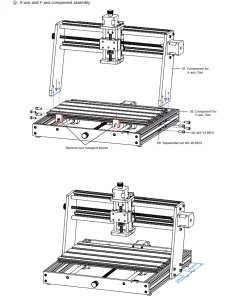
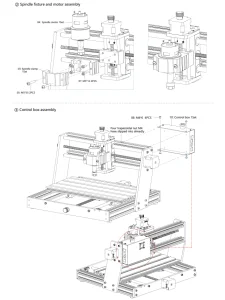
Montage einer CNC-Fräsmaschine
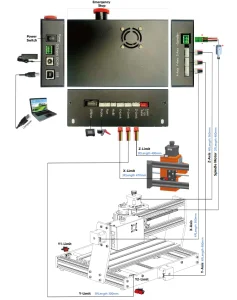
Hinweise zu den Anschlüssen an der Steuerbox
Candle Software
Candle ist eine GUI-Anwendung für GRBL-basierte CNC-Maschinen mit G-Code-Visualisierer. Die Open-Source-Software eignet sich für die Bearbeitung von CNC-Werkzeugmaschinen. Candle unterstützt die Verarbeitung von G-Code-Dateien und visuelle Anzeigefunktionen:
- Steuerung der GRBL-basierten CNC-Maschine über Konsolenbefehle, Schaltflächen im Formular und den Nummernblock.
- Überwachung des CNC-Maschinenzustands.
- Laden, bearbeiten, speichern und senden Sie G-Code-Dateien an die CNC-Maschine.
- Visualisieren von G-Code-Dateien.
Staaten
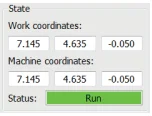
Arbeitskoordinaten:
Stellt die aktuellen lokalen X-, Y- und Z-Koordinaten der CNC dar.
Maschinenkoordinaten:
Stellt die aktuellen absoluten Maschinenkoordinaten X, Y und Z dar.
Einer der folgenden CNC-Status:
- Leerlauf – Warten auf einen G-Code-Befehl. Läuft – Ausführen eines G-Code-Befehls.
- Home – Homing-Zyklus wird ausgeführt
- Prüfen – Der Prüfmodus für G-Code-Befehle ist aktiviert
- Halten – pausiert durch einen „!“-Befehl, muss durch einen „~“-Befehl neu gestartet werden
- Alarm – CNC weiß nicht, wo sie sich befindet und blockiert alle G-Code-Befehle
Kontrolle
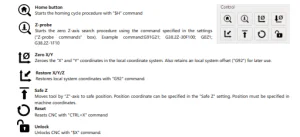
Software mit Schritten
Installieren des Treibers
Schließen Sie das Gerät bei der ersten Verwendung bitte über ein USB-Kabel an den Computer an und klicken Sie im Treiberordner auf die Datei CH341SER.exe, um den Treiber zu installieren.
Normalerweise erkennt und installiert das Windows 10-System den Treiber automatisch. Bei Windows 7 und Windows 8 installieren Sie ihn bitte manuell.
Stellen Sie den Port und die Verbindung ein.
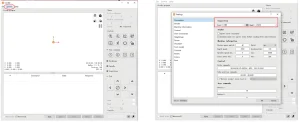
Öffnen Sie nach der Installation des Treibers den Geräte-Manager des Computers und klicken Sie auf die Port-Option, um den Inhalt im roten Feld auf dem in der Abbildung unten dargestellten Bildschirm anzuzeigen (die Port-Informationen stehen in Klammern).
Merken Sie sich die oben abgefragten Portinformationen, wechseln Sie zur Candle-Softwareoberfläche und klicken Sie oben links auf die Option „Einstellungen“.
Wenn Sie die Einstellung auswählen, wird das Einstellungsfenster geöffnet. Wählen Sie unter „Verbindung“ den gewünschten Portnamen und die Baudrate 115200 aus. Klicken Sie anschließend auf „OK“, um die Einstellungen abzuschließen.
Vollständige Verbindung
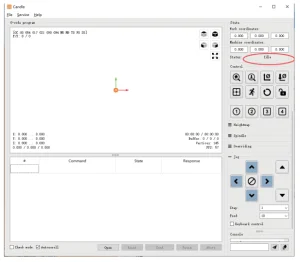
Nachdem Sie Port und Baudrate eingestellt haben, klicken Sie auf Fertigstellen. Die Statusleiste oben rechts in der Candle-Oberfläche zeigt „Leerlauf“ an. Gleichzeitig zeigt die Konsole unten rechts die folgende Information an, die den erfolgreichen Verbindungsaufbau bestätigt.
Dokumente verarbeiten
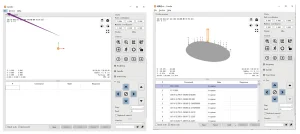
Klicken Sie oben in der Kerze auf „Datei“ und dann auf „Neu“, um G-Code zu erstellen. Klicken Sie in der Befehlsleiste unten auf der Benutzeroberfläche auf „Öffnen“, um eine zu importierende G-Code-Datei auszuwählen. Nach dem Import wird in der Mitte der Benutzeroberfläche ein Diagramm mit Werkzeugpfaden angezeigt (die Position des stiftförmigen Diagramms im Diagramm entspricht der aktuellen Werkzeugposition).
Halten Sie im Visualisierungsfenster die linke Maustaste gedrückt, um die Grafik zu drehen, und die rechte Taste, um sie zu verschieben. Durch Scrollen des mittleren Rads können Sie die Grafik vergrößern und verkleinern. Gleichzeitig wird der Inhalt des G-Codes in der unteren Befehlsleiste angezeigt.
Die Maschine wird während der Verarbeitung gemäß den G-Code-Befehlen nacheinander ausgeführt.
Vorrichtung, Werkzeuginstallation und Festlegen des Arbeitskoordinatenursprungs
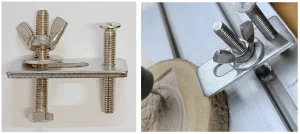
Die Vorrichtung im Produktkit ist nicht montiert. Es gibt insgesamt vier Sets. Aussehen und Verwendung der montierten Vorrichtung sind in den entsprechenden Abbildungen dargestellt. Bevor Sie das G-Code-Programm ausführen, müssen Sie die Position der Gravurfigur relativ zur gesamten Gravurplatte ermitteln.
Die visuelle Grafik enthält ein dreiachsiges Koordinatensystem. Der Ursprung des dreiachsigen Koordinatensystems ist der Werkzeugpunkt der eigentlichen Bearbeitungsgrafik. Anhand dieses Ursprungs können Sie das Werkzeug verschieben, um die Position der Gravurgrafik relativ zur gesamten Gravurplatte zu bestimmen. Die Gravurfigur in der folgenden Abbildung dient als Beispiel.
Nachdem die ausgewählte Werkzeugposition gestartet wurde, werden die X-/Y- und Z-Achsen auf Null zurückgesetzt (die Schaltflächen zum Nullsetzen der X-/Y- und Z-Achsen).
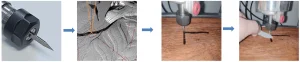
Bevor Sie auf Null zurückkehren, stellen Sie sicher, dass sich das Werkzeug zum Gravieren dem Abstand eines Blattes Papier nähert, und setzen Sie dann die X/Y- und Z-Achsen auf Null zurück (verwenden Sie zum Gravieren ein scharfes Messer mit flacher Unterseite und zum Bearbeiten von Ebenen, Schlitzen und Löchern einen zylindrischen Fräser). Dadurch wird die geformte Figur mit der Klingenspitze als Ursprung geschnitzt.
Die ER11-Spannzange am Spindelmotor wird zunächst in den Festkopf eingespannt und dann fixiert. Bitte überdehnen Sie die Spannzange beim Einbau des Fräsers nicht, wie in der ersten Abbildung unten gezeigt.
Beginnen Sie mit dem Schnitzen
Nachdem Sie die Gravurposition gefunden haben, klicken Sie unten auf die Schaltfläche „Senden“. Das Gerät startet dann automatisch die Gravur. Die Statusleiste oben rechts zeigt den Betrieb an. Im Visualisierungsfenster wird angezeigt, dass sich das Werkzeug entlang des Werkzeugpfads bewegt.
Beim Gravieren können Sie unten die Schaltflächen „Pause“ und „Stopp“ auswählen. (Klicken Sie nach der Pause erneut, um mit der vorherigen Gravur fortzufahren. Klicken Sie nach der Beendigung auf „Senden“, um die Bearbeitung von vorne zu starten.)
Fertige Verarbeitung
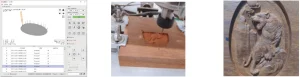
Nach der Verarbeitung wird im Visualisierungsfenster angezeigt, dass die Gravur abgeschlossen ist und wie viel Zeit zum Schnitzen benötigt wird.
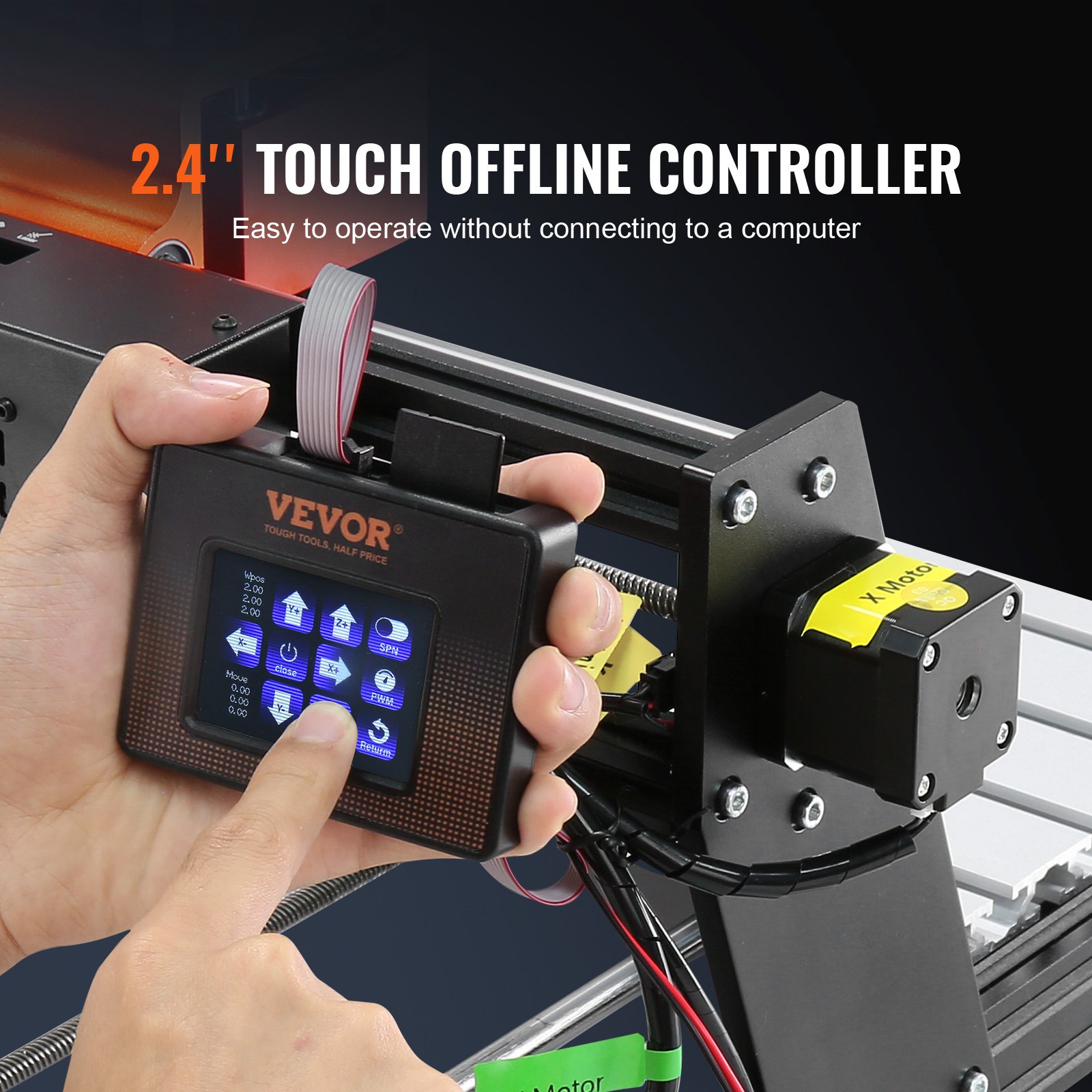
Offline-Controller (optional)
HinweisHinweis: Offline-Controller und Computer können nicht gleichzeitig mit der Graviermaschine verbunden werden. Stellen Sie sicher, dass die USB-Kabel von Maschine und Computer getrennt sind, wenn Sie den Offline-Controller verwenden.
Startseite
Y-: rechts Y+: links Z+: Senden Sie $X an das GRBL-Motherboard, um es zu entsperren.
OK/SPN: Schaltfläche „Bestätigen“.
Steuerungsseite
Bewegen Sie jede Achse manuell in die gewünschte Position. X+: Die X-Achse bewegt sich in die richtige Richtung und X- in die entgegengesetzte Richtung. Y+: Die Y-Achse bewegt sich nach vorne, Y- in die entgegengesetzte Richtung. Z+: Die Z-Achse bewegt sich nach oben, Z- in die entgegengesetzte Richtung.
OK/SPN: Spindeltestschalter. Drücken, um die Spindel zu öffnen (entsprechend SPN grau auf dem Bildschirm), erneut drücken, um die Spindel zu schließen (der entsprechende SPN auf dem Bildschirm wird wieder normal angezeigt). Lange drücken, um die Seite zum Ändern der Spindeldrehzahl aufzurufen.
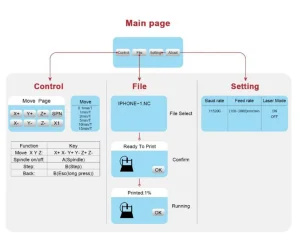
Auf dieser Seite steht Y+/Y— für die hohe/niedrige Spindeldrehzahl. Drücken Sie lange auf OK/SPN, um die Seite zum Ändern der Spindeldrehzahl zu verlassen.
Ausgang/STP:
Funktion 1: Tippen Sie auf jede Achsentaste von XYZ, um die Bewegungsdistanz jedes Mal um 0.1, 1, 5, 10 Zyklen zu ändern.
Funktion 2: Zum Beenden etwa 2 Sekunden lang gedrückt halten.
Dateiseite
Dateiliste Wählen Sie die zu gravierende Datei aus. Unterstützte Dokumente sind: NC, NCC, TAP, TXT, Gcode, GCO, NL, CUT, CNC. Y+: hoch, Y-: runter
OK/SPN: Bestätigen Sie die Auswahl und rufen Sie die Bestätigungsseite für die Gravur auf.
Gravurseite bestätigen
Bestätigen Sie, dass die Gravurdatei ohne Fehler startet.
OK/SPN: Die Bestätigung beginnt, „Druckbereit“ wird zur Prozentanzeige des Fortschritts, nach Abschluss der Gravur wird die Dateiauswahlseite zurückgegeben.
Einstellungsseite:
X+/ X-: Baudrate ändern; Y+/Y-: Vorschubgeschwindigkeit um ±100/Klick ändern; Z+/Z-: Vorschubgeschwindigkeit um ±10/Klick ändern; OK/SPN: Lasermodus ein-/ausschalten
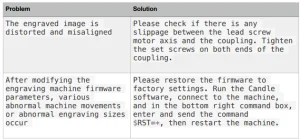
Wiederherstellen der Werkseinstellungen
Wenn die mechanische Bewegung der Maschine reibungslos verläuft, die Gravurbewegung jedoch festzustecken scheint oder sich der Schrittmotor nicht bewegt, versuchen Sie bitte, die Werkseinstellungen der Hauptplatine wiederherzustellen.
Methode: Führen Sie die Candle-Software aus, senden Sie den Befehl $RST=* an die Maschine und starten Sie die Maschine neu.
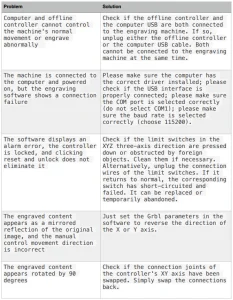
Reparaturanleitung für CNC-Fräsmaschinen
Empfohlen für Ihr Projekt
VEVOR CNC-Fräsmaschine, 60 W, 3-Achsen-GRBL-Steuerungshandbuch
Bewertungen
Es gibt noch keine Bewertungen.