
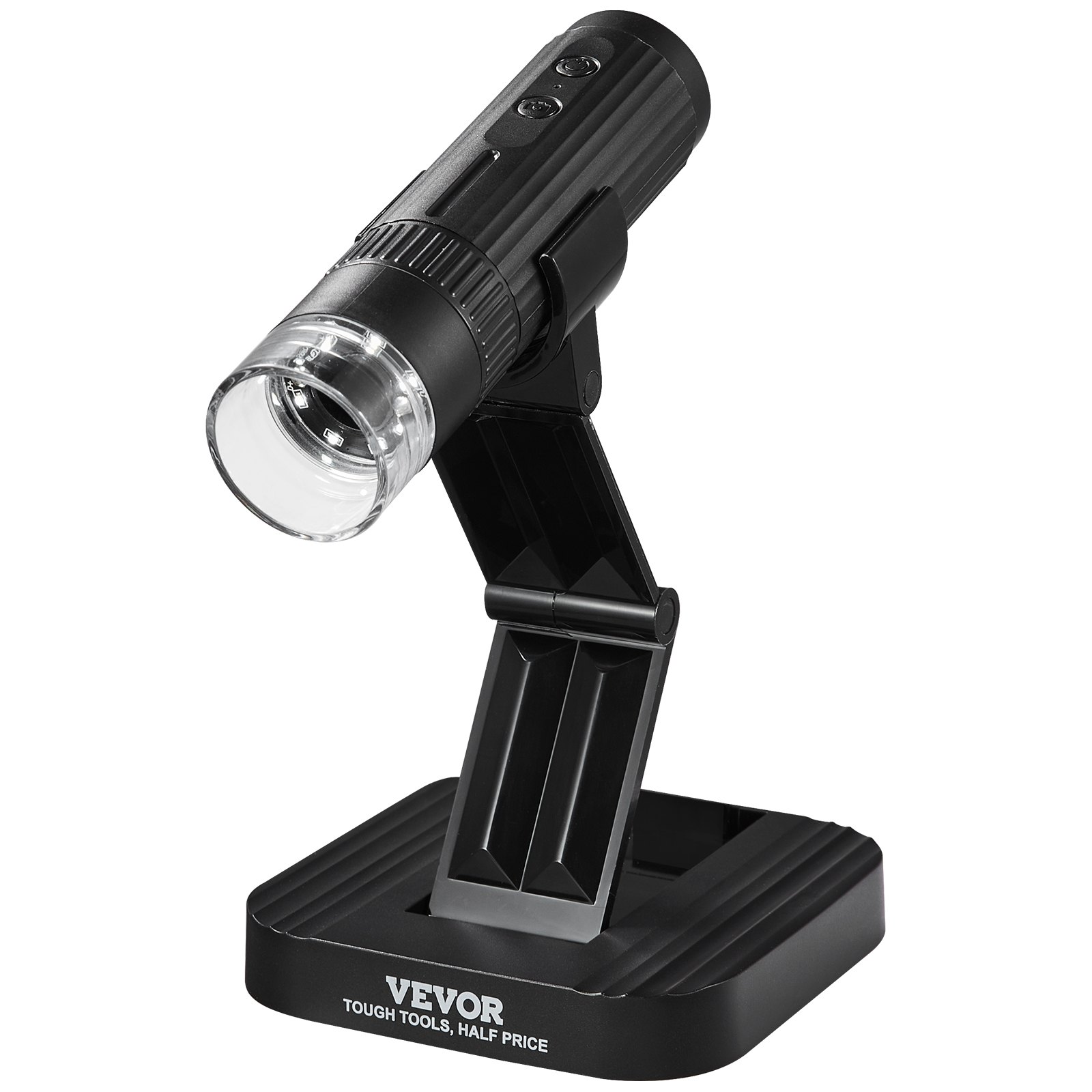
Lås det fulde potentiale af din VEVOR trådløst digitalt mikroskop 50X-1000X 1080P HD WiFi bærbart håndholdt mini-møntmikroskop med justerbart stativ USB-mikroskop Kameraforstørrelsesglas Kompatibel med iPhone, iPad, Android-telefon og pc med vores omfattende produktmanual. Uanset om du er nybegynder eller erfaren professionel, er vores detaljerede guide designet til at give trin-for-trin instruktioner til opsætning, brug og fejlfinding.
I manualen finder du brugervenlige instruktioner om tilslutning og betjening af dit digitale mikroskop med forskellige enheder, hvilket sikrer en problemfri oplevelse hver gang. Manualen dækker alt fra grundlæggende opsætning til avancerede optimeringsteknikker, så du kan maksimere dit mikroskops muligheder. Lær, hvordan du justerer stativet for optimal visning, optager billeder og videoer i HD og bruger WiFi-forbindelsen til observationer i realtid på din smartphone eller computer.
Vores brugervenlige manual er værdifuld for undervisere, hobbyfolk og professionelle, da den giver klare og præcise oplysninger, der forbedrer din mikroskopioplevelse. Download dagens VEVOR trådløse digitale mikroskopmanual, og udforsk den mikroskopiske verden med selvtillid og præcision.
Manual til trådløst digitalt mikroskop
W1A
Læs mig først
- Tak, fordi du har købt det digitale WiFi-mikroskop WTM-W1-A.
- Læs venligst denne brugermanual omhyggeligt, og gem den til senere brug.
- Vær opmærksom på at beskytte linsedelen. Luk linsedækslet efter brug for at undgå at støv eller fremmede genstande trænger ind.
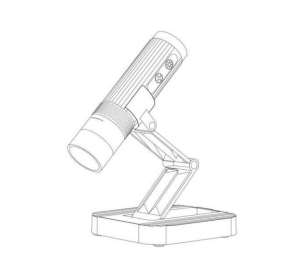
- Mikroskopet kan bruges i hånden eller indsættes som et skrivebord, med omhu for at undgå beskadigelse af komponenterne.
- Når du placerer genstande, skal du placere dem så direkte under midten af linsen som muligt. At undgå at se genstande tydeligt kan føre til en dårlig oplevelse.
Pakkeliste
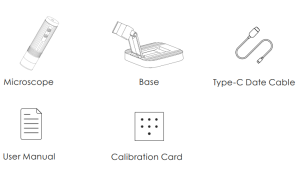
Dele Beskrivelse
Før du bruger mikroskopet, skal du sikre dine hænder eller bruge det på skrivebordet.
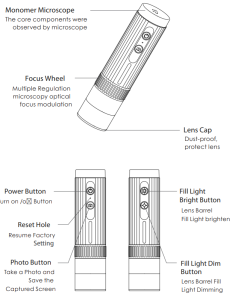
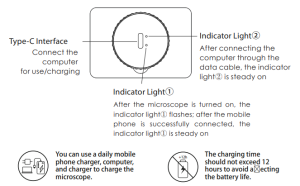
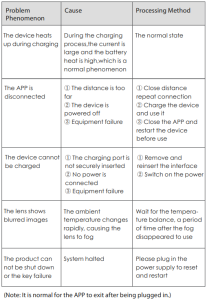
Hvis mikroskopskallen og batteriet bliver en smule varme under opladningsprocessen, kan du være sikker på, at dette er normalt.
Detaljeret betjening af det trådløse digitale mikroskop
Hvordan zoomer man ind og fokuserer?
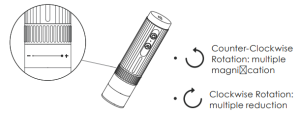
Arbejd med en mobiltelefon.
Download App
Scan QR-koden, klik på download og installer.
Mobilterminalen er iOS-systemet, og du kan søge efter “Uni Lab” i APP Store for at downloade den.
Driftstrin
- Trin 1 Tænd mikroskopet
Hold tænd/sluk-knappen nede i 3 sekunder, hvorefter det blå lys blinker under knappen, når den er tændt. Dette indikerer, at appen endnu ikke er tilsluttet.
- Tilslut mikroskopet til Android/iOS
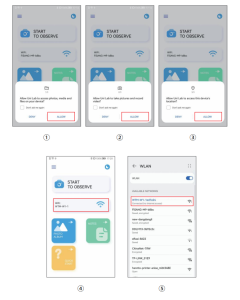
① Åbn Uni Lab-appen, klik på WiFi, gå til WiFi-forbindelsessiden på Android/IOS-enheden, og vælg det tilsvarende netværksnavn for produktet “WTM-W1-XXXXXX” (netværk uden kryptering)
② Opret forbindelse til netværket. Hvis bekræftelsesprompten vises, skal du klikke på "Hold forbindelsen" (Android-version) / klikke på "OK"
③ Når forbindelsen er oprettet, tændes mikroskopet. Når du vender tilbage til appen, kan du se billedet på din telefon.
(Bemærk: Åbn venligst telefon-/tablet-lokationstilladelsen, når appen er forbundet til mikroskopet.)
Kør appen, og følg de angivne trin. (Følg instruktionerne i den røde boks for at foretage valget)
Introduktion af APP'en
- APP-hjemmeside
Da mobiltelefonens modelversion er forskellig, er billederne kun til reference
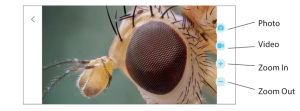
Foto: Vælg en fototilstand
Video: Vælg optagetilstand
Zoom ind: Klik for at zoome ind på skærmen (bruges når skærmen er for lille)
Zoome ud: Klik for at zoome ud af skærmen (bruges når skærmen er for stor, standardindstillingen er den mindste hver gang den åbnes)
Arbejd med Windows
- Software download
Enhedens kameraknap kan ikke bruges; den kan kun bruges via softwarens fotooptagelsesfunktion.
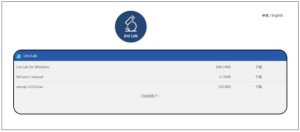
②For Windows 7 og Windows XP, download softwaren fra hjemmesiden: http://www.weetool.net
①For Windows 8, Windows 10 eller nyere systemer, søg efter “Uni Lab” (som vist i “ ”) i Microsoft S
Driftstrin
Trin 1Tilslut mikroskopet til computeren med et datakabel, mens mikroskopet er slukket.
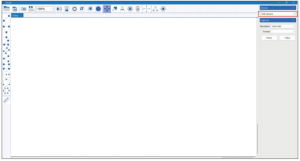
Trin 2Tænd mikroskopet, kør softwaren, vælg det tilsvarende enhedsnavn, du kan se billedet på computeren og tage billeder og videoer via softwaren.
Arbejd med Mac/iMac
Enhedens kameraknap kan ikke bruges; den kan kun gøres via softwarens fotooptagelsesfunktion.
Software download
Brug standardsoftwaren til Mac OS x 10.5 eller nyere systemer.
Driftstrin
Trin 1: Når mikroskopet er slukket, skal du tilslutte mikroskopet til computeren med et datakabel.
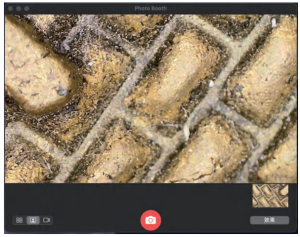
Trin 2: Tænd mikroskopet, kør Photo Booth, så kan du se billedet på computeren og tage billeder og videoer via Photo Booth.
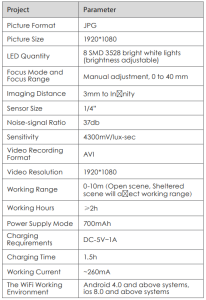
Produktparametre
Fejlfinding af det trådløse digitale mikroskop
Anbefalet til dit projekt
VEVOR Wireless Digital Microscope 50X-1000,X 1080P HD WiFi Manual


Anmeldelser
Der er endnu ingen anmeldelser.