
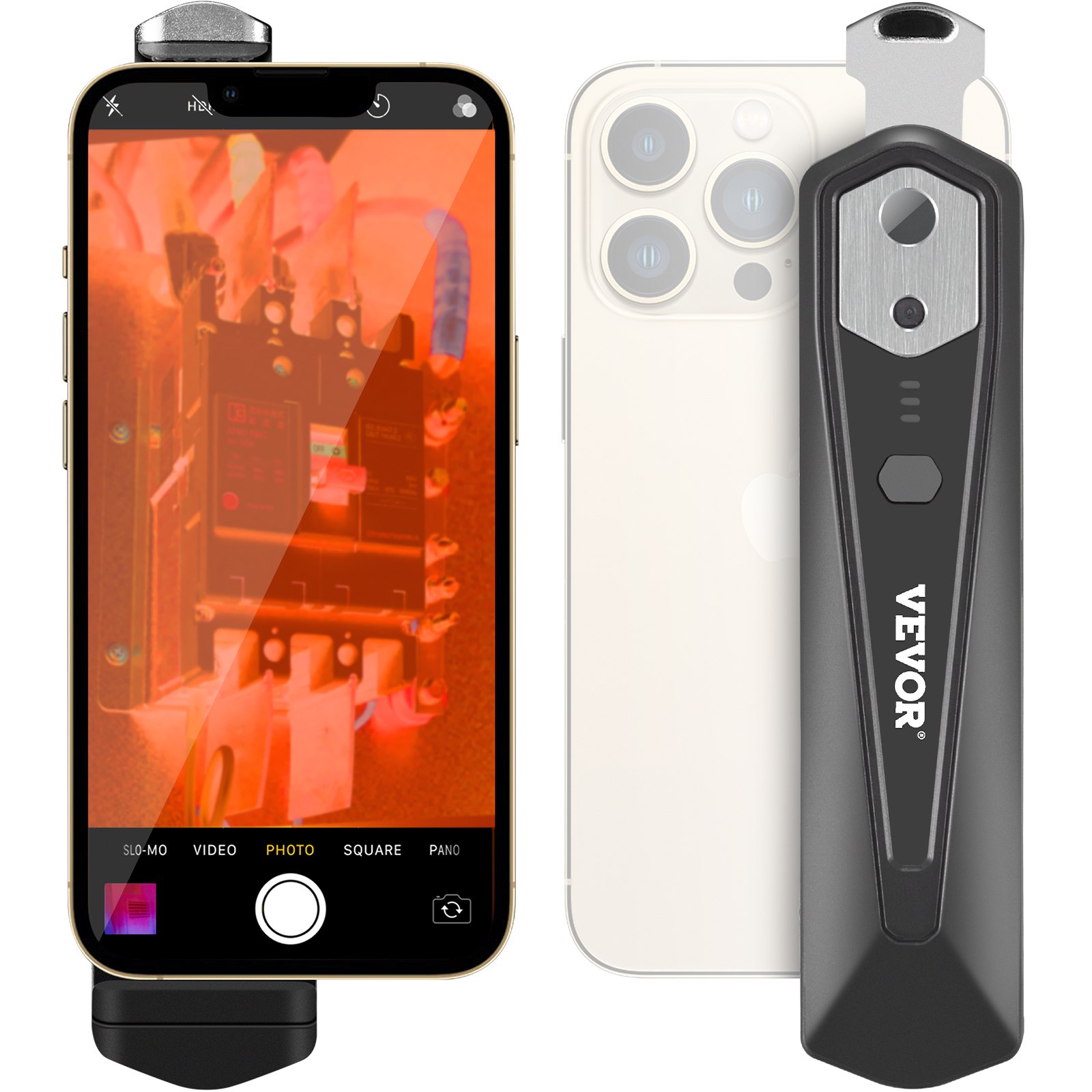
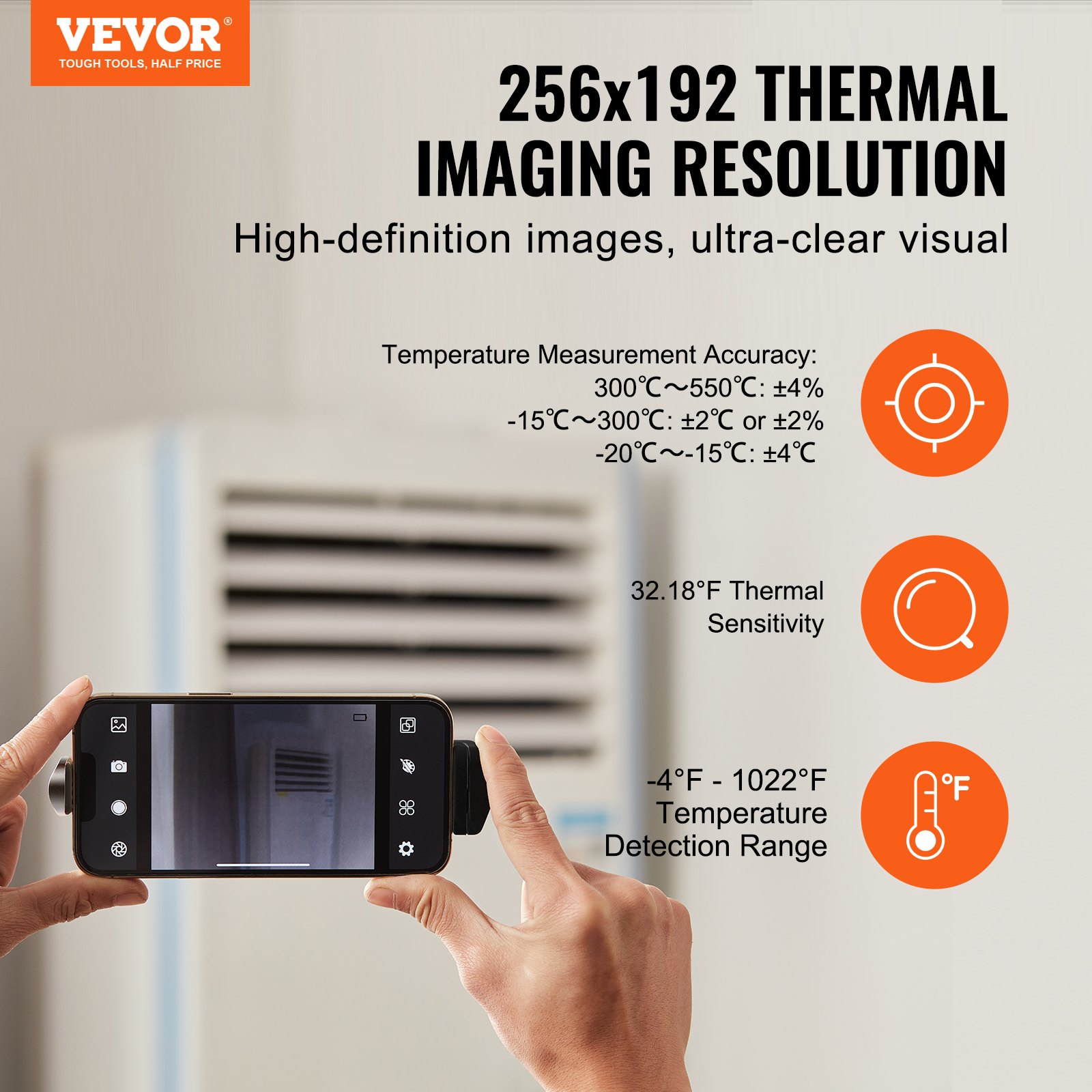
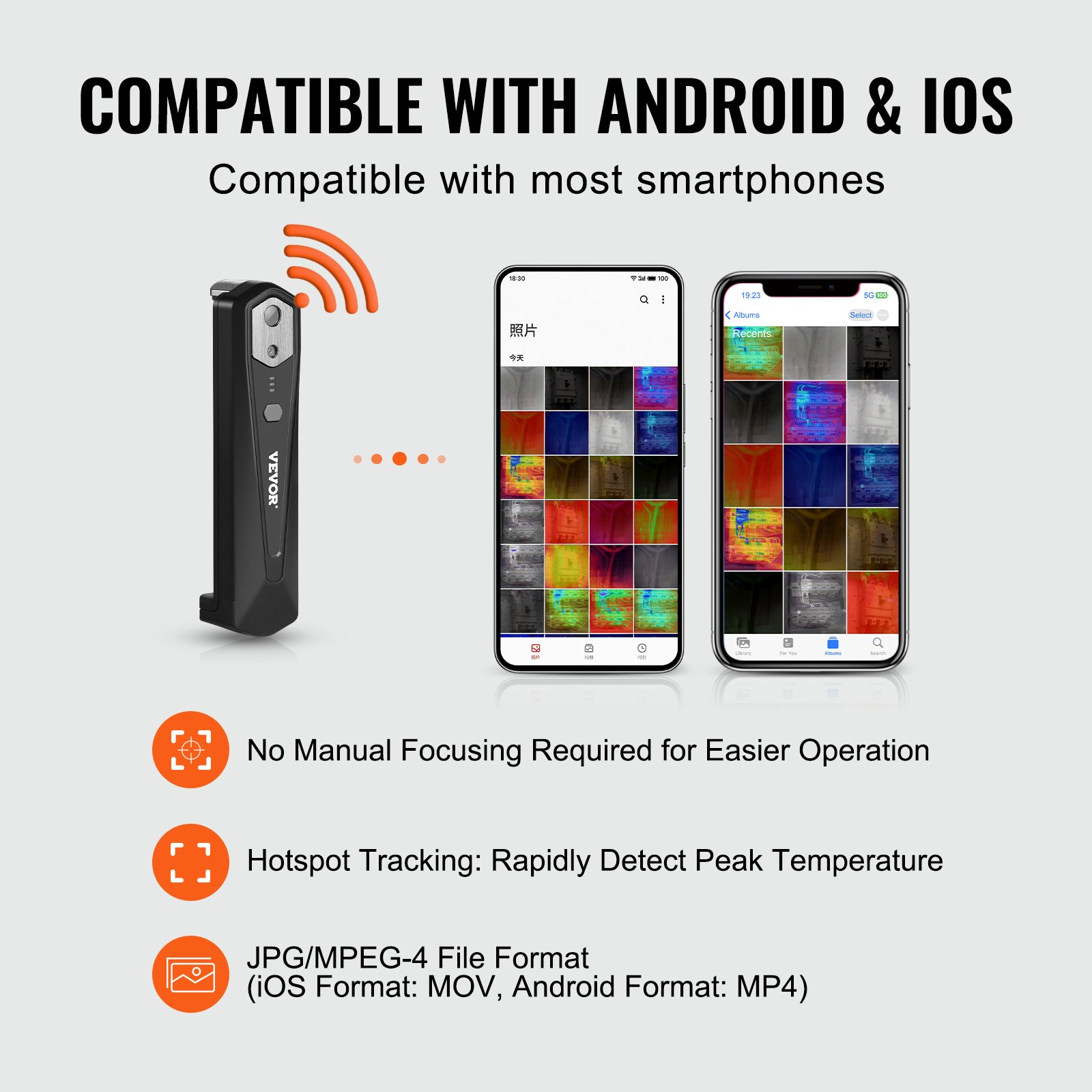
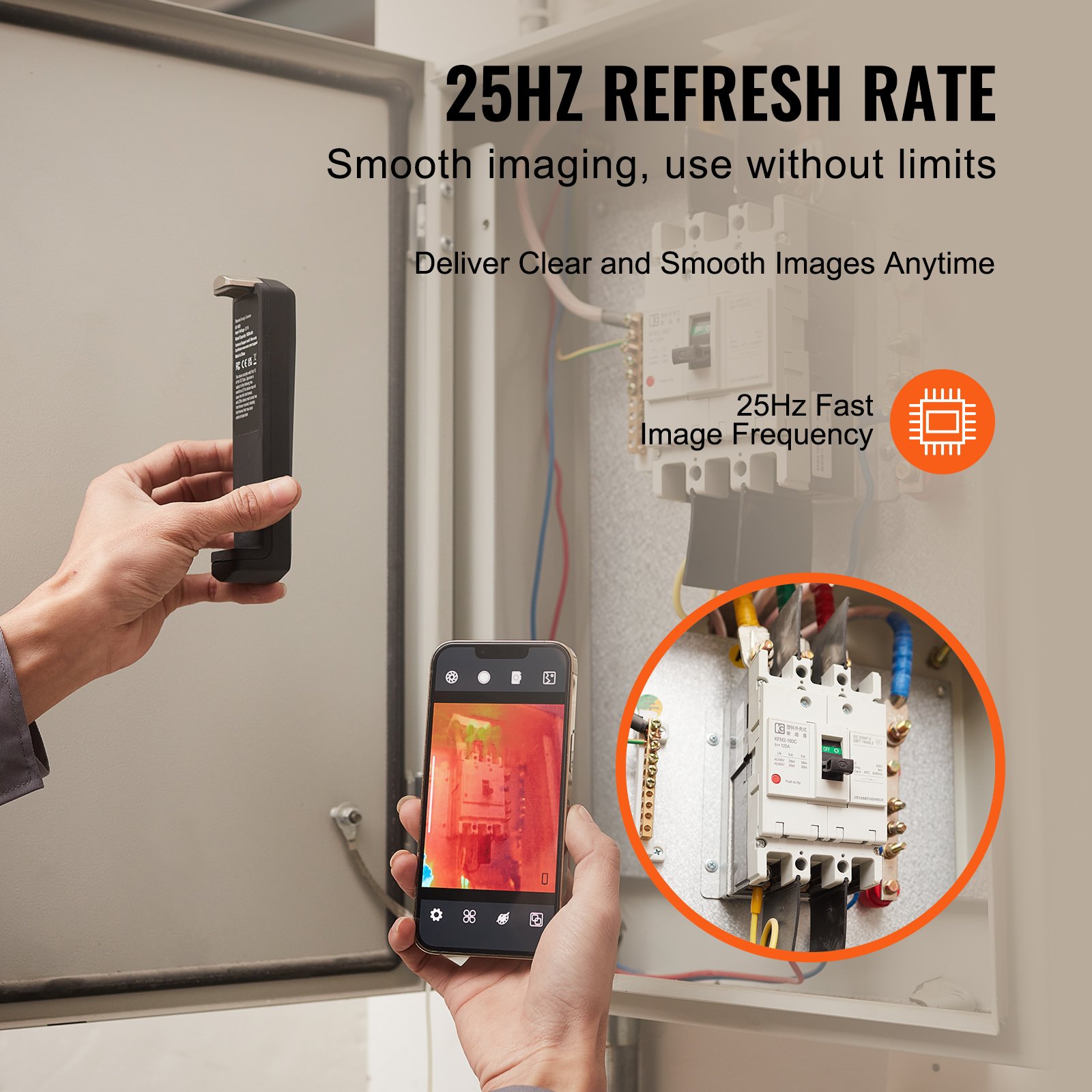
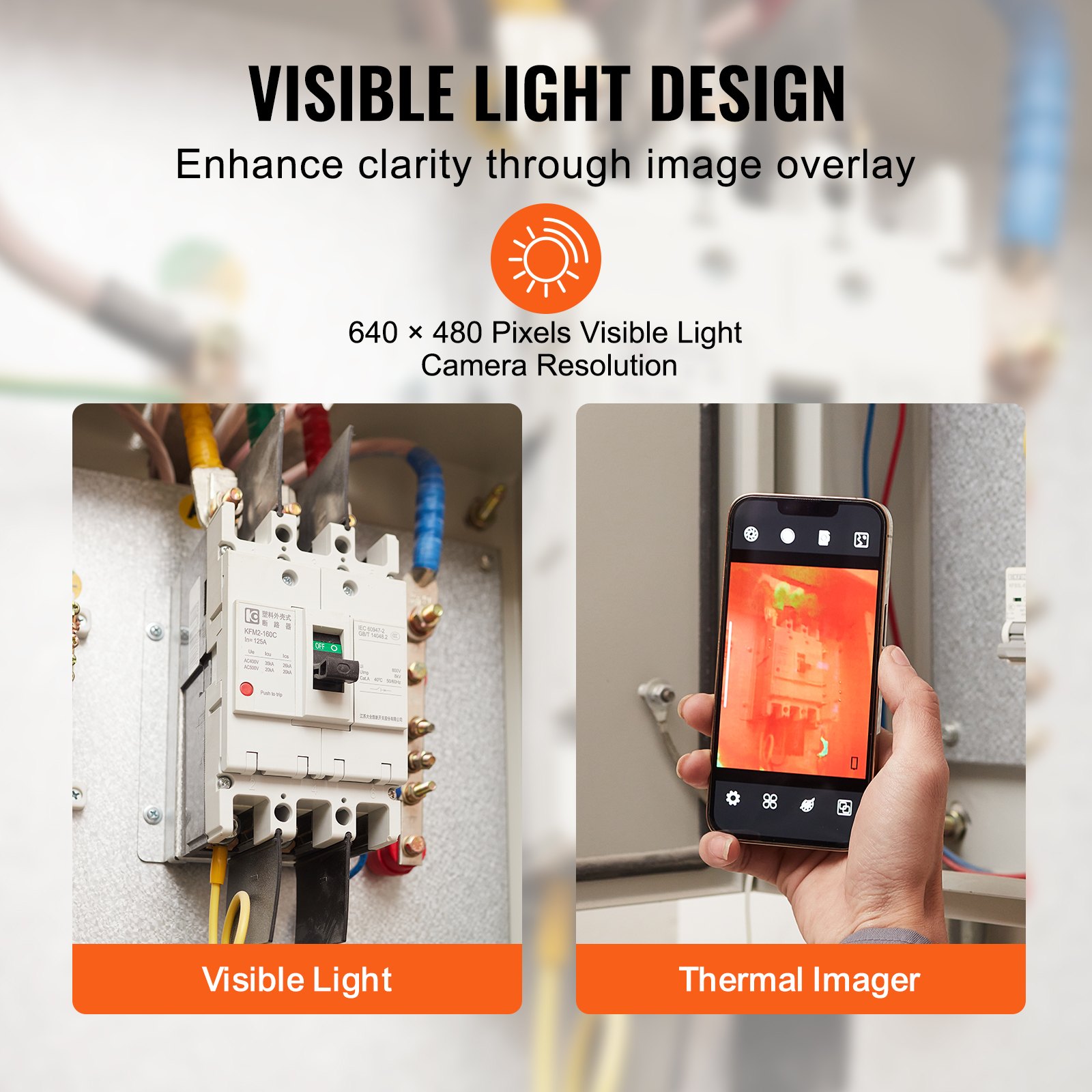
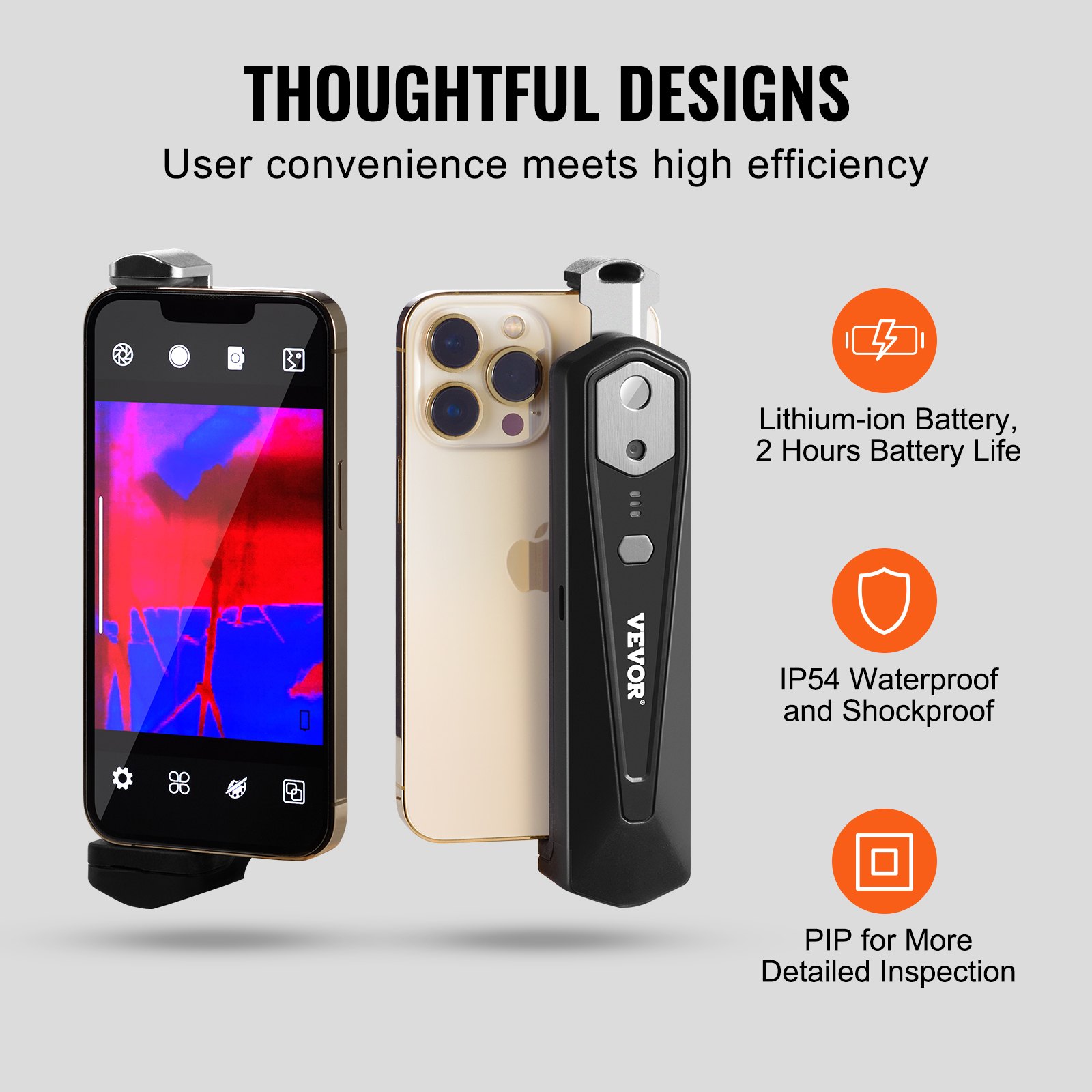
Lås op for det fulde potentiale af din VEVOR Termisk billedkamera til Android og IOS med vores omfattende produktmanual. Dette IR-termografikamera med høj opløsning på 256 x 192, udstyret med WiFi og et visuelt kamera, tilbyder uovertruffen ydeevne med en opdateringshastighed på 25 Hz og et temperaturområde fra -4°F til 1022°F.
Vores manual er omhyggeligt designet til at guide dig gennem hvert trin i opsætnings-, fejlfindings- og optimeringsprocesserne, så du får mest muligt ud af din enhed.
Uanset om du er professionel eller førstegangsbruger, giver vores brugervenlige manual detaljerede instruktioner og værdifulde tips, der gør betjeningen af dit termiske kamera problemfri og effektiv. Download det nu, og få en bedre oplevelse med termisk billeddannelse.
Brugermanual til VEVOR termisk kamera
Forholdsregler
Læs venligst alle følgende oplysninger, før du bruger din enhed, for at beskytte dig selv og andre mod personskade eller beskadigelse af din enhed.
(1) Udsæt ikke produktet for solen og andre højintensitetsstrålingskilder.
(2) Rør ikke ved eller stød ikke detektorvinduet og linsen med dine hænder eller andre genstande;
(3) Rør ikke ved enheden og USB-grænsefladen med våde hænder;
(4) Skrub ikke dit udstyr med fortynder.
(5) Vær opmærksom på at forhindre statisk elektricitet.
(6) Skil ikke udstyret ad. Hvis der er nogen fejl, tøv ikke med at kontakte vores firma for reparation af professionelt personale.
Produktoversigt
Applikationsscener
For at bruge dette infrarøde termiske kamera til mobiltelefoner skal du downloade og installere appen “HT-W01 Wireless WIFI Mobile Thermal Imager”.
Gennem denne app kan du opnå infrarød observation og temperaturmålingsfunktioner.
2.2 Hovedfunktioner
Følgende funktioner skal opnås:
- Åbn den anvendte software til et infrarødt termisk billedeapparat til mobiltelefoner for at opnå infrarød observation og måling.
- At udføre infrarød temperaturmåling og temperaturanalyse;
- Optagelse og videooptagelse;
- Bevægelseskontrol og parameterindstilling til din mobiltelefons infrarøde termiske kamera.
Produktstrukturer
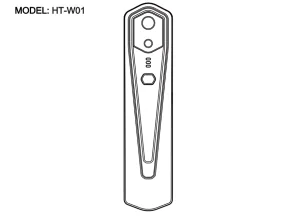
Introduktion til strukturen af termisk billedkamera
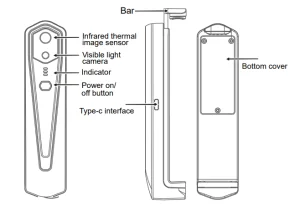
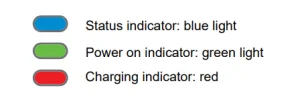
Beskrivelse af indikatorer
Produktapplikation til termisk billedkamera
Tænd for enheden
Tryk længe på tænd/sluk-knappen i 1 sekund, og enheden tændes. Tændt-indikatoren lyser normalt.
Når enheden har været tændt i 15 sekunder, kan du søge efter WIFI
Slukning af enheden
Hold tænd/sluk-knappen inde i mere end 2 sekunder, hvorefter alle indikatorer slukkes.
Hold tænd/sluk-knappen inde i mere end 6 sekunder, mens den er tændt, for at slukke enheden. Alle indikatorer vil være slukkede.
Enhedsopladning
Brug TYPE-C-datakabler til opladning. Opladningsindikatoren lyser normalt. Når den er fuldt opladet, lyser opladningsindikatoren ikke.
Enhedsforbindelse
Tilslutning af WIFI
- Åbn din mobiltelefons Wi-Fi-forbindelsesskærm, og find WIFI-navnet med præfikset HT-W01-;
- Indtast Wi-Fi-adgangskoden 12345678 og opret forbindelse.
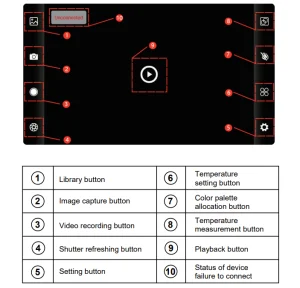
- (3) Når Wi-Fi-forbindelsen er oprettet, skal du gå til appen og klikke på knappen "afspil" for at starte forbindelsen til enheden.
Knappen AfspilNår du har klikket på den, begynder den at afspille billeder, og du kan udføre relaterede handlinger.
- Når Wi-Fi-forbindelsen er oprettet, og enheden er frakoblet, skal du klikke for at genoprette forbindelsen til enheden.
- Efter en vellykket forbindelse forsvinder "play-knappen" og "unconnected".
- Enheden kan ikke oprette forbindelse til din mobiltelefon, og statusindikatoren blinker med lav frekvens (tændt i 1 sekund og slukket i 1 sekund)
- Når enheden har oprettet forbindelse til din mobiltelefon, blinker statusindikatoren med et klart lys (tændt i 0.5 sekunder og slukket i 0.5 sekunder).
Betjening af software til termisk billedkamera
Software Interface
Bibliotek, optagelse og videooptagelse
(1) Klik på biblioteksknappenKlik for at se billeder og videoer;
Gå ind på billedlistesiden
- Tryk længe på billedet, eller klik på ikonet i øverste højre hjørne for at slette billedfiler;
- Klik på billedet for at se et eksempel på enkelte billeder, og du kan se et eksempel på det forrige/sidste billede ved at glide til venstre/højre;
- Når du forhåndsviser enkeltbilleder, skal du åbne/lukke dine to fingre for at zoome ind/ud på billedindholdet og trykke længe på dem for at se detaljerede oplysninger om billederne.
Gå ind på siden med videolisten
- Tryk længe på billedet, eller klik på ikonet i øverste højre hjørne for at slette videofiler;
- Klik på videoer for at afspille videofilen.
(2) Optagelse med "Fotoikon": for at gemme den aktuelle skærm; Fotolagringsposition: for at åbne de billeder, du har brug for i biblioteket, og du kan se billedets placering.
(4) "Videooptagelsesikon" videooptagelseKlik på den for at starte videooptagelse, og klik på den igen for at afslutte videooptagelsen. Positionen for at gemme videooptagelsen er den samme som for et billede.
Billedet er opdateret med lukkeren.
"Lukkerikon "lukkeren opdateresKlik på for at opdatere skærmen.
Analyse af temperaturmåling
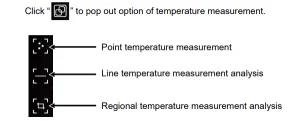
- Punkttemperaturmåling: Klik på knappen til punkttemperaturmåling, og skærmen viser temperaturoplysningerne for tre punkter, nemlig det centrale temperaturpunkt, det højeste temperaturpunkt og det laveste temperaturpunkt.
Klik på skærmen på dette tidspunkt, og temperaturoplysningerne for det brugerdefinerede punkt vil blive tilføjet. - Analyse af linjetemperaturmåling: Træk med fingrene og tegn en vandret linje på skærmen. Den analyserer automatisk den vandrette linjes maksimumstemperatur og minimumstemperatur og identificerer relevante oplysninger.
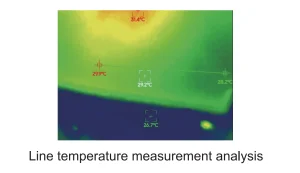
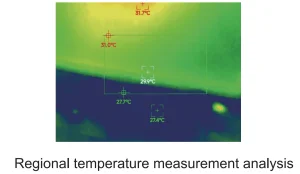
(3) Analyse af regional temperaturmåling: Træk med fingrene og tegn et rektangel på skærmen. Den vil automatisk analysere den maksimale temperatur og minimumstemperatur i det rektangulære område og identificere relevante oplysninger, som vist i følgende figur:
Farvepaletter
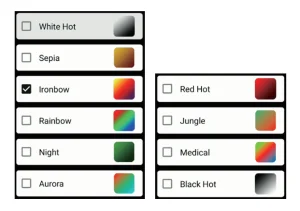
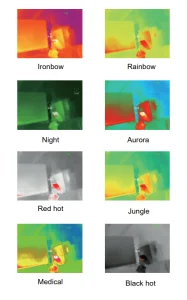
Klik på farvepaletikonet for at åbne farvepaletgrænsefladen. Du kan skifte mellem 10 farvepaletter, såsom hvid varme, glødende guld, jernrød, regnbue, shimmer, aurora, rød varme, jungle, medicinsk varme og sort varme, som vist på figuren nedenfor.
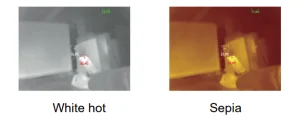
Visningseffekterne af 10 farvepaletter vises som følger:
Indstilling af temperaturmåling
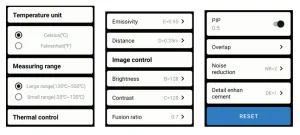
Klik på indstillingsikonet for at åbne indstillingsgrænsefladen. Du kan indstille temperaturenhed, temperaturmåleområde, emissivitet, temperaturmåleafstand, lysstyrke, kontrast, fusion, billede-i-billede, overlap, støjreduktion i tidsdomæne, rumlig støjreduktion og detaljeforbedring, eller nulstille alle
parametre, som vist på figuren nedenfor:
Lokal område
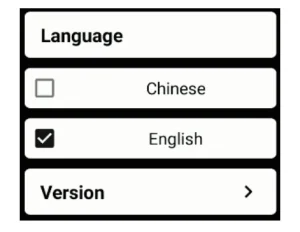
Klik på ikonet "Indstillinger" for at åbne indstillingsgrænsefladen til valg af sprog.
Kinesisk eller engelsk kan vælges som sprog, som vist på figuren nedenfor.
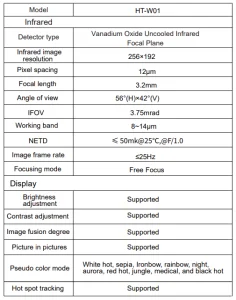
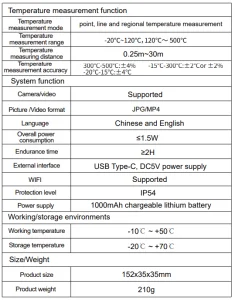
Tekniske parametre for termisk billedkamera
Anbefalet til dit projekt
VEVOR termisk billedkamera til Android & IOS Manual

Anmeldelser
Der er endnu ingen anmeldelser.