
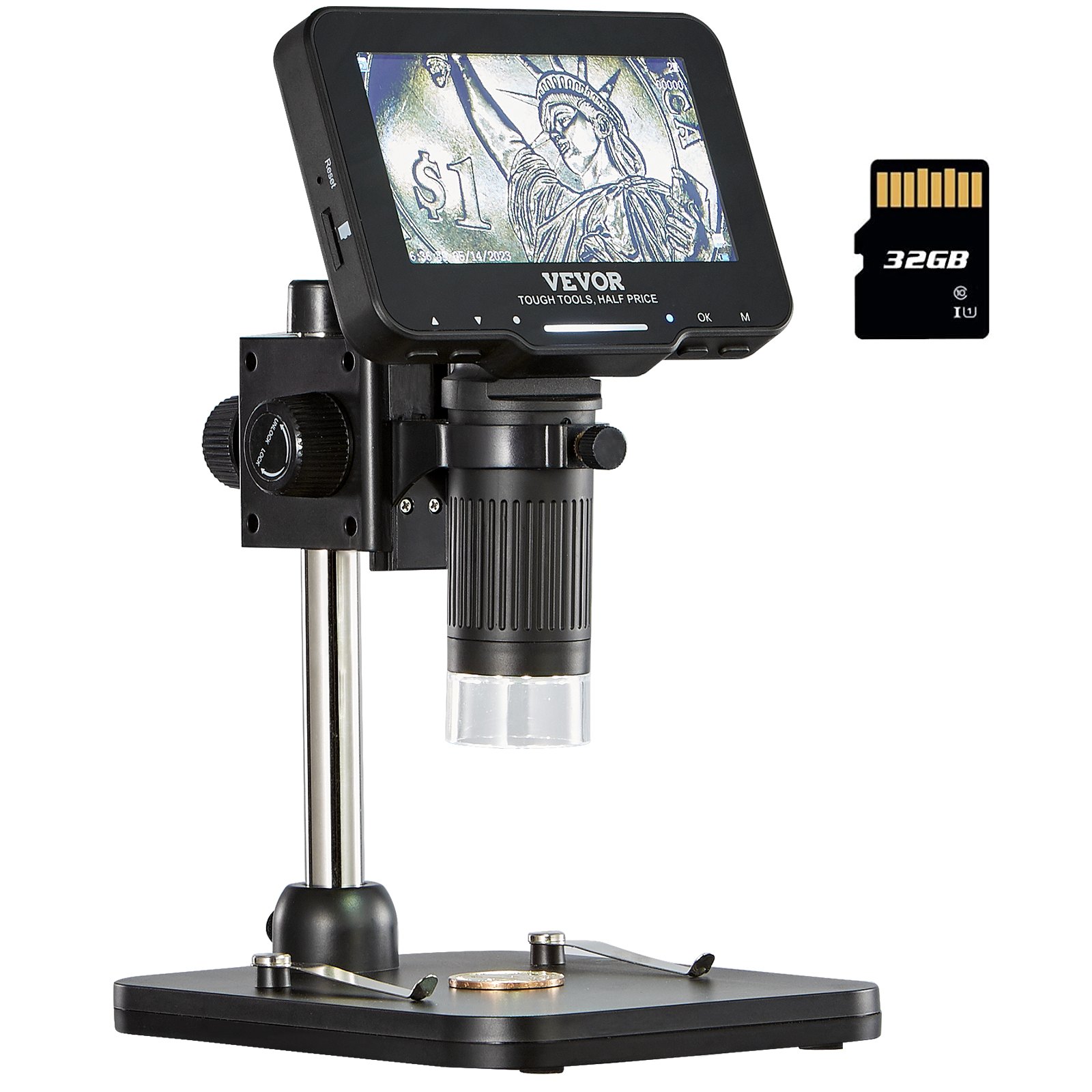
Lås det fulde potentiale af din VEVOR digitalt mikroskop med vores omfattende produktmanual. Denne manual er designet til brugervenlighed og fyldt med detaljerede instruktioner, og den vil guide dig gennem hvert trin i opsætning, fejlfinding og optimering af dit 4.3" IPS-skærmmikroskop.
Med forstørrelsesniveauer fra 50X til 1000X og 1080P foto-/videofunktioner er dette elektroniske mikroskop perfekt til møntsamlere, elektronikentusiaster og studerende. Manualen indeholder detaljerede instruktioner om brugen af de 8 LED-lys for optimal visning og maksimering af 32 GB kortlagerplads til dine billeder og videoer.
Uanset om du bruger det med Windows eller Mac OS, sikrer vores manual en problemfri oplevelse, der hjælper dig med at udnytte dette alsidige mikroskops funktioner fuldt ud.
DIGITALT MIKROSKOP
Model: LP043
Læs mig først
- Tak, fordi du har købt det digitale mikroskop LP043.
- Læs venligst denne brugermanual omhyggeligt, og gem den til senere brug.
- Vær opmærksom på at beskytte linsedelen.
- Mikroskopet kan bruges i hånden eller indsættes som et skrivebord, med omhu for at undgå beskadigelse af komponenterne.
- Når du placerer genstande, skal du placere dem så direkte under midten af linsen som muligt. Undgå at se genstande tydeligt og dermed forårsage en dårlig oplevelse.
Dele Beskrivelse
VarselBilledet er kun til reference. Se venligst det faktiske objekt.
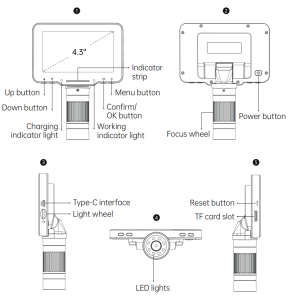
Funktioner Introduktion
- Op/Ned-knapNår du åbner menugrænsefladen, er det valgtasten; når du åbner foto- og videotilstanden, er det zoom ind/ud-tasten.
- Opladningsindikatorlampe: Indikatorlampen lyser rødt længe efter opladning og grønt længe efter fuld opladning.
- Indikatorstrimmel: Bruges til at indikere LED-lysets kontaktstatus.
- ArbejdsindikatorlampeEfter tænding lyser indikatoren klart blåt. Efter slukning er indikatoren slukket.
- Bekræft/OK-knap: I fototilstand skal du trykke kort for at tage billeder og gemme dem automatisk; i videotilstand skal du trykke kort for at starte/afslutte optagelse; når du ser videofiler i afspilningstilstand, skal du trykke kort for at afspille video; når du åbner menugrænsefladen, skal du trykke kort for at bekræfte valget.
- Menu knapTryk længe på denne tast for at åbne menugrænsefladen, og tryk derefter kort for at afslutte menuen eller vende tilbage til det forrige niveau. Tryk kort på denne tast for at skifte mellem tre tilstande: Foto/Video/Afspilning.
- afbryderknappenTryk længe i 3 sekunder for at tænde/slukke mikroskopet.
- FokushjulDrej dette hjul for at fokusere på observationsobjektet, og juster langsomt, indtil billedet er klart.
- Type C-grænsefladeDenne grænseflade understøtter opladning og dataoverførsel.
- Let hjulDrej på hjulet for at justere LED-lysets lysstyrke.
- LED-lysNår observationsmiljøet ikke er godt oplyst, kan det give lys.
- Reset-knapNår mikroskopet er unormalt, prik i dette hul med en fin, spids genstand for at tvinge strømmen af.
- TF-kortsporUnderstøtter maksimalt 32 GB hukommelseskort (Bemærk: brug venligst C10 højhastighedskort)
Introduktion til grænsefladen
BemærkInden du bruger mikroskopet, skal du indsætte TF-kortet i mikroskopet for at sikre bedre lagring af foto-/videofiler.
Fototilstand
Når ikonet i øverste venstre hjørne af mikroskopet er i fototilstand; Når mikroskopet er tændt, skal du trykke kort på menuknappen; det kan skifte til fototilstand.
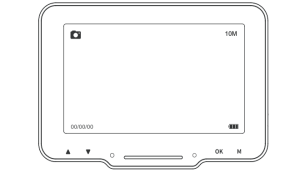
Videotilstand
Når ikonet i øverste venstre hjørne af mikroskopet er i videotilstand, og mikroskopet er tændt, skal du trykke kort på menuknappen på mikroskopet for at skifte til videotilstand.
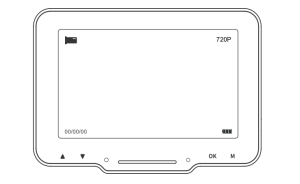
Afspilningstilstand
Når ikonet i øverste venstre hjørne af mikroskopet er i afspilningstilstand, i tændt tilstand, skal du trykke kort på menuknappen på mikroskopet for at skifte til afspilningstilstand.
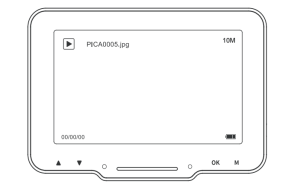
- Som vist på figuren skal du aktivere afspilningstilstanden for at se billeder og videofiler, og se de valgte billeder ved at trykke på OK-tasten.
- Se videoen ved at trykke på OK-tasten for afspilning/pause
- Se den aktuelle billed-/videofil, tryk på op/ned-valgtasten for at bladre, eller tryk kort på afspilningstasten igen.
- Du kan vende tilbage til det forrige niveau for at vælge den fil, du vil se, igen.
Menuinterface
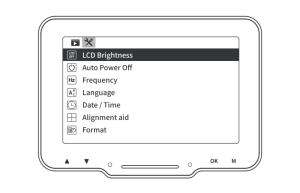
Tryk længe på Menu-knappen på mikroskopet for at åbne menugrænsefladen, i foto/video-tilstand, som vist på figuren nedenfor:
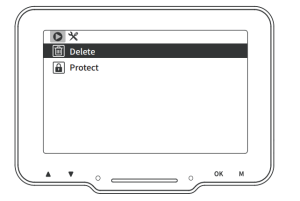
Gå ind i menuen, når du ser en fil i afspilningstilstand, som vist nedenfor (du kan slette/beskytte den aktuelle fil).
Introduktion til digitalt mikroskopfunktion
- Foto opløsning10M, 7M, 5M, 3M, 2M, 1M.
- Videoopløsning: 720P.
- Optag lydHvis du vælger "Til", optages videoen med lyd. Vælg "Fra" for at slå videooptagelsen fra.
- Burst-skydningMed denne indstilling aktiveret kan du tage op til fem billeder i træk.
- Billede kvalitetKvalitet, standard og økonomi.
- SkarphedStærk, standard, blød.
- ISO: Automatisk, 100, 200.
- Eksponeringskompensation-2.0 til +2.0, 13 eksponeringsværdier at vælge imellem.
- Dato TagVælg Til, dato- og tidsmærket vises i nederste højre hjørne af foto-/videofilen. Vælg Fra, dato- og tidsmærket vises ikke på foto-/videofilen.
- Automatisk slukkeEfter valg af automatisk slukningstidspunkt slukker mikroskopet automatisk, når ingen bruger det. Hvis der ikke er valgt automatisk slukningstidspunkt, skal du vælge "Fra".
- Skærmbeskyttelse: Vælg et passende tidspunkt for at få enheden til at slukke skærmen automatisk, når ingen betjener den.
- Sprogindstillinger: Indstil sprog. (Engelsk, forenklet kinesisk, traditionelt kinesisk, russisk, japansk, koreansk, fransk, spansk, portugisisk, tysk, italiensk)
- Dato / tidDu kan indstille dato/tidsparameteren for mikroskopets display.
- Line AssistVælg Til. I foto-/videotilstand vil mikroskopskærmen have en hjælpelinje på "十". Hvis der ikke er en hjælpelinje på "十", vælg "fra".
- LyskildefrekvensIndstil netfrekvensen.
- FormateringDenne handling sletter alle data på TF-kortet. (Bemærk: Dataene kan ikke gendannes efter sletning, så vær forsigtig.)
- StandardindstillingGendan fabriksindstillinger.
- Version: Kontroller den aktuelle firmwareversion.
- Slet/BeskytNår du ser et enkelt billede eller en video i afspilningstilstand, skal du trykke kort på menutasten. Du kan vælge at slette eller beskytte filerne i TF, slette (du kan vælge at slette aktuelle/slette alle), beskytte (du kan vælge at låse aktuelle/låse aktuelle op/låse alle/låse alle op). (Bemærk: Filbeskyttelse er kun mulig, når du bruger slet i menugrænsefladen. De låste filer slettes ikke. Når du formaterer og opretter forbindelse til computerens hukommelsestilstand, kan de låste filer også slettes, så vær forsigtig.)
Arbejde med pc
Software Download
Bemærk: Vælg den relevante version i henhold til dit computersystem
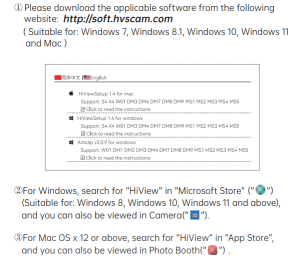
Betjeningstrin for digitalt mikroskop
Trin 1Tilslut mikroskopet til computeren via et Type-C-kabel.
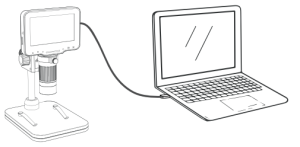
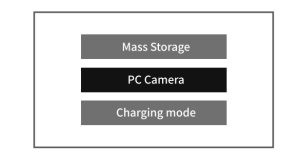
Trin 2 Tryk længe på mikroskopets tænd/sluk-knap for at tænde den. På computersiden af skærmbilledet for vellykket forbindelse vises et pop op-vindue: Masselagring / PC-kamera / Opladningstilstand. Vælg "PC-kameratilstand".
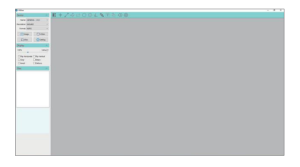
Trin 3Kør Hiview; du kan se billedet. På dette tidspunkt gemmes foto-/videofilerne automatisk på computerens disk. (Bemærk: Når du tilslutter til en computer for at se billeder, skal du sørge for at bruge et kabel med en dataoverførselsfunktion)
Introduktion til USB-funktion
Når enheden er tilsluttet computeren via et Type-C-kabel, kan enheden bruges i masselagring/pc-kamera/opladningstilstand.
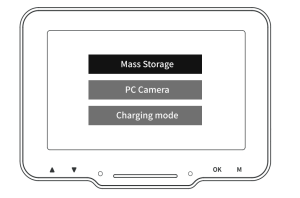
Funktion Introduktion
- Mass Storage: Indtast mikroskopets hukommelse fra computeren. Du kan se og behandle de aktuelle billed- og videofiler på TF-kortet. I øjeblikket har mikroskopet kun tænd/sluk-knappen og touch-slideren tilgængelige.
- pc-kameraNår du har valgt denne tilstand, kan du få en større billedforstørrelse via computerens kamerasoftware; på nuværende tidspunkt har mikroskopet kun tænd/sluk-knappen og berøringsskyderen tilgængelige.
- OpladningstilstandNår mikroskopet er ved at løbe tør for strøm, kan du bruge mikroskopet under opladning. Brug et Type-C-datakabel til at forbinde mikroskopet og computeren. Når mikroskopet er tændt, skal du vælge Opladningstilstand, og du kan gå i opladningstilstand. (Bemærk: Du kan også bruge en almindelig mobiltelefonoplader, en computer eller et genopladeligt batteri til at oplade mikroskopet)
Bemærk: Du kan bruge din almindelige telefonoplader, computer eller powerbank til at oplade mikroskopet.
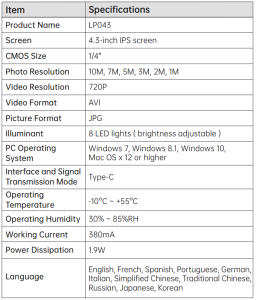
Specifikationer for digitale mikroskoper
Ofte stillede spørgsmål om digitalt mikroskop
Q: Kan du fortælle mig, hvordan man oplader den?
A: Der medfølger et USB-kabel. Du kan tilslutte det til enhver standard telefonopladeradapter eller tilslutte det til din bærbare computer eller pc, og opladningstiden er cirka 3 timer.
Q: Kan man forbinde mikroskopet til en mobiltelefon?
A: Nej, dette mikroskop er ikke kompatibelt med mobiltelefoner.
Q: Kan jeg se planteceller med dette mikroskop?
A: Beklager, dette er et digitalt mikroskop, ikke et optisk mikroskop. Du kan ikke se cellerne.
Q: Skal jeg downloade software på min computer for at se billederne?
A: Ikke nødvendigt. Hvis din bærbare computer har Windows 10 eller nyere, kan du bruge computerens standardkamera. Du kan bruge din computers standard Photo Booth, hvis du bruger en Mac.
Anbefalet til dit projekt
VEVOR digitalmikroskop, 4.3” IPS-skærm, 50X-1000,X forstørrelsesmanual

Anmeldelser
Der er endnu ingen anmeldelser.