
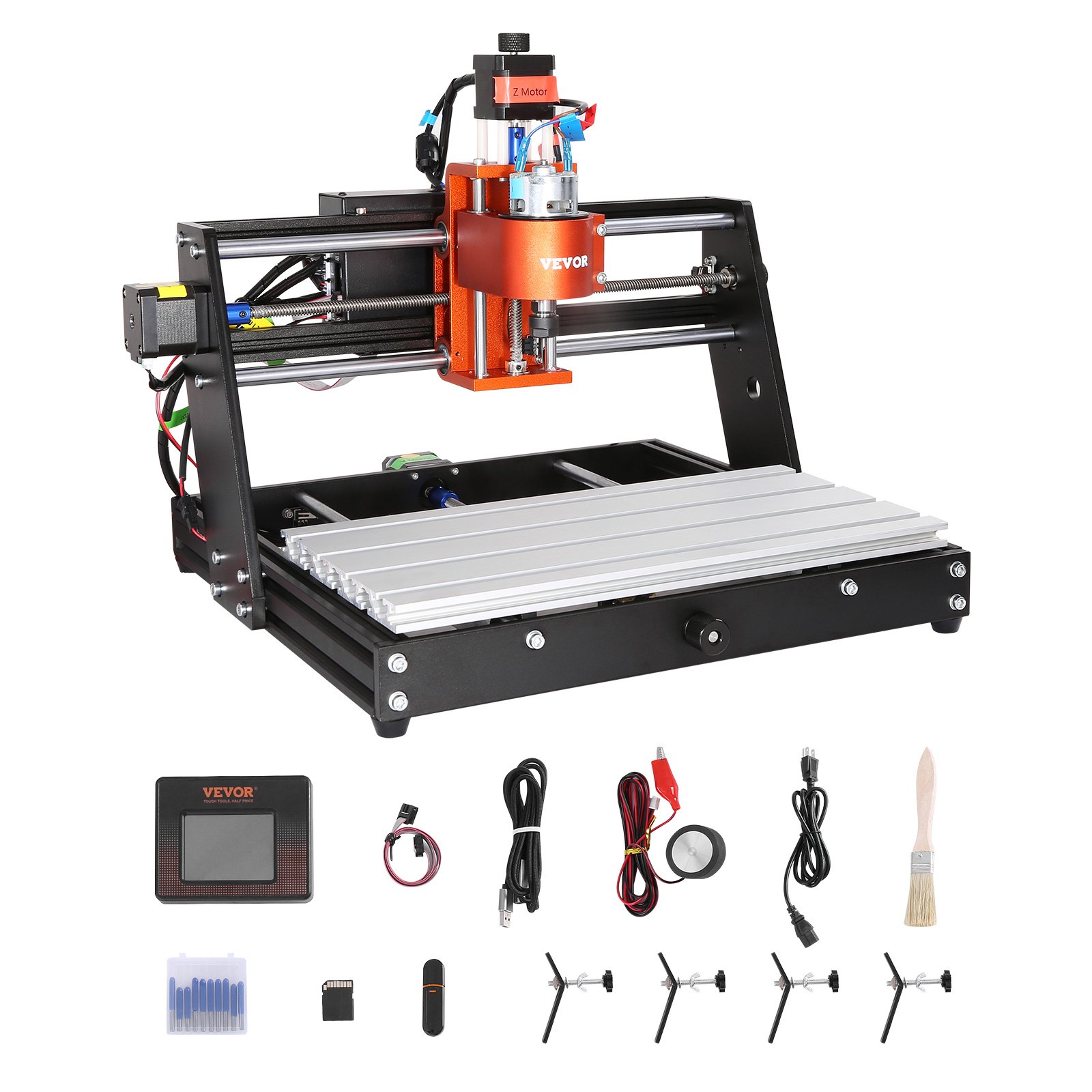
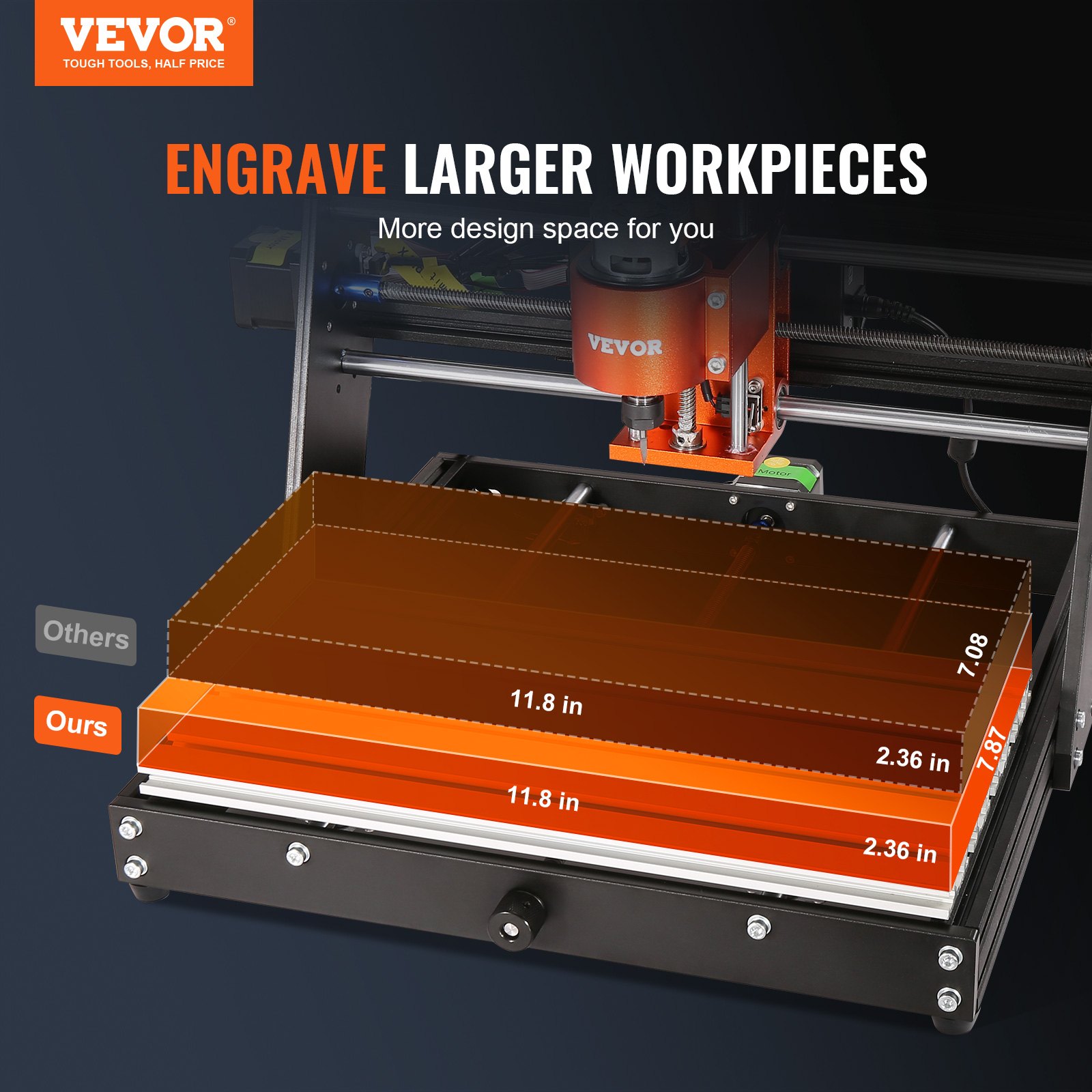
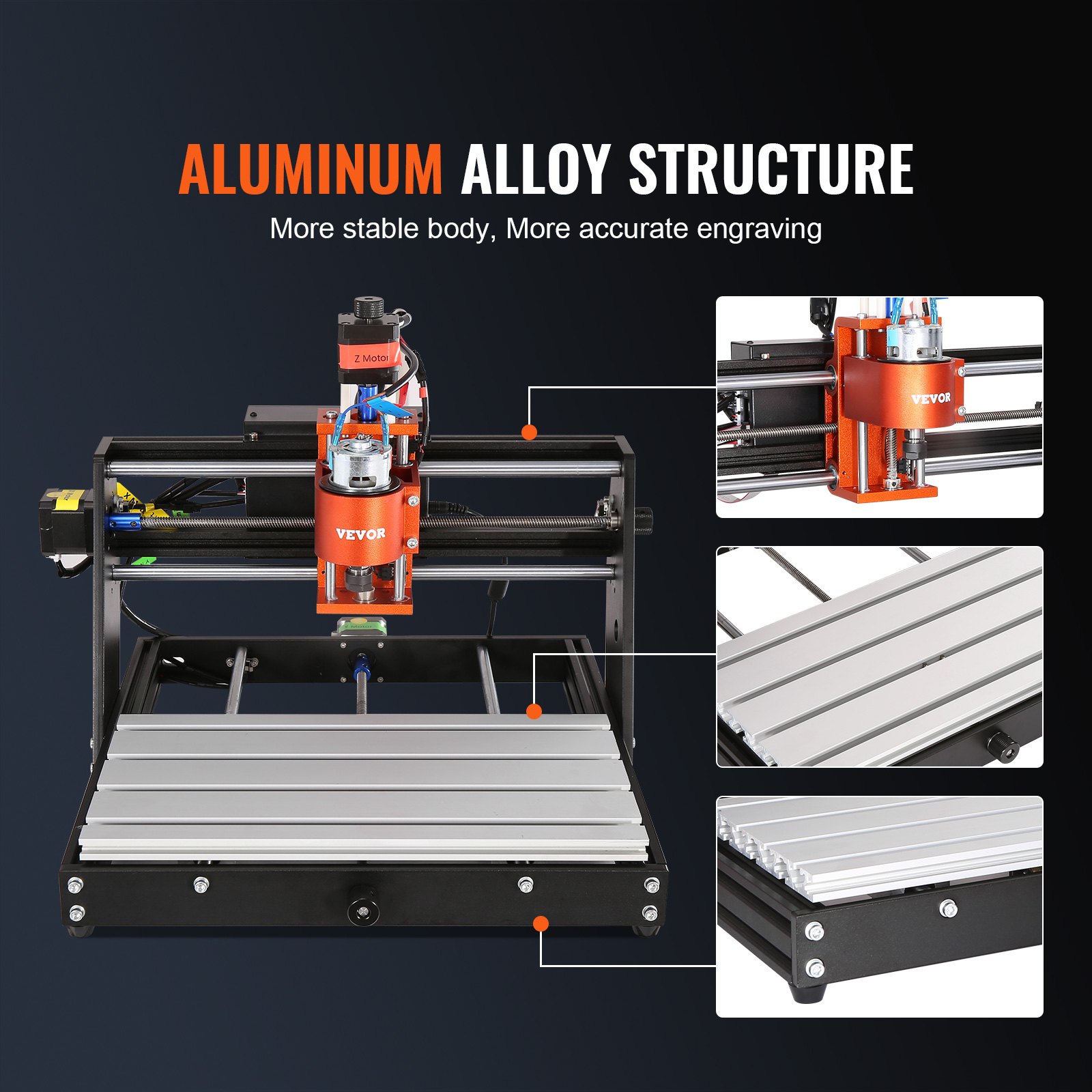
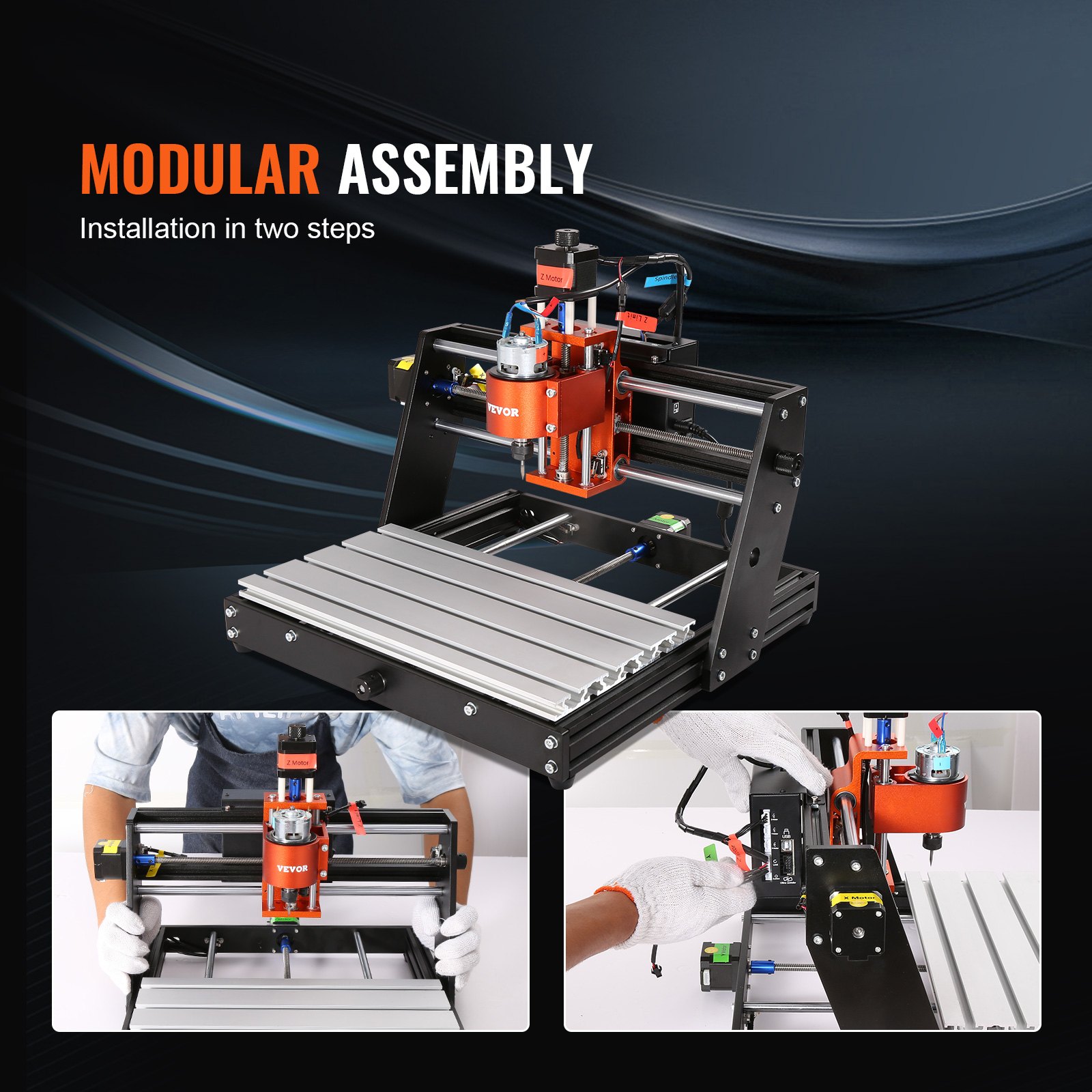
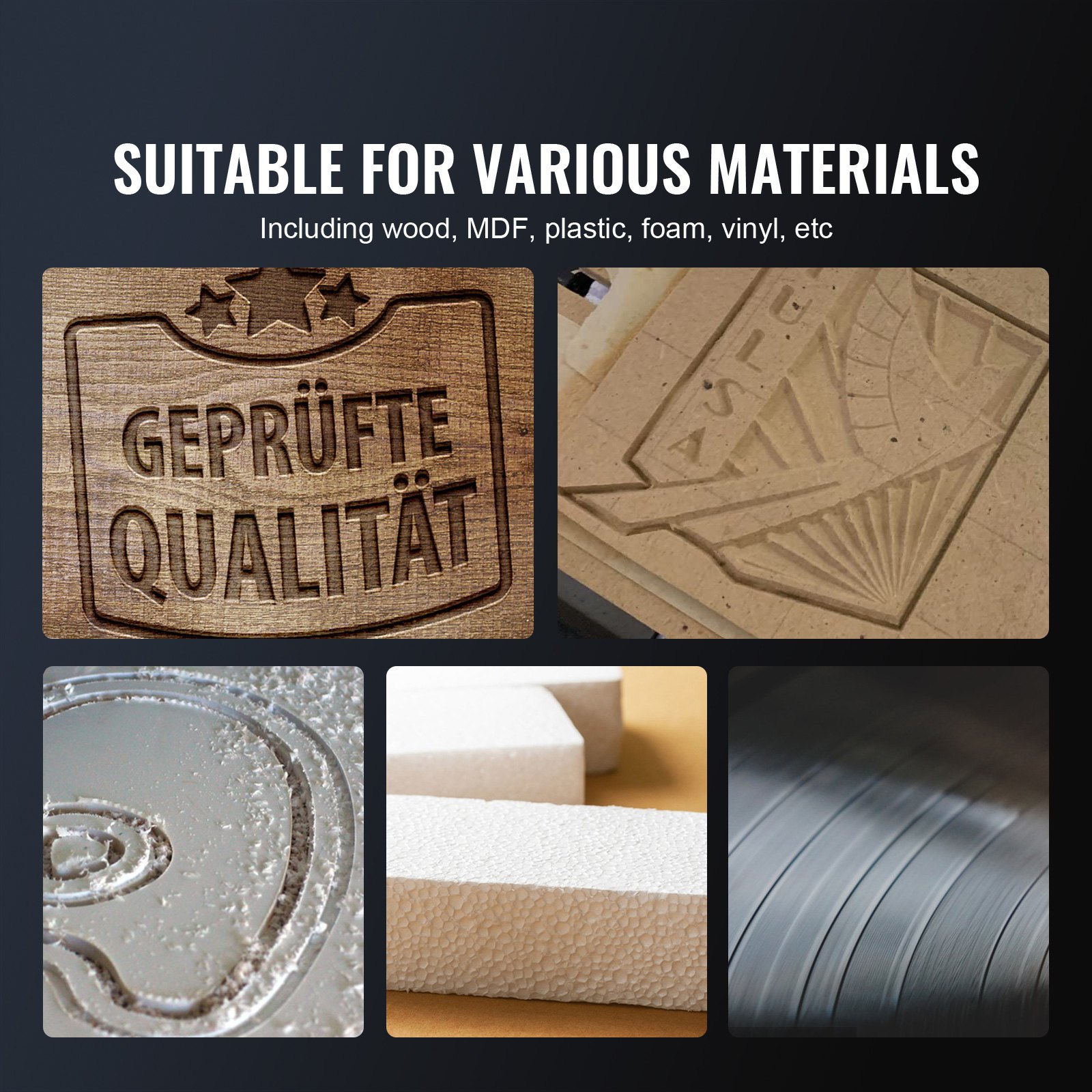
Lås det fulde potentiale af din VEVOR CNC routermaskine med vores omfattende produktmanual. Denne manual er designet specielt til 60W, 3-akset GRBL Control Trægravering Udskæringsfræsemaskinesæt, og dækker alt, hvad du behøver at vide for effektiv opsætning, optimering og fejlfinding. Med et arbejdsområde på 300 x 200 x 60 mm (11.8 x 7.87 x 2.36 tommer) og en hastighed på 1200 RPM sikrer denne manual, at du kan arbejde med præcision på materialer som træ, akryl, MDF, PVC, plast, skum og vinyl.
Denne detaljerede guide gennemgår trinvise instruktioner til samling og konfiguration af din CNC-fræser. Den indeholder tips til optimering af ydeevne og omfattende fejlfindingsråd for at løse problemer. Manualens brugervenlige design sikrer, at selv begyndere nemt kan navigere i opsætningsprocessen. Samtidig vil avancerede brugere finde værdifuld indsigt i, hvordan de kan forbedre deres maskines funktioner.
Med klare diagrammer, detaljerede forklaringer og praktiske tips er vores produktmanual en uundværlig ressource for alle, der ønsker at få mest muligt ud af deres VEVOR CNC-fræsermaskine. Download den nu for at sikre, at din maskine fungerer problemfrit og effektivt, maksimerer din investering og forbedrer dine håndværksprojekter.
Brugermanual til CNC-routermaskine
MODEL: S3020
Vigtige sikkerhedsinstruktioner
AdvarselFor at reducere risikoen for forbrændinger, elektrisk stød eller personskade!
SAGER, der har brug for opmærksomhed
Advarsel
- Brug venligst beskyttelsesbriller, når du bruger maskinen. I tilfælde af at dine øjne gør ondt.
- Før du udskifter værktøjet, skal du afbryde maskinens strømforsyning for at undgå ulykker.
- Tag stikket ud, når maskinen ikke er i brug, før du udskifter dele og vedligeholder den.
- Tag stikket ud af stikkontakten, når du samler og adskiller enheden.
- Nøje opsyn er nødvendigt, når apparater bruges i nærheden af børn.
- Tving ikke enheden til at arbejde med for højt tryk for at undgå blokering af CNC-fræsermaskinen.
- Ledninger eller maskiner må ikke nedsænkes i vand, da dette kan forårsage elektrisk stød.
- Dette apparat er ikke beregnet til brug af personer (herunder børn) med nedsatte fysiske, sensoriske eller mentale evner eller manglende erfaring og viden, medmindre de er under opsyn eller har fået instruktion i brugen af apparatet af en person, der er ansvarlig for deres sikkerhed.
- Børn skal være under opsyn for at sikre, at de ikke leger med apparatet.
- Hvis ledningen eller stikket er beskadiget, skal det udskiftes af producenten, dennes servicerepræsentant eller lignende kvalificerede personer for at undgå fare. Eller brug ikke dette apparat. Returner det venligst til butikken for service eller reparation af en professionel servicetekniker.
GEMT disse instruktioner
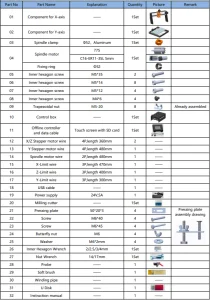
CNC-routermaskine reservedelsliste
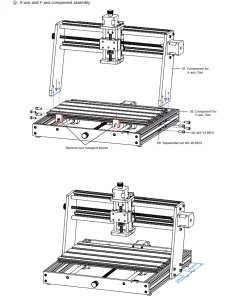
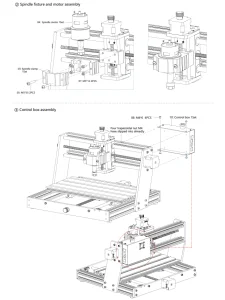
CNC-routermaskinemontering
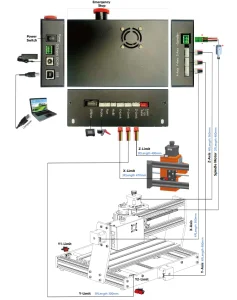
Instruktioner til porte på kontrolboksen
Stearinlyssoftware
Candle er en GUI-applikation til GRBL-baserede CNC-maskiner med en G-kode-visualisator. Det er open source-software, der er egnet til CNC-maskinebearbejdning. Candle understøtter G-kode-filbehandling og visuelle visningsfunktioner:
- Styring af den GRBL-baserede CNC-maskine via konsolkommandoer, knapper på formularen og det numeriske tastatur.
- Overvågning af CNC-maskinens tilstand.
- Indlæs, rediger, gem og send G-kodefiler til CNC-maskinen.
- Visualisering af G-kodefiler.
Stater
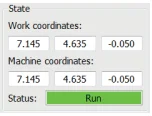
Arbejdskoordinater:
Repræsenterer CNC'ens aktuelle X-, Y- og Z-koordinater.
Maskinkoordinater:
Repræsenterer aktuelle X-, Y- og Z-absolutte maskinkoordinater.
En af følgende CNC-statusser:
- Inaktiv – venter på en G-kodekommando Kører – kører en G-kodekommando
- Hjem – hjemsøgningscyklussen udføres
- Kontrol – G-kodekommandokontroltilstand er aktiveret
- Hold – sættes på pause med en “!”-kommando, skal genstartes med en “~”-kommando
- Alarm – CNC ved ikke, hvor den er, og blokerer alle G-kodekommandoer
kontrol
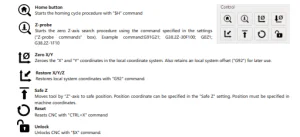
Software ved hjælp af trin
Installer driveren
For første gangs brug skal du tilslutte enheden til computeren via et USB-kabel og klikke på filen CH341SER.exe i drivermappen for at installere driveren.
Under normale omstændigheder vil Win10-systemet automatisk identificere og installere driveren. For Win7- og Win8-systemer skal du installere den manuelt.
Indstil porten og forbindelsen.
Når du har installeret driveren, skal du åbne computerens enhedshåndtering og klikke på portindstillingen for at se indholdet i den røde boks på skærmen, som vist på figuren nedenfor (portoplysningerne er i parentes).
Husk portoplysningerne, der blev forespurgt ovenfor, skift til Candle-softwaregrænsefladen, og klik på "Indstillinger" i øverste venstre hjørne.
Når du vælger indstillingen, vises indstillingsvinduet. Under "Forbindelse" skal du vælge det portnavn, du har forespurgt, vælge baudhastigheden 115200, og derefter klikke på "OK" for at afslutte indstillingerne.
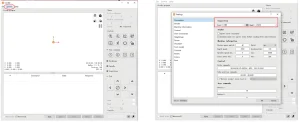
Fuld forbindelse
Når du har indstillet port og baudrate, skal du klikke på Finish. Statuslinjen øverst til højre i Candle-grænsefladen viser Idle. Samtidig viser konsollen nederst til højre nedenstående oplysninger, der angiver, at forbindelsen er oprettet.
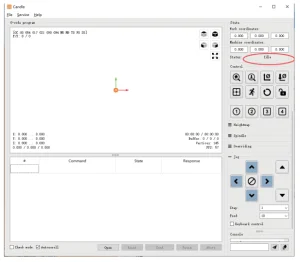
Behandling af dokumenter
Klik på "Fil" øverst i lyset, og klik derefter på "Ny" for at oprette G-kode. Klik på "Åbn" i kommandolinjen nederst i brugerfladen for at vælge en G-kodefil, der skal importeres. Efter importen vises en visuel graf bestående af værktøjsstier i midten af brugerfladen (positionen af den penformede graf i grafen er den aktuelle værktøjsposition).
Hold venstre museknap nede i visualiseringsvinduet for at rotere grafen, og højre museknap for at flytte den. Grafik. Ved at rulle med det midterste hjul kan du zoome ind og ud af grafikken. Samtidig vises indholdet af G-koden i den nederste kommandolinje.
Maskinen kører én efter én under behandling i henhold til G-kode-kommandoerne.
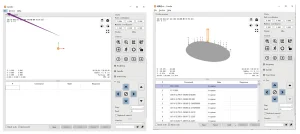
Fiksering, værktøjsinstallation og indstilling af arbejdskoordinaternes oprindelse
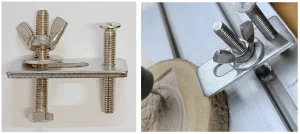
Fiksuren i produktsættet er ikke samlet. Der er fire sæt i alt. Udseendet og brugen af den samlede fiksur er vist i de korrekte figurer. Før du kører G-kodeprogrammet, skal du finde graveringsfigurens position i forhold til den samlede graveringsplade.
Der er et treakset koordinatsystem i den visuelle grafik. Treaksekoordinatsystemets udgangspunkt er værktøjets indstillingspunkt for den faktiske bearbejdningsgrafik. Du kan flytte værktøjet for at bestemme graveringsgrafikkens position i forhold til den samlede graveringsplade baseret på positionen af dette udgangspunkt. Graveringsfiguren i figuren nedenfor er taget som et eksempel.
Når den valgte værktøjsposition er startet, nulstilles X/Y- og Z-akserne (knapperne til nulstilling af X/Y- og Z-akserne).
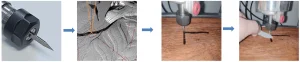
Før du vender tilbage til nul, skal du sørge for, at værktøjet nærmer sig afstanden på ét ark papir til gravering, og derefter returnere X/Y- og Z-akserne til nul (brug en fladbundet, skarp kniv ved gravering og en cylindrisk fræser ved bearbejdning af planer, slidser og huller). Effekten er, at den skulpturerede figur udskæres med bladspidsen som origo.
ER11-spændetangen på spindelmotoren skal først fastspændes i det faste hoved og derefter på plads. Undgå at overspænde spændetangen, når du monterer fræseren, som vist på den første figur nedenfor.
Begynd at udskære
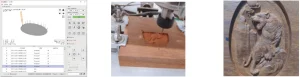
Når du har fundet graveringspositionen, skal du klikke på send-knappen nedenfor, hvorefter enheden automatisk starter graveringen. Statuslinjen øverst til højre viser, at den kører. Visualiseringsvinduet viser, at værktøjet bevæger sig langs værktøjsbanen.
Når du graverer, kan du vælge pause- og stopknapperne nedenfor. (Efter pausen skal du klikke igen for at fortsætte den forrige gravering. Efter afslutning skal du klikke på Send for at starte behandlingen fra begyndelsen.)
Færdig behandling
Efter behandlingen viser visualiseringsvinduet, at graveringen er færdig, og hvor lang tid der kræves til udskæringen.
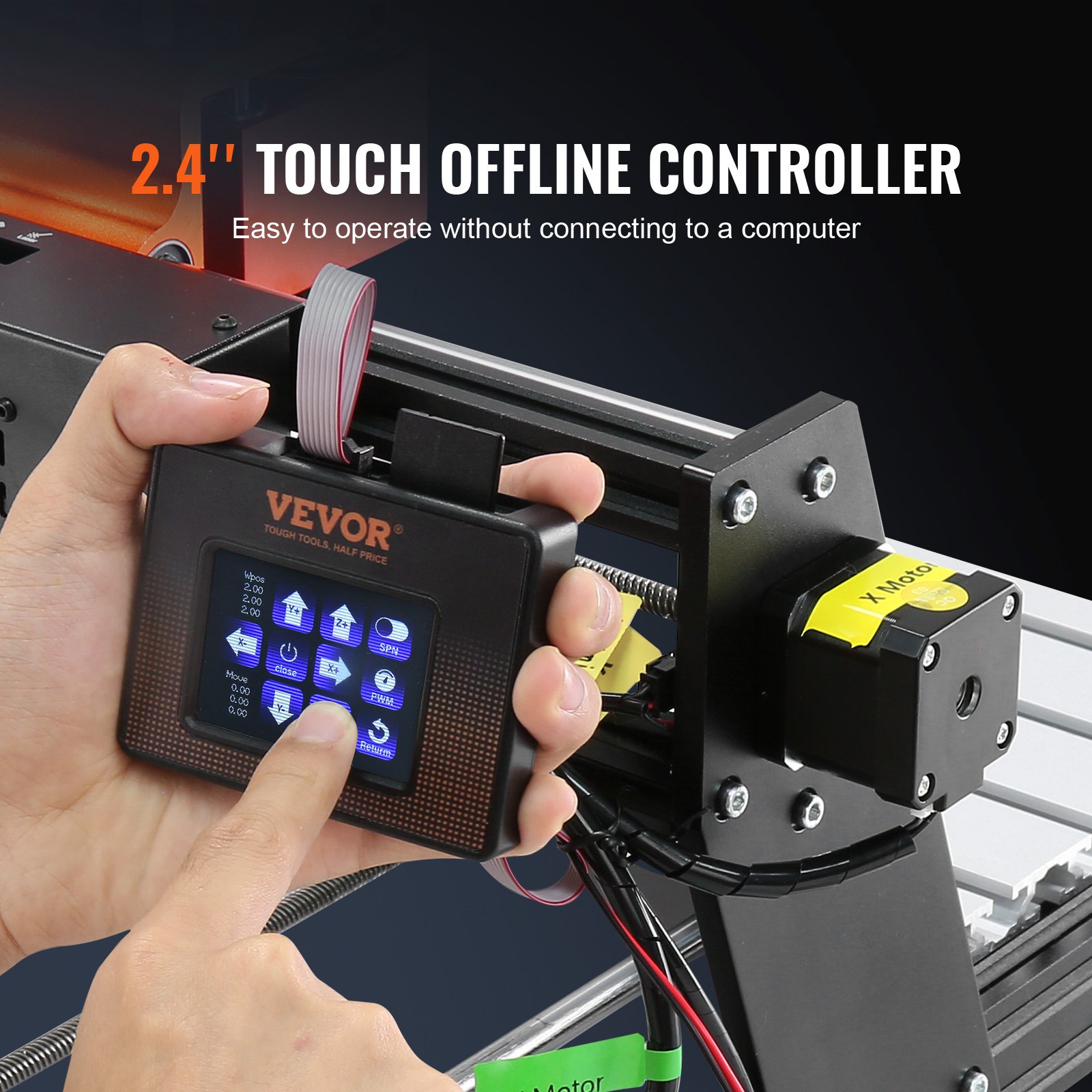
Offline-controller (valgfri)
BemærkOffline-controlleren og computeren kan ikke oprette forbindelse til graveringsmaskinen samtidigt. Sørg for, at maskinens og computerens USB-kabel er frakoblet, når du bruger offline-controlleren.
Forside
Y-: højre Y+: venstre Z+: Send $X til GRBL-bundkortet for at låse det op.
OK/SPN: Bekræft-knap.
Kontrolside
Flyt manuelt hver akse til den ønskede position. X+: X-aksen bevæger sig i den rigtige retning, og X- bevæger sig i den modsatte retning. Y+: Y-aksen bevæger sig fremad, Y- i den modsatte retning. Z+: Z-aksen bevæger sig i opadgående retning, Z- i den modsatte retning.
OK/SPN: Spindeltestknap, tryk for at åbne spindlen (svarende til SPN grå på skærmen), tryk igen for at lukke spindlen (den tilsvarende SPN på skærmen vender tilbage til normal). Langt tryk for at åbne siden for ændring af spindelhastighed.
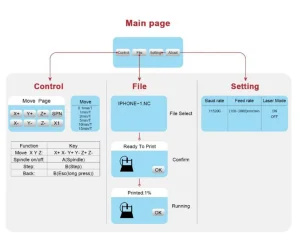
På denne side er Y+/Y den høje/lave spindelhastighed. Tryk længe på OK/SPN for at forlade siden med ændring af spindelhastighed.
Udgang/STP:
Funktion 1: Tryk på hver akseknap i XYZ for at ændre bevægelsesafstanden med 0.1, 1, 5 eller 10 cyklusser hver gang.
Funktion 2: Tryk og hold nede i cirka 2 sekunder for at afslutte.
Filside
Filliste Vælg den fil, der skal graveres. Supportdokumenter inkluderer: NC, NCC, TAP, TXT, Gcode, GCO, NL, CUT, CNC. Y+: op, Y-: ned
OK/SPN: Bekræft valget, og gå til bekræftelsesgraveringssiden.
Bekræft graveringssiden
Bekræft, at graveringsfilen starter uden fejl.
OK/SPN: Bekræftelsen starter, klar til udskrivning bliver den viste statusprocent, filvalgssiden returneres, når graveringen er færdig.
Indstillingsside:
X+/ X-: Ændrer baudhastighed; Y+/Y-: Ændrer tilspændingshastighed med ±100/klik; Z+/Z-: Ændrer tilspændingshastighed med ±10/klik; OK/SPN: Ændrer lasertilstand TIL/FRA
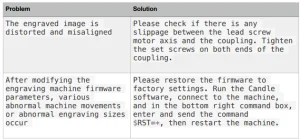
Gendan fabriksindstillinger
Hvis maskinens mekaniske bevægelse er jævn, men graveringsbevægelsen ser ud til at sidde fast, eller steppermotoren ikke bevæger sig, skal du prøve at gendanne fabriksindstillingerne på bundkortet.
Metode: Kør Candle-softwaren, send kommandoen $RST=* til maskinen, og genstart maskinen.
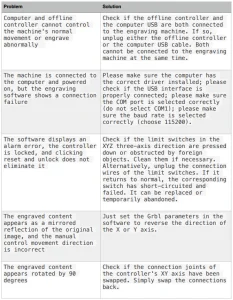
CNC-routermaskine reparationsvejledning
Anbefalet til dit projekt
VEVOR CNC-fræsermaskine, 60W, 3-akset GRBL kontrolmanual
Anmeldelser
Der er endnu ingen anmeldelser.