
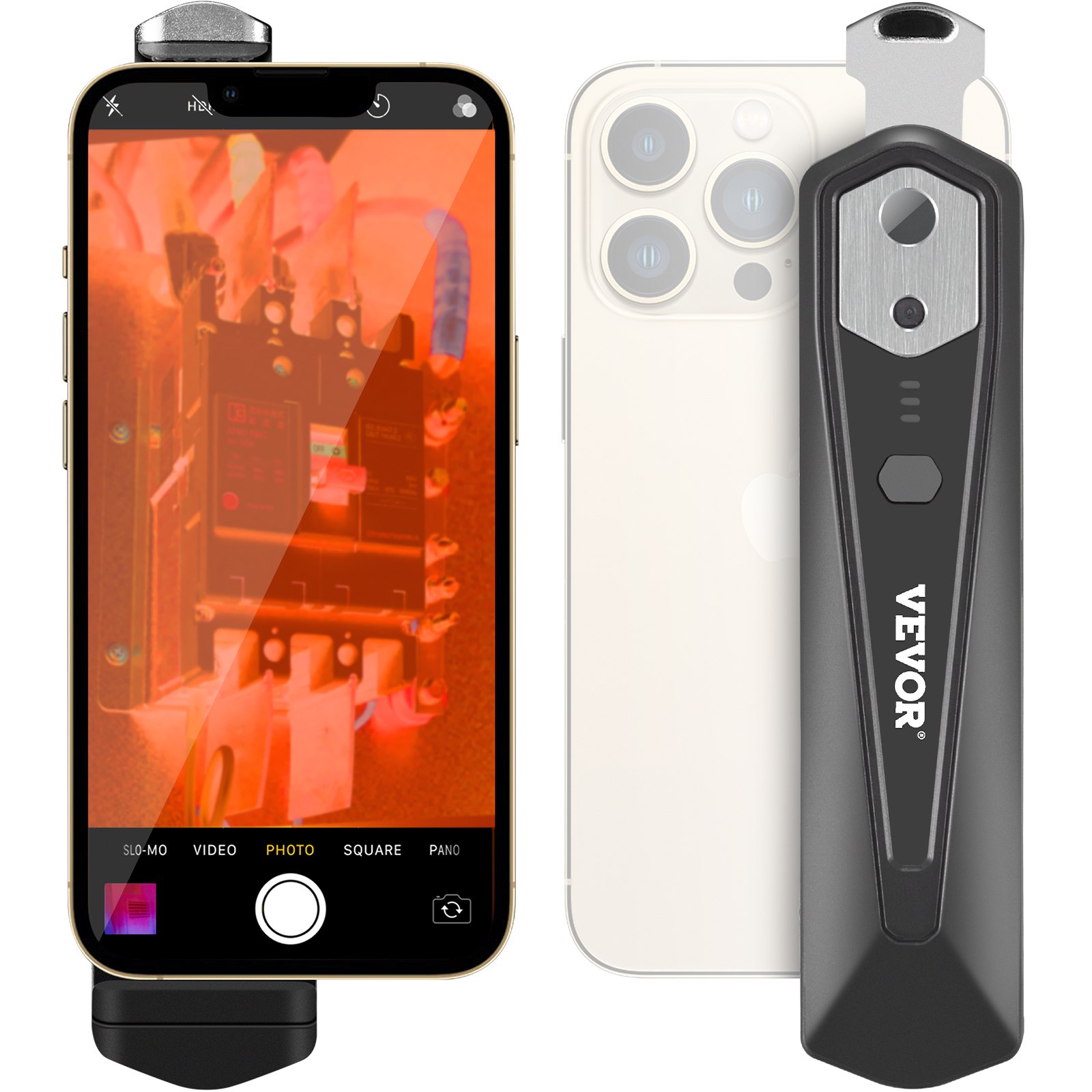
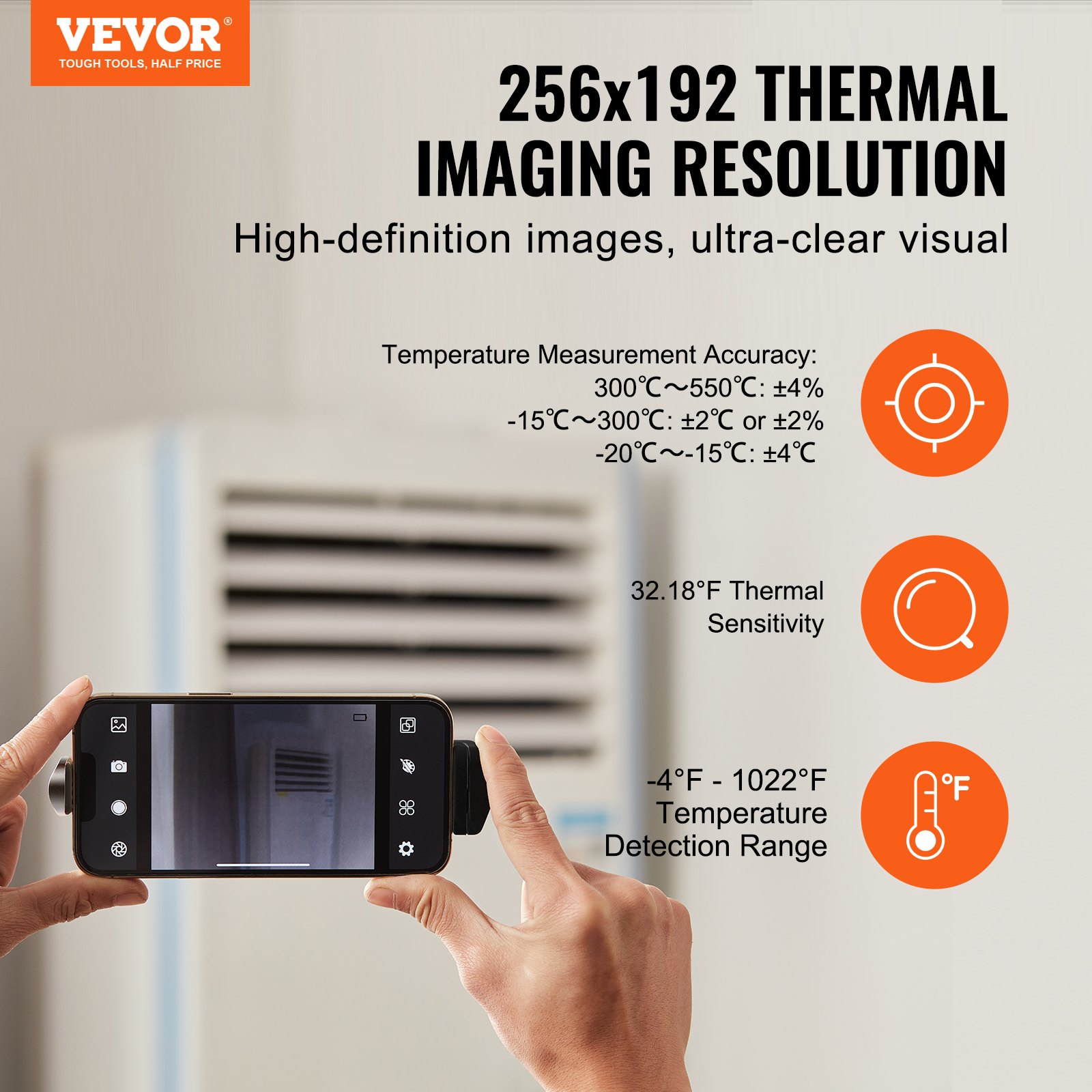
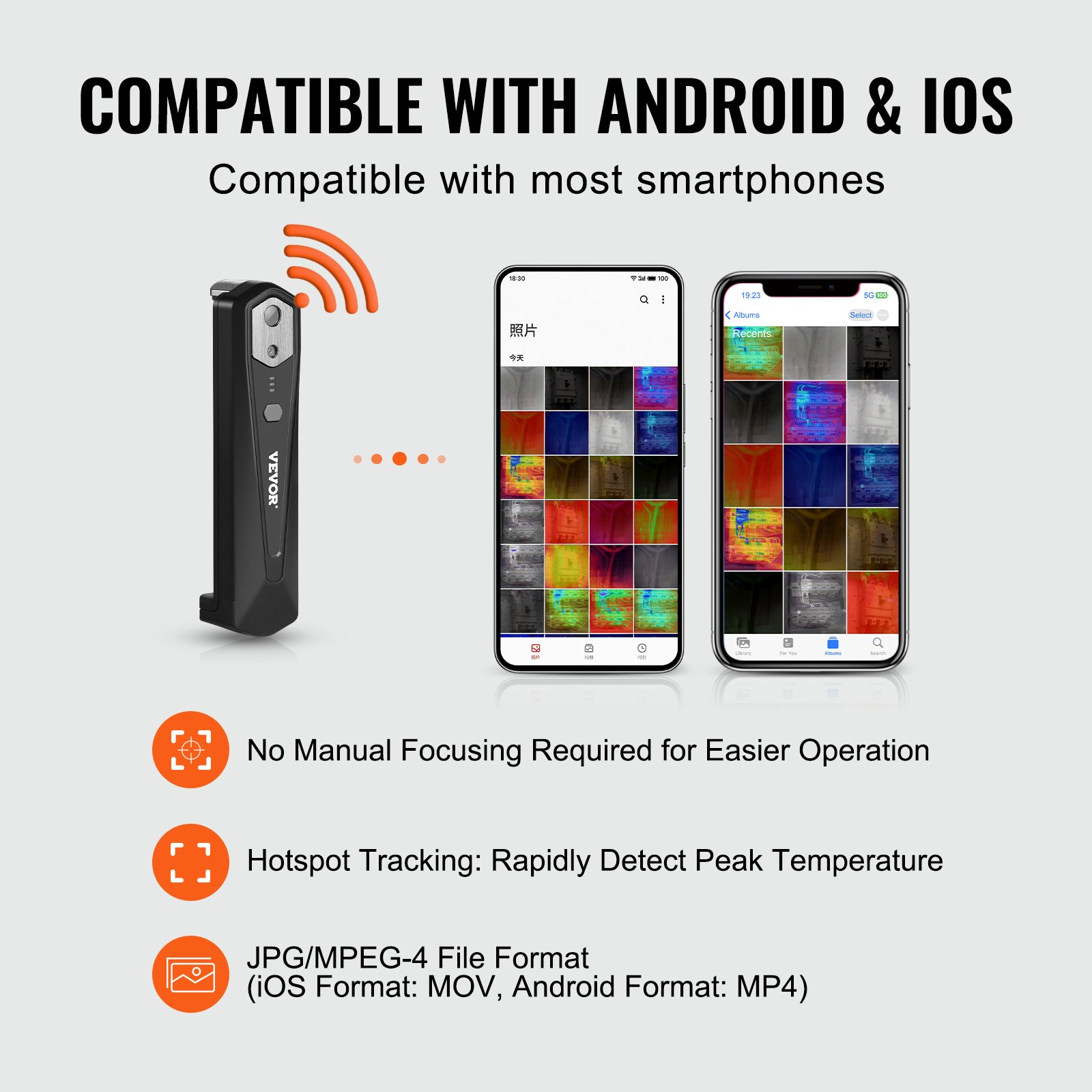
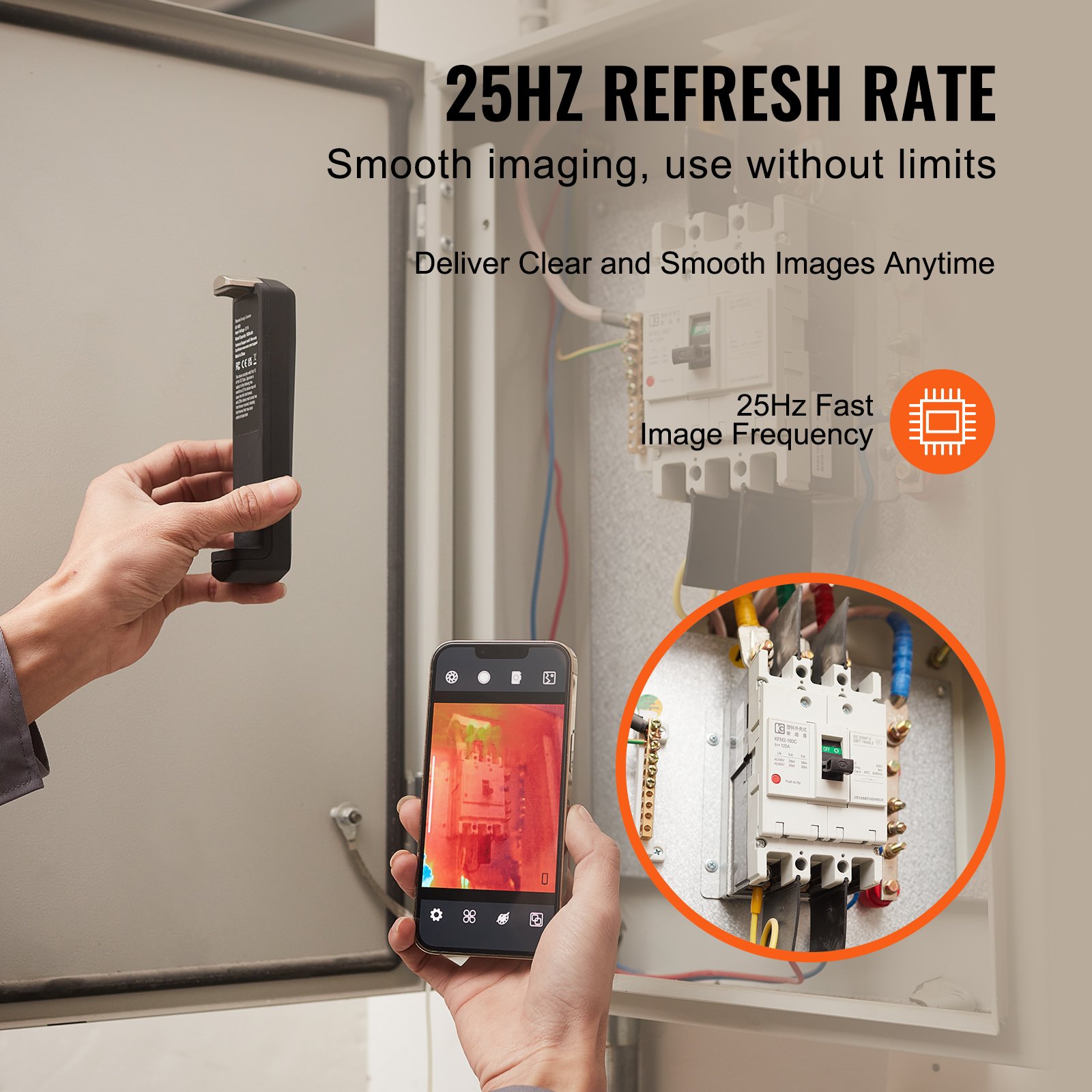
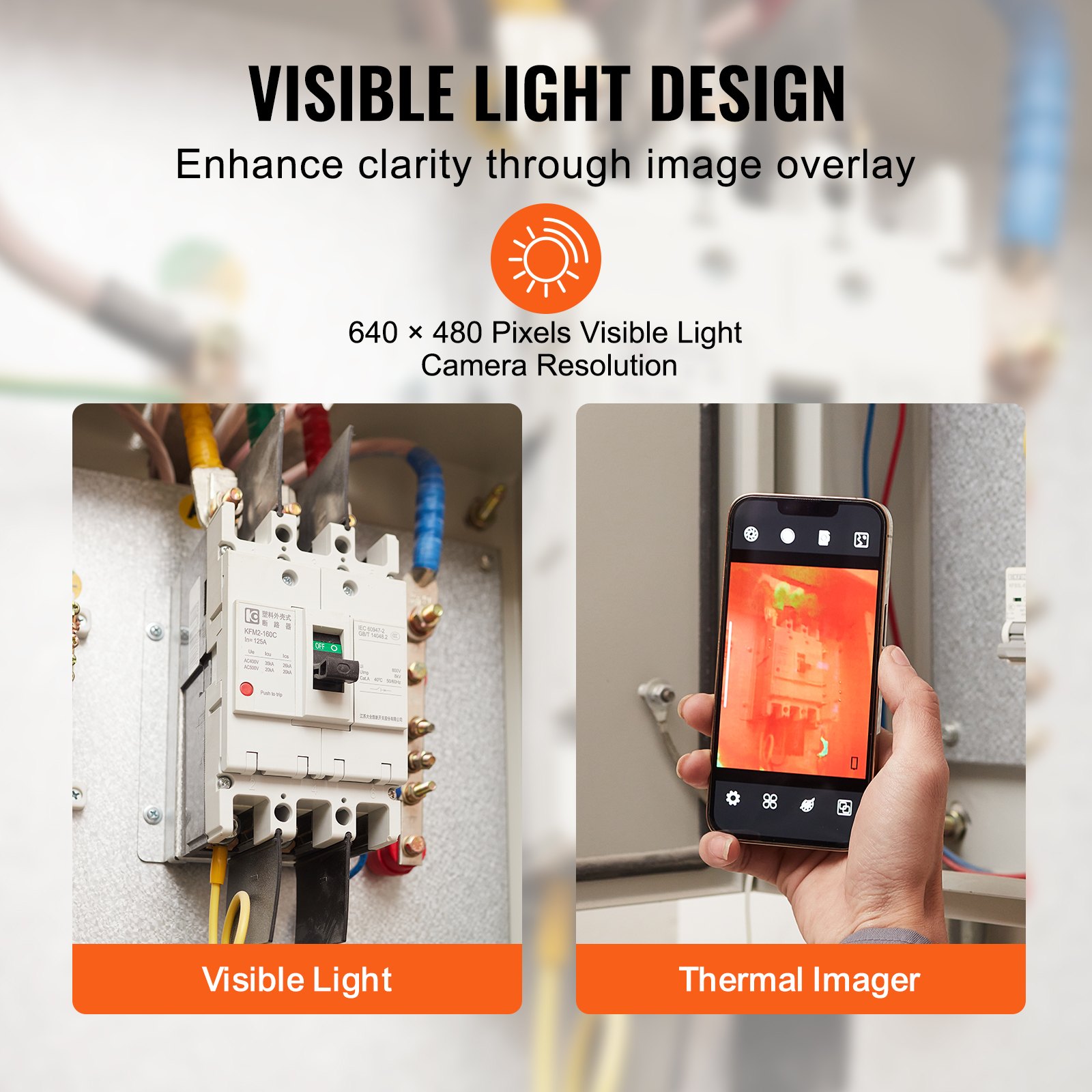
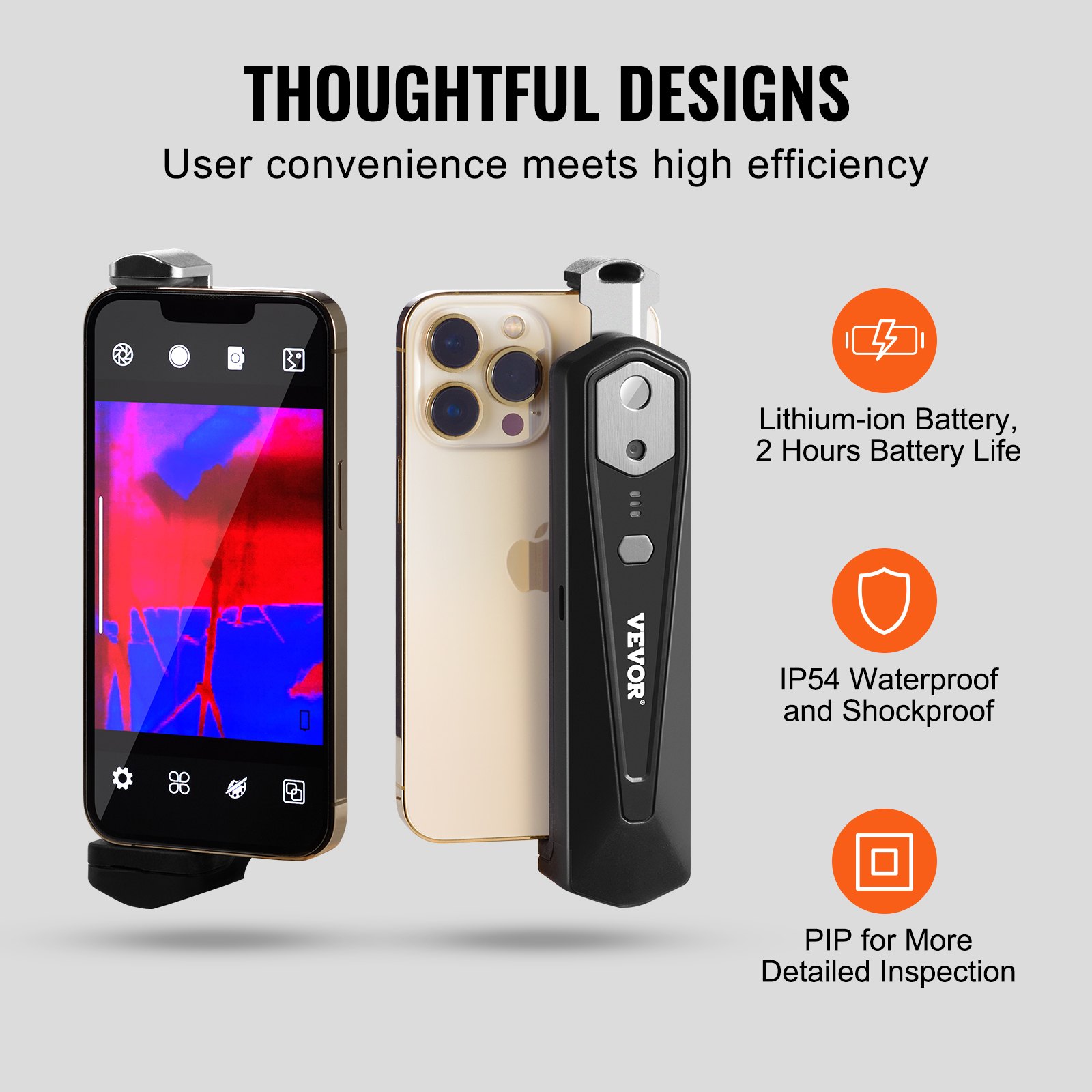
أطلق العنان لإمكانات VEVOR الخاصة بك بالكامل كاميرا التصوير الحراري للاندرويد و IOS مع دليل المنتج الشامل لدينا. يوفر هذا الجهاز الحراري بالأشعة تحت الحمراء عالي الدقة (256 × 192 بكسل)، المزود بتقنية واي فاي وكاميرا بصرية، أداءً لا مثيل له بمعدل تحديث 25 هرتز ونطاق درجة حرارة يتراوح بين -4 درجات فهرنهايت و1022 درجة فهرنهايت.
تم تصميم دليلنا بعناية شديدة لإرشادك خلال كل خطوة من خطوات عملية الإعداد واستكشاف الأخطاء وإصلاحها والتحسين، مما يضمن لك تحقيق أقصى استفادة من جهازك.
سواءً كنتَ محترفًا أو مستخدمًا جديدًا، يوفر دليلنا سهل الاستخدام تعليماتٍ مفصلةً ونصائح قيّمة، مما يجعل تشغيل كاميرتك الحرارية سلسًا وفعالًا. حمّل الآن وحسّن تجربة التصوير الحراري بسهولة.
دليل مستخدم كاميرا التصوير الحراري VEVOR
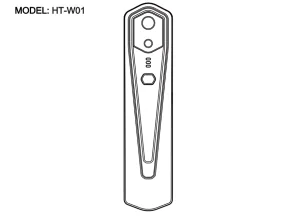
الاحتياطات:
يرجى قراءة كافة المعلومات التالية قبل استخدام جهازك لحمايتك وحماية الآخرين من الإصابة أو التلف الذي قد يلحق بجهازك.
(1) لا تعرض المنتج لأشعة الشمس وغيرها من مصادر الإشعاع عالية الكثافة
(2) لا تلمس أو تصطدم بنافذة الكاشف وعدسته بيديك أو بأشياء أخرى؛
(3) لا تلمس الجهاز وواجهة USB بأيدي مبللة؛
(4) لا تفرك معداتك بالمخفف.
(5) يرجى الانتباه إلى منع الكهرباء الساكنة.
(6) لا تقم بتفكيك الجهاز. في حال وجود أي عطل، يُرجى التواصل مع شركتنا لإصلاحه بواسطة فنيين متخصصين.
ملخص المنتج
مشاهد التطبيق
لاستخدام جهاز التصوير الحراري بالأشعة تحت الحمراء للهاتف المحمول، تحتاج إلى تنزيل وتثبيت تطبيق "HT-W01 Wireless WIFI Mobile Thermal Imager".
من خلال هذا التطبيق، يمكنك تحقيق وظائف المراقبة بالأشعة تحت الحمراء وقياس درجة الحرارة.
2.2 الوظائف الرئيسية
ينبغي تحقيق الوظائف التالية:
- افتح البرنامج المطبق على جهاز التصوير الحراري بالأشعة تحت الحمراء للهاتف المحمول لتحقيق المراقبة والقياس بالأشعة تحت الحمراء.
- لإجراء قياس درجة الحرارة بالأشعة تحت الحمراء وتحليل درجة الحرارة؛
- التصوير وتسجيل الفيديو؛
- التحكم في الحركة وضبط المعلمات لجهاز التصوير الحراري بالأشعة تحت الحمراء الخاص بهاتفك المحمول.
هياكل المنتج
مقدمة عن بنية كاميرا التصوير الحراري
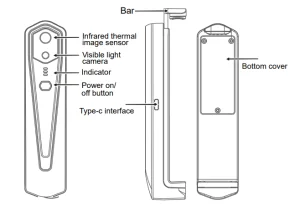
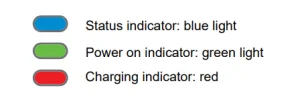
وصف المؤشرات
تطبيق منتج كاميرا التصوير الحراري
تشغيل الجهاز
اضغط مطولاً على زر التشغيل/الإيقاف لمدة ثانية واحدة، وسيتم تشغيل الجهاز. مؤشر التشغيل مضاء عادةً.
بعد تشغيل الجهاز لمدة 15 ثانية، يمكنك البحث عن شبكة WIFI
إيقاف تشغيل الجهاز
اضغط لفترة طويلة على زر التشغيل/الإيقاف لمدة تزيد عن ثانيتين، وسوف تنطفئ جميع المؤشرات.
اضغط لفترة طويلة على زر الطاقة لأكثر من 6 ثوانٍ في حالة التشغيل لإيقاف التشغيل قسراً، وسوف تنطفئ جميع المؤشرات.
شحن الجهاز
استخدم كابلات بيانات TYPE-C للشحن. عادةً ما يكون مؤشر الشحن مضاءً. بعد اكتمال الشحن، لا يضيء مؤشر الشحن.
اتصال الجهاز
الاتصال بشبكة واي فاي
- افتح شاشة اتصال Wi-Fi بالهاتف المحمول الخاص بك، وابحث عن اسم WIFI الذي يسبقه HT-W01-؛
- أدخل كلمة مرور Wi-Fi 12345678 وقم بالاتصال بها.
- (3) بعد نجاح اتصال Wi-Fi، انتقل إلى التطبيق وانقر على زر "التشغيل" لبدء توصيل الجهاز.
زر التشغيل:بعد النقر عليه يبدأ تشغيل الصور ويمكنك إجراء العمليات ذات الصلة.
- بعد نجاح اتصال Wi-Fi، وعند فصل الجهاز، انقر لإعادة توصيل الجهاز.
- بعد اتصال ناجح، سوف يختفي "زر التشغيل" و"غير متصل".
- يفشل الجهاز في الاتصال بهاتفك المحمول، ويومض مؤشر الحالة بتردد منخفض (مضاء لمدة ثانية واحدة، ومطفأ لمدة ثانية واحدة)
- بعد اتصال الجهاز بالهاتف المحمول، يومض مؤشر الحالة بشكل قوي (مضاء لمدة 0.5 ثانية، ومطفأ لمدة 0.5 ثانية).
تشغيل برنامج كاميرا التصوير الحراري
واجهة البرنامج
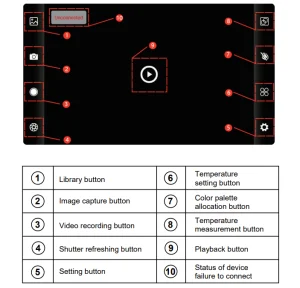
المكتبة والتصوير وتسجيل الفيديو
(1) انقر على زر المكتبة: انقر هنا لعرض الصور والفيديوهات؛
أدخل صفحة قائمة الصور
- اضغط مطولاً على الصورة أو انقر على الرمز الموجود في الزاوية العلوية اليمنى لتتمكن من حذف ملفات الصور؛
- انقر على الصورة لمعاينة الصور الفردية، ويمكنك معاينة الصورة السابقة/الأخيرة عن طريق التمرير إلى اليسار/اليمين؛
- عند معاينة صور فردية، افتح/أغلق إصبعيك للتكبير/التصغير على محتويات الصورة، واضغط عليها لفترة طويلة لتتمكن من عرض معلومات مفصلة عن الصور؛
ادخل إلى صفحة قائمة الفيديو
- اضغط مطولاً على الصورة أو انقر على الرمز الموجود في الزاوية اليمنى العليا لتتمكن من حذف ملفات الفيديو؛
- انقر على الفيديوهات لتشغيل ملف الفيديو.
(2) تصوير "أيقونة الصورة": لحفظ الشاشة الحالية؛ موضع حفظ الصورة: لفتح الصور التي تحتاجها في المكتبة، ويمكنك عرض موقع الصورة.
(4) "أيقونة تسجيل الفيديو" تسجيل الفيديو:انقر فوقه لبدء تسجيل الفيديو، وانقر فوقه مرة أخرى لإنهاء تسجيل الفيديو؛ يكون موضع حفظ تسجيل الفيديو هو نفس موضع الصورة.
تحديث الصورة عن طريق الغالق.
"تحديث أيقونة الغالق:انقر هنا لتحديث الحاجز.
تحليل قياس درجة الحرارة
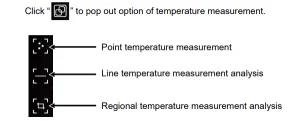
- قياس درجة الحرارة النقطية: انقر فوق زر قياس درجة الحرارة النقطية، وستعرض الشاشة معلومات درجة الحرارة لثلاث نقاط، وهي نقطة درجة الحرارة المركزية، وأعلى نقطة درجة حرارة، وأدنى نقطة درجة حرارة.
انقر على الشاشة في هذا الوقت، وسيتم إضافة معلومات درجة الحرارة الخاصة بالنقطة التي حددها المستخدم. - تحليل قياس درجة حرارة الخط: اسحب بأصابعك وارسم خطًا أفقيًا على الشاشة. سيقوم البرنامج تلقائيًا بتحليل الحد الأقصى والحد الأدنى لدرجة الحرارة للخط الأفقي، وتحديد المعلومات ذات الصلة.
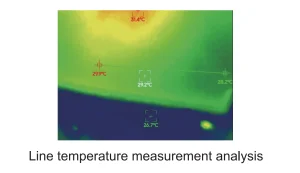
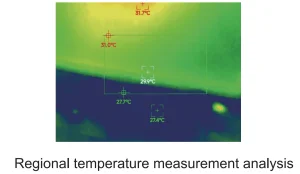
(3) تحليل قياس درجة الحرارة الإقليمية: اسحب بأصابعك وارسم مستطيلاً على الشاشة. وسوف يقوم تلقائيًا بتحليل الحد الأقصى لدرجة الحرارة والحد الأدنى لدرجة الحرارة في المنطقة المستطيلة، وتحديد المعلومات ذات الصلة، كما هو موضح في الشكل التالي:
لوحات الألوان
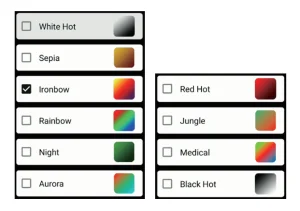
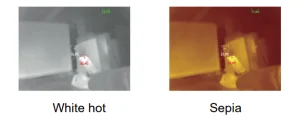
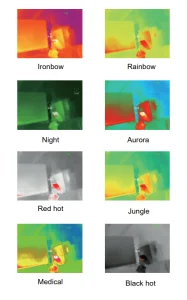
انقر على أيقونة لوحة الألوان لفتح واجهة لوحة الألوان. يمكنك التبديل بين عشر لوحات ألوان، مثل الأبيض الحراري، والذهبي المتوهج، والأحمر الحديدي، وقوس قزح، واللمعان، والشفق القطبي، والأحمر الحراري، والأدغال، والطبي، والأسود الحراري، كما هو موضح في الشكل أدناه.
تظهر تأثيرات العرض لـ 10 لوحات ألوان على النحو التالي:
إعداد قياس درجة الحرارة
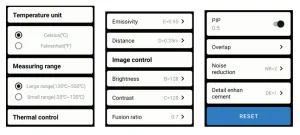
انقر على أيقونة الإعدادات لفتح واجهة الإعدادات. يمكنك ضبط وحدة قياس درجة الحرارة، ونطاق قياس درجة الحرارة، والانبعاثية، ومسافة قياس درجة الحرارة، والسطوع، والتباين، والدمج، وصورة داخل صورة، والتداخل، وتقليل الضوضاء في النطاق الزمني، وتقليل الضوضاء المكانية، وتحسين التفاصيل، أو إعادة ضبط جميع الإعدادات.
المعلمات كما هو موضح في الشكل أدناه:
الضبط
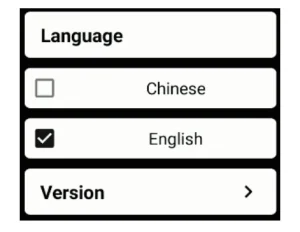
انقر على أيقونة "الإعدادات" لإظهار واجهة الإعدادات لاختيار اللغة.
يمكن اختيار اللغة الصينية أو الإنجليزية للغات، كما هو موضح في الشكل أدناه.
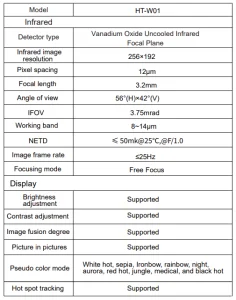
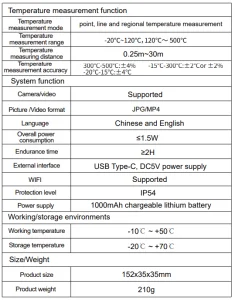
المعايير الفنية لكاميرا التصوير الحراري
الموصى بها لمشروعك
دليل استخدام كاميرا التصوير الحراري VEVOR لأجهزة Android وIOS
المراجعات
لا توجد تقييمات بعد.