
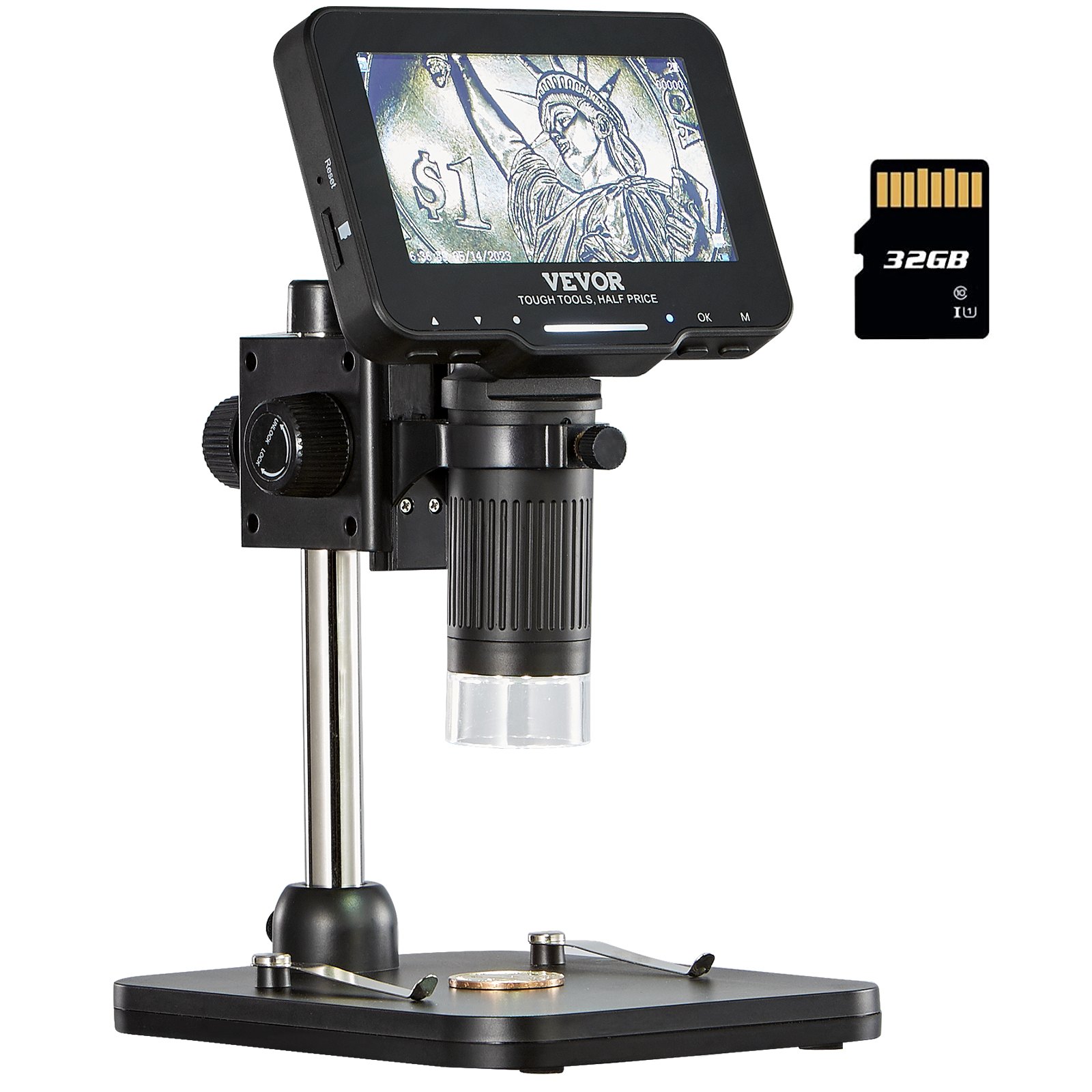
فتح إمكانات كاملة من الخاص بك ميكروسكوب رقمي VEVOR مع دليل المنتج الشامل لدينا. صُمم هذا الدليل لسهولة الاستخدام، وهو غني بتعليمات مفصلة، وسيرشدك خلال كل خطوة من خطوات إعداد مجهر شاشتك IPS مقاس 4.3 بوصة، واستكشاف أخطائه وإصلاحها، وتحسينه.
بفضل مستويات التكبير التي تتراوح بين 50x و1000x، وإمكانية التقاط صور وفيديو بدقة 1080 بكسل، يُعد هذا المجهر الإلكتروني مثاليًا لهواة جمع العملات المعدنية وهواة الإلكترونيات والطلاب على حد سواء. يتضمن الدليل تعليمات مفصلة حول استخدام مصابيح LED الثمانية للحصول على أفضل عرض، والاستفادة القصوى من سعة تخزين بطاقة الذاكرة 8 جيجابايت لتخزين صورك وفيديوهاتك.
سواء كنت تستخدمه مع نظام التشغيل Windows أو Mac OS، يضمن دليل الاستخدام الخاص بنا تجربة سلسة، مما يساعدك على الاستفادة الكاملة من ميزات هذا المجهر متعدد الاستخدامات.
المجهر الرقمي
الموديل:LP043
إقرأني أولا
- نشكرك على شراء المجهر الرقمي LP043.
- يرجى قراءة دليل المستخدم هذا بعناية والاحتفاظ به للرجوع إليه في المستقبل.
- انتبه لحماية جزء العدسة.
- يمكن استخدام المجهر يدويًا أو إدخاله كجهاز مكتبي، مع الاهتمام بتجنب إتلاف المكونات.
- عند وضع الأغراض، ضعها أسفل مركز العدسة مباشرةً قدر الإمكان. تجنب عدم وضوح الرؤية والتسبب في تجربة سيئة.
أجزاء الوصف
إشعارالصورة للتوضيح فقط. يُرجى الرجوع إلى المنتج الفعلي.
وظائف مقدمة
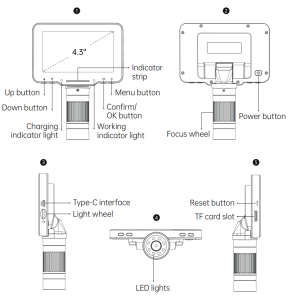
- زر الأعلى/الأسفل:عند الدخول إلى واجهة القائمة، يكون مفتاح الاختيار؛ وعند الدخول إلى وضع الصور والفيديو، يكون مفتاح التكبير/التصغير.
- ضوء مؤشر الشحن: يضيء مؤشر الضوء باللون الأحمر لفترة طويلة بعد الشحن، وباللون الأخضر لفترة طويلة بعد اكتمال الشحن.
- شريط المؤشر: يستخدم للإشارة إلى حالة مفتاح ضوء LED.
- ضوء مؤشر العملبعد التشغيل، يُضيء المؤشر باللون الأزرق الساطع. بعد إيقاف التشغيل، ينطفئ.
- زر التأكيد/الموافق:عند وضع الصورة، اضغط لفترة قصيرة لالتقاط الصور وتخزينها تلقائيًا؛ عند وضع الفيديو، اضغط لفترة قصيرة لبدء/إنهاء التسجيل؛ عند عرض ملفات الفيديو في وضع التشغيل، اضغط لفترة قصيرة لتشغيل الفيديو؛ عند الدخول إلى واجهة القائمة، اضغط لفترة قصيرة لتأكيد الاختيار.
- زر القائمة:اضغط لفترة طويلة على هذا المفتاح للدخول إلى واجهة القائمة، ثم اضغط لفترة قصيرة للخروج من القائمة أو العودة إلى المستوى السابق؛ اضغط لفترة قصيرة على هذا المفتاح للتبديل بين ثلاثة أوضاع للصور/الفيديو/التشغيل.
- زر الطاقة:اضغط لفترة طويلة لمدة 3 ثوانٍ لتشغيل المجهر أو إيقاف تشغيله.
- عجلة التركيز:قم بتدوير هذه العجلة للتركيز على كائن المراقبة، ثم قم بالتعديل ببطء حتى تصبح الصورة واضحة.
- واجهة نوع C:تدعم هذه الواجهة الشحن ونقل البيانات.
- عجلة خفيفة:قم بتدوير العجلة لضبط سطوع ضوء LED.
- أضواء LED:عندما لا تكون بيئة المراقبة مضاءة بشكل جيد، إلا أنها قد توفر الضوء.
- زر إعادة الضبط:عندما يكون المجهر غير طبيعي، قم بثقب هذه الفتحة بجسم مدبب دقيق لإجبار الطاقة على التوقف.
- فتحة بطاقة TF:يدعم بطاقة ذاكرة بحد أقصى 32 جيجابايت (ملاحظة: يرجى استخدام بطاقة C10 عالية السرعة)
مقدمة واجهة
ملاحظات:قبل استخدام المجهر، يرجى إدخال بطاقة TF في المجهر لضمان تخزين أفضل لملفات الصور/الفيديو.
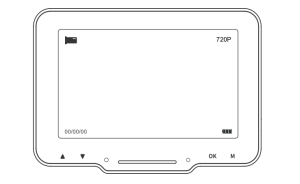
وضع الصورة
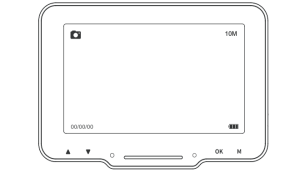
عندما يكون الرمز الموجود في الزاوية العلوية اليسرى من المجهر في وضع الصورة؛ عندما يكون المجهر قيد التشغيل، اضغط لفترة قصيرة على زر القائمة؛ يمكنه التبديل إلى وضع الصورة.
وضعية الفيديو
عندما يكون الرمز الموجود في الزاوية العلوية اليسرى من المجهر في وضع الفيديو، وعندما يكون المجهر قيد التشغيل، اضغط لفترة قصيرة على زر القائمة الموجود على المجهر، ويمكنه التبديل إلى وضع الفيديو.
وضع التشغيل
عندما يكون الرمز الموجود في الزاوية العلوية اليسرى من المجهر في وضع التشغيل، في حالة التشغيل، اضغط لفترة قصيرة على زر القائمة الموجود على المجهر، ويمكنه التبديل إلى وضع التشغيل.
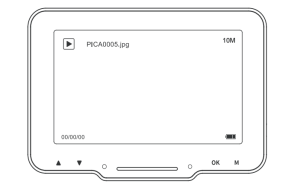
- كما هو موضح في الشكل، قم بالدخول إلى وضع التشغيل لعرض الصور وملفات الفيديو، ثم قم بعرض الصور المحددة بالضغط على مفتاح موافق.
- شاهد الفيديو بالضغط على مفتاح موافق للتشغيل/الإيقاف المؤقت
- قم بعرض ملف الصورة/الفيديو الحالي، ثم اضغط على مفتاح التحديد لأعلى/لأسفل لقلب الصفحة، أو اضغط لفترة قصيرة على مفتاح التشغيل مرة أخرى.
- يمكنك العودة إلى المستوى السابق لإعادة تحديد الملف الذي تريد عرضه.
واجهة القائمة
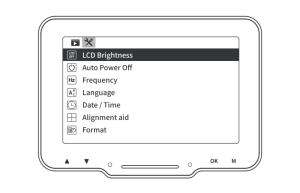
اضغط لفترة طويلة على زر القائمة الموجود على المجهر للدخول إلى واجهة القائمة، وفي وضع الصورة/الفيديو، للدخول إلى واجهة القائمة، كما هو موضح في الشكل أدناه:
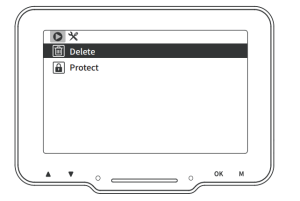
قم بالدخول إلى القائمة عند عرض ملف في وضع التشغيل، كما هو موضح أدناه (يمكنك حذف/حماية الملف الحالي.)
مقدمة عن وظيفة المجهر الرقمي
- صورة قرار: 10م، 7م، 5م، 3م، 2م، 1م.
- دقة الفيديو:720 بكسل.
- تسجيل صوتيإذا اخترت "تشغيل"، فسيتم تسجيل الفيديو مع الصوت. اختر "إيقاف" لكتم صوت تسجيل الفيديو.
- انفجار رماية:عند تمكين هذا الخيار، يمكنك التقاط ما يصل إلى خمس صور على التوالي.
- جودة الصورة:الجودة والمعايير والاقتصاد.
- حدة:قوي، قياسي، ناعم.
- ISO:أوتوماتيكي، 100، 200.
- التعرض للتعويضات: -2.0 إلى +2.0، 13 قيمة تعرض للاختيار من بينها.
- علامة التاريخ:حدد "تشغيل"، سيتم عرض علامة التاريخ والوقت في الزاوية اليمنى السفلية لملف الصورة/الفيديو؛ حدد "إيقاف"، لن يعرض ملف الصورة/الفيديو علامة التاريخ والوقت.
- الاغلاق التلقائي:بعد تحديد وقت الإغلاق التلقائي، سيتم إغلاق المجهر تلقائيًا عندما لا يعمل أي شخص؛ إذا لم يتم تحديد إيقاف التشغيل التلقائي، فيرجى تحديد "إيقاف".
- حماية الشاشة:اختر الوقت المناسب لجعل الجهاز يقوم بإيقاف تشغيل الشاشة تلقائيًا عندما لا يقوم أحد بتشغيله.
- اعدادات اللغة:اضبط اللغة. (الإنجليزية، الصينية المبسطة، الصينية التقليدية، الروسية، اليابانية، الكورية، الفرنسية، الإسبانية، البرتغالية، الألمانية، الإيطالية)
- الوقت / التاريخ:يمكنك ضبط معلمة التاريخ/الوقت لشاشة المجهر.
- مساعدة الخط:حدد "تشغيل"، في وضع الصورة/الفيديو، ستحتوي شاشة المجهر على عرض خط مساعد "十"، في حالة عدم وجود خط مساعد "十"، حدد "إيقاف".
- تردد مصدر الضوء:ضبط تردد التيار الكهربائي.
- التنسيق:ستؤدي هذه العملية إلى حذف جميع البيانات الموجودة على بطاقة TF. (ملاحظة: لن يتم استردادها بعد الحذف، يرجى التشغيل بحذر)
- الإعدادات الإفتراضية:استعادة إعدادات المصنع.
- التجريبية:تحقق من إصدار البرنامج الثابت الحالي.
- حذف/حمايةعند عرض صورة أو فيديو واحد في وضع التشغيل، اضغط ضغطة قصيرة على مفتاح القائمة لاختيار حذف الملفات أو حمايتها في ذاكرة الجهاز، أو حذفها (يمكنك اختيار حذف الملف الحالي/حذف الكل)، أو حمايتها (يمكنك اختيار قفل الملف الحالي/إلغاء قفل الملف الحالي/قفل الكل/إلغاء قفل الكل). (ملاحظة: تتوفر حماية الملفات فقط عند استخدام خيار الحذف من واجهة القائمة؛ ولن تُحذف الملفات المقفلة. عند تهيئة الجهاز وتوصيله بوضع ذاكرة الجهاز، يمكن أيضًا حذف الملفات المقفلة، لذا يُرجى توخي الحذر عند التشغيل).
العمل مع جهاز الكمبيوتر
تحميل البرمجيات
ملحوظة: الرجاء اختيار الإصدار المناسب وفقًا لنظام الكمبيوتر الخاص بك
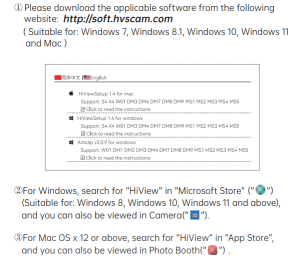
خطوات تشغيل المجهر الرقمي
الخطوة 1:. قم بتوصيل المجهر بالكمبيوتر عبر كابل Type-C.
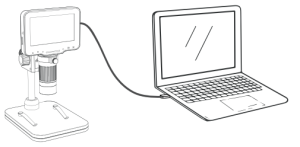
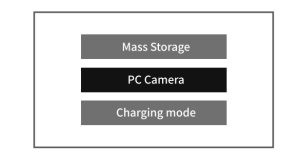
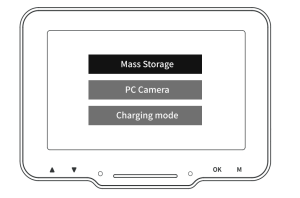
الخطوة 2. اضغط لفترة طويلة على زر تشغيل المجهر لتشغيله، وسوف تظهر نافذة منبثقة على جانب الكمبيوتر لشاشة الاتصال الناجح: تخزين كبير السعة / كاميرا الكمبيوتر / وضع الشحن، يرجى تحديد "وضع كاميرا الكمبيوتر".
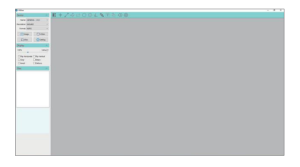
الخطوة 3:شغّل برنامج Hiview؛ يمكنك مشاهدة الصورة. عندها، سيتم حفظ ملفات الصور/الفيديو تلقائيًا على قرص الكمبيوتر. (ملاحظة: عند توصيل الجهاز بالكمبيوتر لمشاهدة الصور، يُرجى التأكد من استخدام كابل يدعم نقل البيانات).
مقدمة عن وظيفة USB
عند توصيل الجهاز بالكمبيوتر عبر كابل Type-C، يمكن استخدام الجهاز في وضع التخزين الشامل/كاميرا الكمبيوتر/الشحن.
مقدمة الوظيفة
- التخزين الجماعيأدخل ذاكرة المجهر من جهاز الكمبيوتر، ويمكنك عرض ومعالجة ملفات الصور والفيديو الحالية على بطاقة الذاكرة. حاليًا، يتوفر في المجهر زر التشغيل وشريط تمرير اللمس فقط.
- كاميرا بيسي:بعد تحديد هذا الوضع، يمكنك الحصول على تكبير أكبر للصورة من خلال برنامج كاميرا الكمبيوتر؛ في هذا الوقت، يتوفر في المجهر فقط زر الطاقة ومنزلق اللمس.
- وضع الشحنعند انخفاض طاقة المجهر، يمكنك استخدامه أثناء الشحن. استخدم كابل بيانات Type-C لتوصيل المجهر بالكمبيوتر. بعد تشغيل المجهر، اختر وضع الشحن، ثم ادخل إلى وضع الشحن. (ملاحظة: يمكنك أيضًا استخدام شاحن الهاتف المحمول اليومي، أو الكمبيوتر، أو بطارية قابلة لإعادة الشحن لشحن المجهر).
ملحوظة: يمكنك استخدام شاحن هاتفك اليومي أو الكمبيوتر أو بنك الطاقة لشحن المجهر.
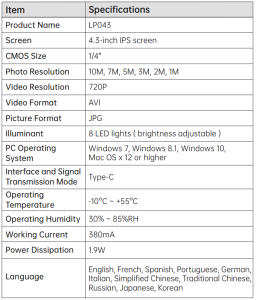
مواصفات المجهر الرقمي
الأسئلة الشائعة حول المجهر الرقمي
س: هل يمكن أن تخبرني كيف يمكنني شحنه؟
ج: يأتي مع العبوة كابل USB. يمكنك توصيله بأي شاحن هاتف عادي أو توصيله بجهاز الكمبيوتر المحمول أو الكمبيوتر الشخصي، ويستغرق الشحن حوالي 3 ساعات.
س: هل يمكن ربط المجهر بالهاتف المحمول؟
ج: لا، هذا المجهر غير متوافق مع الهاتف المحمول.
س: هل يمكنني رؤية الخلايا النباتية بواسطة هذا المجهر؟
ج: عذرًا، هذا مجهر رقمي، وليس مجهرًا ضوئيًا. لا يُمكنك رؤية الخلايا.
س: هل يجب علي تنزيل برنامج على جهاز الكمبيوتر الخاص بي لرؤية الصور؟
ج: ليس ضروريًا، إذا كان جهازك المحمول يعمل بنظام Windows 10 أو أحدث، يمكنك استخدام الكاميرا الافتراضية. ويمكنك استخدام Photo Booth الافتراضي إذا كنت تستخدم جهاز Mac.
الموصى بها لمشروعك
مجهر رقمي VEVOR، شاشة IPS مقاس 4.3 بوصة، تكبير 50X-1000X يدوي


المراجعات
لا توجد تقييمات بعد.